
Für ein Meeting im Raum nimm Sprachmemos oder „Notizen“. Für ein Telefonat nutze die Anrufaufnahme in der App „Telefon“, wo Apple sie anbietet. Für Zoom oder Teams auf demselben iPhone nutze die Aufnahmetaste der jeweiligen App: Sprachmemos stoppt, sobald eine andere App Audio abspielt.
Welches Werkzeug für welches Meeting
| Meeting | Aufnehmen mit | Transkript |
|---|---|---|
| In einem Raum | Sprachmemos oder „Notizen“ | Gratis, ab iPhone 12 |
| Telefonat | Anrufaufnahme in der App „Telefon“ | In „Notizen“, mit gekennzeichneten Sprechenden, in ausgewählten Regionen |
| Zoom oder Teams auf demselben iPhone | Die Aufnahmetaste der Meeting-App | Von Zoom oder Teams, je nach Abo |
Die Falle steckt in der dritten Zeile. Laut Apple stoppt Sprachmemos die Aufnahme, wenn eine andere App beginnt, Audio abzuspielen. Einen Zoom- oder Teams-Call auf demselben iPhone kann es deshalb nicht aufnehmen.
Zuerst: alle fragen
Sag allen im Meeting, dass du aufnimmst und warum, und nimm nur auf, wenn sie einverstanden sind. Die Gesetze zu Aufnahmen sind von Land zu Land verschieden, in den USA auch von Bundesstaat zu Bundesstaat, und viele Arbeitgeber und Schulen haben eigene Regeln. Aus diesem Grund spielt auch Apples eigene Anrufaufnahme beiden Seiten einen Hinweis vor. „Ist es okay, wenn ich das für meine Notizen aufnehme?“ klärt das in fünf Sekunden.
Ein Meeting vor Ort aufnehmen
- 1Öffne Sprachmemos. Liegt die App nicht auf deinem Home-Bildschirm, sieh im Ordner „Dienstprogramme“ nach.
- 2Leg das iPhone in die Mitte des Tisches, nah an die Personen, die am meisten sprechen.
- 3Tippe auf die Taste „Aufnehmen“. Für eine Pause tippe auf „Anhalten“, danach auf „Weiter“.
- 4Tippe am Ende auf „Fertig“. Tippe auf den Titel, um die Aufnahme umzubenennen, zum Beispiel in „Jour fixe, 27. Okt.“.
Während des Meetings kannst du zu anderen Apps wechseln, solange sie kein Audio abspielen. Auf iPhones mit Dynamic Island wird die Aufnahme dort angezeigt. In einem lauten Raum öffnest du während der Aufnahme das Kontrollzentrum, tippst oben auf „Sprachmemos“ und wählst „Stimmisolation“, um Hintergrundgeräusche herauszufiltern. Wähle „Breites Spektrum“, um den ganzen Raum aufzunehmen; das hilft, wenn die Leute weit auseinandersitzen. Quelle: Apples Anleitung zum Erstellen einer Aufnahme.
Ein Telefonat aufnehmen
Ein Gespräch mit einer anderen Person nimmt die App „Telefon“ auf und sichert es mit Transkript in „Notizen“. Das ist die einzige Aufnahme von Apple, bei der das Transkript jede sprechende Person kennzeichnet.
- 1Führe den Anruf in der App „Telefon“.
- 2Tippe während des Anrufs auf die Taste „Mehr“ und dann auf „Anrufaufnahme“. Ihr hört beide einen Hinweis.
- 3Tippe auf die Stopptaste oder leg auf, um die Aufnahme zu beenden.
- 4Öffne „Notizen“ und dann den Ordner „Anrufaufnahmen“, um sie abzuspielen und das Transkript zu lesen.
Laut Apples Anleitung zur Anrufaufnahme ist die Anrufaufnahme in der Europäischen Union und mehreren weiteren Ländern nicht verfügbar, darunter Russland, die Türkei, Saudi-Arabien und die Vereinigten Arabischen Emirate. Laut Apple kann das Transkript einen Moment dauern, und du solltest es prüfen, bevor du dich darauf verlässt.
Ein Zoom- oder Teams-Meeting aufnehmen
Wenn das Meeting in der Zoom- oder Teams-App auf deinem iPhone läuft, nutze die Aufnahmefunktion dieser App. Sprachmemos stoppt, sobald das Meeting Audio abspielt.
- Zoom: Auf dem iPhone zeichnet Zoom nur in der Cloud auf; laut Zoom ist eine lokale Aufzeichnung unter iOS oder Android nicht möglich. Du brauchst ein Pro-, Business-, Education- oder Enterprise-Konto, Host- oder Co-Host-Rechte und eine eingeschaltete Cloud-Aufzeichnung. Tippe im Meeting in der Steuerleiste auf die Aufnahmetaste und dann auf „Aufzeichnung starten“. Nach dem Meeting erscheint die Datei im Bereich „Aufzeichnungen“ des Zoom-Webportals. Quelle: Zoom-Support.
- Microsoft Teams: Tippe in der Meeting-Steuerung auf „Weitere Optionen“ und dann auf „Aufzeichnung starten“. Alle im Meeting werden benachrichtigt. Ob du aufnehmen kannst, hängt von den Einstellungen deiner Organisation, den Optionen der organisierenden Person und deiner Lizenz ab; Gäste können nicht aufnehmen. Quelle: Microsoft-Support.
Wenn du in der App nicht aufnehmen kannst, nimm stattdessen am Laptop am Meeting teil, mit eingeschalteten Lautsprechern, und nimm den Raum mit deinem iPhone auf. Die Qualität ist schlechter als bei einer Cloud-Aufzeichnung, und die Regel zum Einverständnis oben gilt weiterhin.
Die Aufnahme transkribieren und zusammenfassen
Sprachmemos und „Notizen“ transkribieren eine Aufnahme ab iPhone 12 gratis, in 10 Sprachen. Tippe auf die Aufnahme, dann auf „Mehr“ und auf „Transkript anzeigen“ oder „Transkript kopieren“. Unser Ratgeber Sprachmemos auf dem iPhone transkribieren zeigt die Schritte, wie du den Text als Word- oder PDF-Datei sicherst und was du auf einem älteren iPhone tust.
Für Entscheidungen und To-dos kann ein iPhone mit Apple Intelligence (iPhone 15 Pro, iPhone 15 Pro Max oder iPhone 16 und neuer) das Transkript mit den Schreibtools oder mit der Taste „Zusammenfassung“ in „Notizen“ zusammenfassen. Siehe Sprachmemo auf dem iPhone zusammenfassen.
Eine Aufnahme, mit der du arbeiten kannst
- Abstand schlägt Einstellungen: Für den Aufnahmepegel rät Apple, das Mikrofon näher an die Quelle zu bringen. Ein Telefon am anderen Ende eines langen Tisches verliert die leisen Stimmen.
- Nimm für große Räume ein Mikrofon: Sprachmemos nimmt außer mit dem integrierten Mikrofon auch mit einem unterstützten Headset oder einem externen Mikrofon auf.
- Anderes Audio aus: Ein Video oder eine Sprachnachricht, die auf demselben iPhone abgespielt wird, stoppt Sprachmemos.
- Sprich Leute mit Namen an: Die Transkripte von Sprachmemos und „Notizen“ kennzeichnen keine Sprechenden. „Anna, was meinst du?“ macht das Transkript später lesbar.
- Prüfe vorher Akku und Speicher bei einem Meeting, das länger als eine Stunde dauert.
Mit NotizPro
NotizPro ist unsere App, gemacht für das Meeting im Raum. Sie nimmt auf, was das Mikrofon des iPhone hört, und schreibt das Transkript auf dem iPhone, während gesprochen wird. Die genaue Fassung, mit Satzzeichen, Absätzen und der Zeit jedes Worts, ist Sekunden nach dem Tippen auf „Beenden“ fertig.
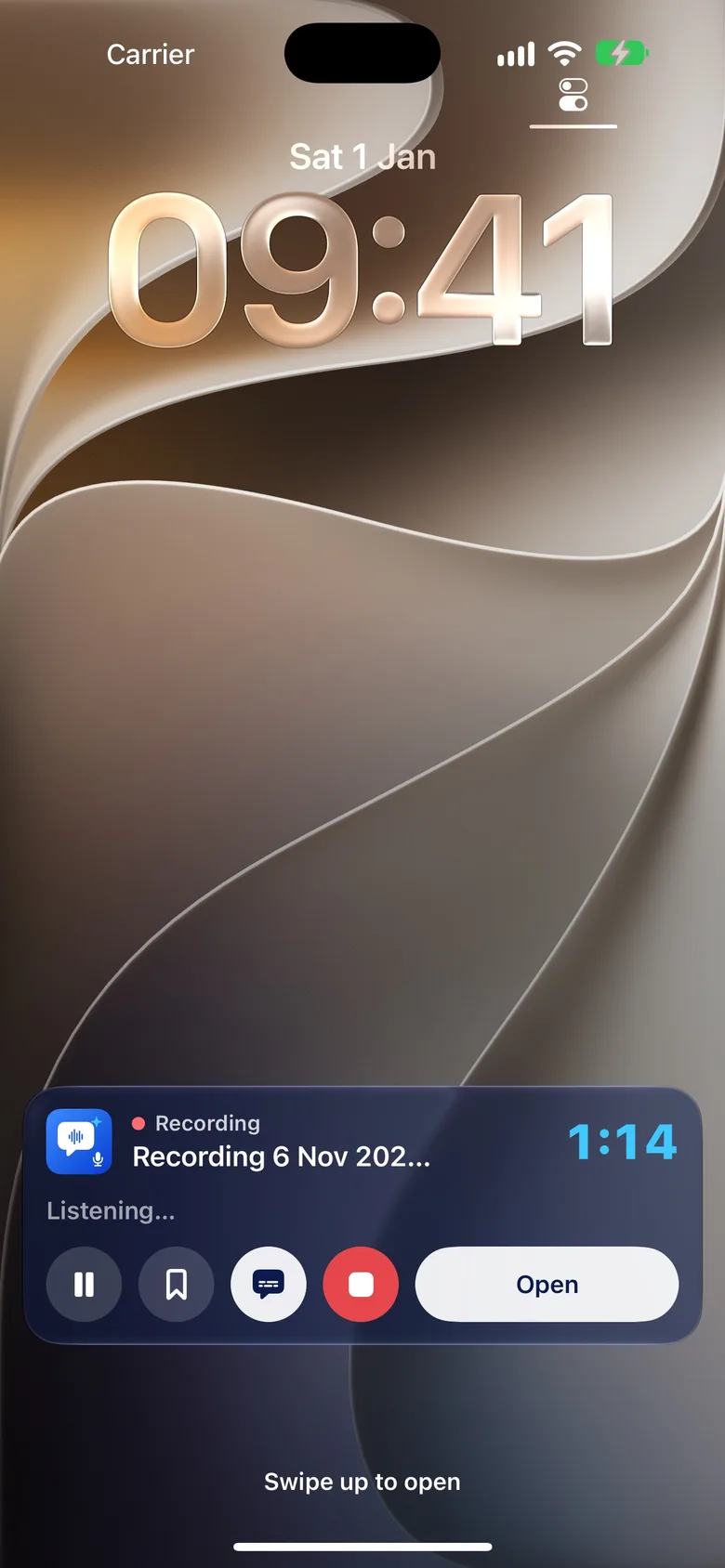
- Schnell starten: über das Kontrollzentrum, die Aktionstaste, den Sperrbildschirm, Siri oder Kurzbefehle. Die Aufnahme läuft bei gesperrtem Bildschirm weiter; Sperrbildschirm und Dynamic Island zeigen den Timer mit „Pause“, „Markieren“ und „Beenden“.
- Momente markieren: „Markieren“ hält standardmäßig die letzten 15 Sekunden fest; mit „Schnelle Notiz“ heftest du getippten Text an die aktuelle Sekunde. Fotografiere das Whiteboard, und der Text darauf wird durchsuchbar.
- Nichts geht verloren: Das Audio wird jede Minute gesichert, und nach einem Absturz wird die Aufnahme beim nächsten Start wiederhergestellt. Ein Anruf pausiert die Aufnahme, und du entscheidest, wann es weitergeht. Trennen sich die AirPods, läuft die Aufnahme über das iPhone-Mikrofon weiter.
- Dein Mikrofon: das iPhone, AirPods oder ein Mikrofon mit Kabel. Audio braucht etwa 29 MB pro Stunde.
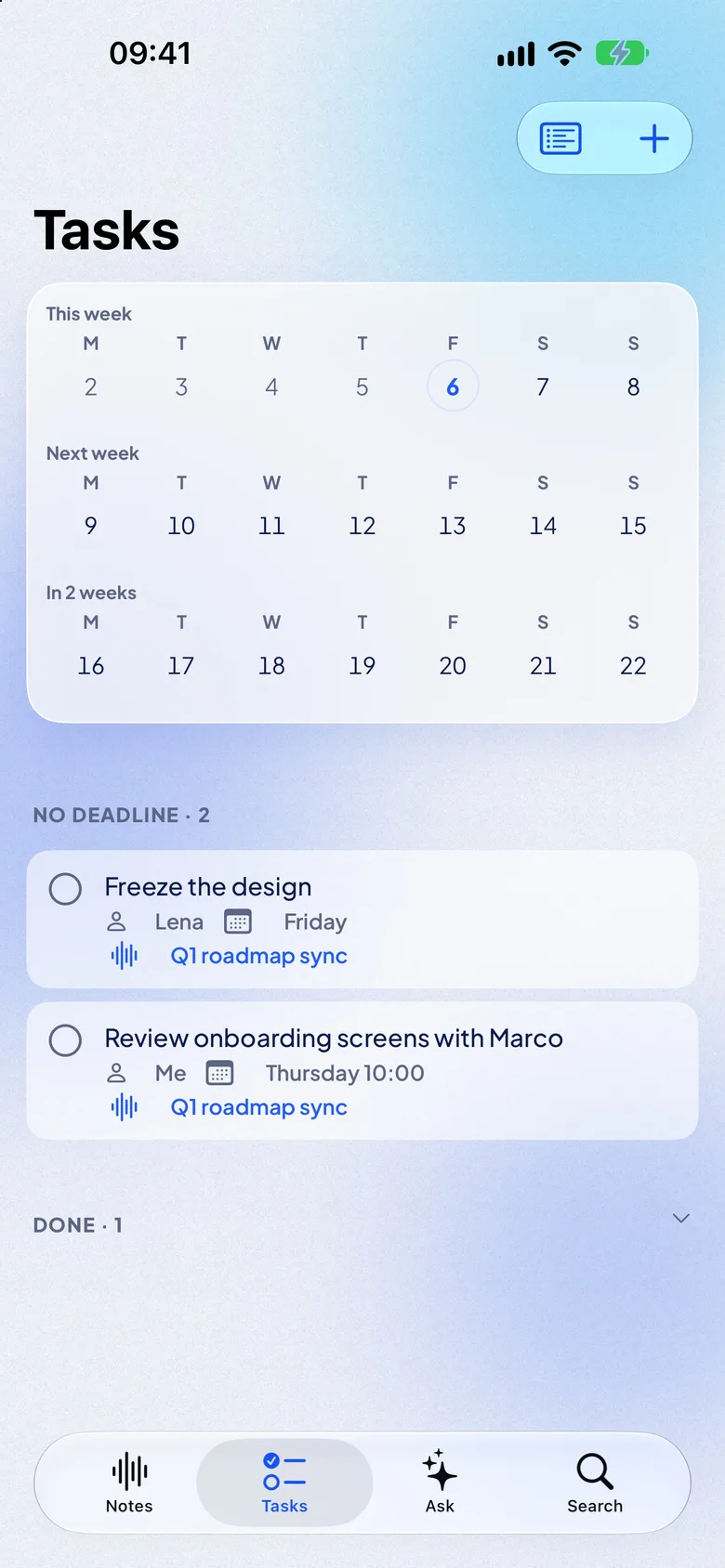
- Nach dem Meeting: eine Gratis-Zusammenfassung auf dem iPhone mit Überblick, Gliederung mit Zeitangaben, Entscheidungen und Aufgaben mit zuständiger Person und Fälligkeit. Der Tab „Aufgaben“ sammelt die Aufgaben aus allen Notizen; sende sie an Erinnerungen.
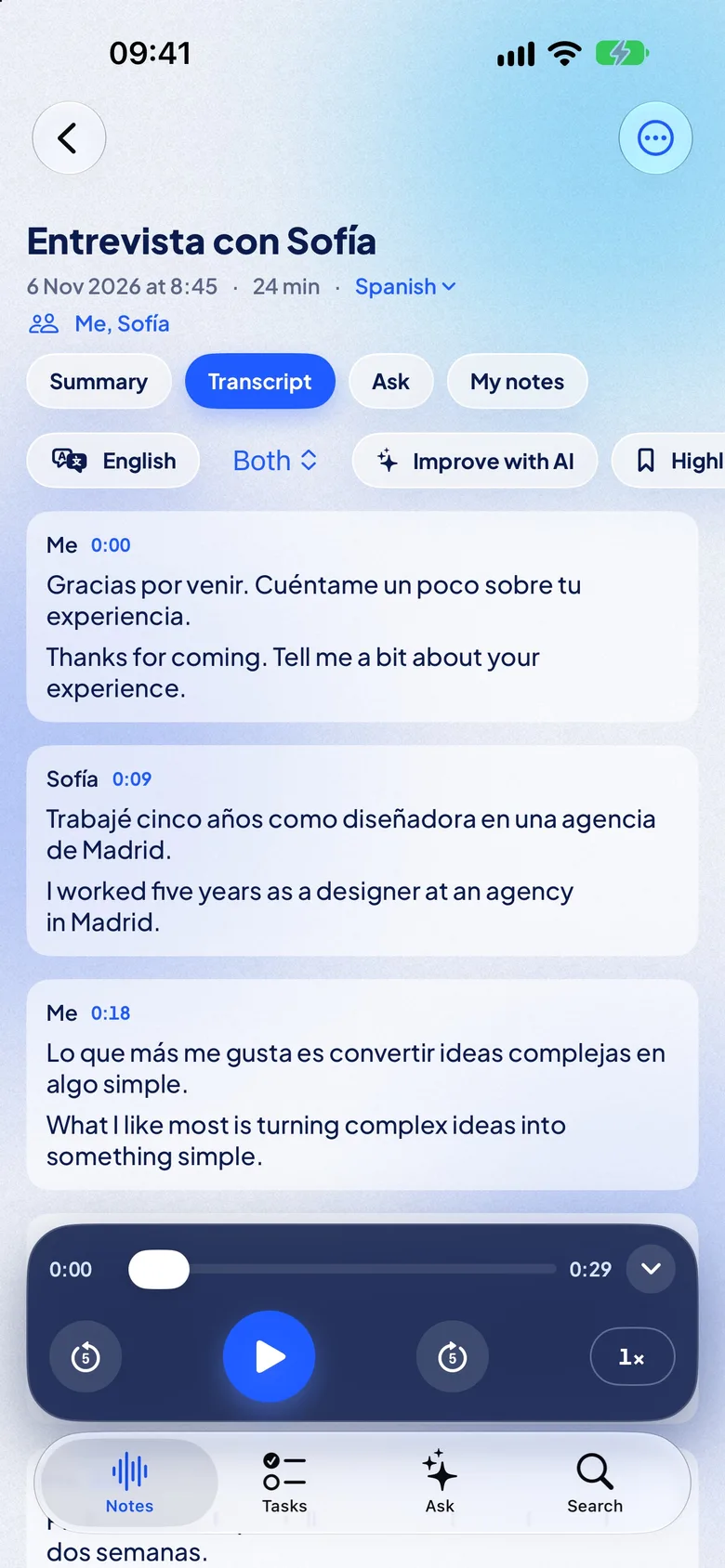
- Wer was gesagt hat: Die Notiz zeigt die Sprecher mit ihrer Redezeit; benenne sie über „Kontakte“ um.
- Später wiederfinden: Exportiere das Transkript als Text, Markdown, PDF oder Untertitel, frag über alle Notizen „Was haben wir entschieden?“ oder durchsuche sie und spring zur genauen Sekunde.
NotizPro transkribiert 21 Sprachen: Englisch, Deutsch, Französisch, Spanisch, Italienisch, Portugiesisch, Niederländisch, Polnisch, Ukrainisch, Russisch, Türkisch, Schwedisch, Finnisch, Japanisch, Koreanisch, Chinesisch (Mandarin), Kantonesisch, Indonesisch, Malaiisch, Thailändisch und Vietnamesisch. Zwölf davon sind in iOS integriert, ohne Download; die anderen neun brauchen einen einmaligen Download, und Türkisch, Schwedisch, Finnisch, Malaiisch und Vietnamesisch brauchen ein iPhone mit mindestens 6 GB Arbeitsspeicher.
Für ein Meeting in einer anderen Sprache bringt Pro die Live-Übersetzung: Jeder Satz erscheint etwa 2 Sekunden, nachdem er gesprochen wurde, in deiner Sprache. Sie funktioniert nach Apples einmaligem Sprach-Download offline, ab iPhone 11, und die Notiz behält beide Sprachen für einen zweisprachigen Export. Übersetzt wird in 20 Sprachen: Arabisch, Chinesisch (vereinfacht und traditionell), Deutsch, Englisch, Französisch, Hindi, Indonesisch, Italienisch, Japanisch, Koreanisch, Niederländisch, Polnisch, Portugiesisch, Russisch, Spanisch, Thailändisch, Türkisch, Ukrainisch und Vietnamesisch. Eine fertige Notiz zu übersetzen ist für alle gratis.
| Gratis | Pro | |
|---|---|---|
| Preis | 0 | 1,99 $ pro Woche, 4,99 $ pro Monat oder 29,99 $ pro Jahr, 7 Tage gratis |
| Minuten | 300 im Monat | Kein Limit |
| Eine Aufnahme | 30 Min., dann „Als Teil 2 fortsetzen“ | Kein Limit |
| Zusammenfassung, Fragen, Aufgaben | Ja | Ja |
| Live-Übersetzung | — | Ja |
| iCloud-Synchronisierung und Freigabelinks | — | Ja |
Die Grenzen, ganz offen:
- Gemacht für Meetings im Raum. NotizPro nimmt keine Telefonate auf und tritt Zoom, Meet oder Teams nicht bei.
- Sprecher nach dem Meeting, nicht live. Prüfe die Namen in der gesicherten Notiz.
- Keine veröffentlichten Angaben zur Genauigkeit. Teste es mit einem Meeting, bei dem du dabei warst.
Es gibt kein Konto, nichts wird an einen Server gesendet, und das Audio bleibt auf deinem iPhone, außer du exportierst es. Bevor du ein vertrauliches Meeting aufnimmst, prüfe trotzdem die Regeln deines Arbeitgebers.
FAQ
Kann mein iPhone ein Meeting aufnehmen und automatisch transkribieren?
Ja. Nimm ab iPhone 12 mit Sprachmemos oder „Notizen“ in einer unterstützten Sprache auf, dann wird das Transkript für dich erstellt. Tippe auf die Aufnahme, dann auf „Mehr“ und auf „Transkript anzeigen“.
Sind die Schritte auf dem iPhone 13, 15 oder 17 anders?
Nein. Die Aufnahme funktioniert auf jedem iPhone mit iOS 27 gleich. Das Transkript braucht ein iPhone 12 oder neuer, die KI-Zusammenfassung ein iPhone 15 Pro, iPhone 15 Pro Max oder iPhone 16 und neuer.
Kann ich ein Zoom-Meeting mit Sprachmemos aufnehmen?
Nicht auf demselben iPhone: Sprachmemos stoppt, wenn eine andere App Audio abspielt. Nutze die Cloud-Aufzeichnung von Zoom, oder nimm am Laptop teil und nimm den Raum mit deinem iPhone auf.
Ist es legal, ein Meeting mit dem iPhone aufzunehmen?
Das hängt davon ab, wo du bist, und von den Regeln deines Arbeitgebers. Die sichere Gewohnheit ist überall dieselbe: Frag zuerst alle, und hör auf, wenn jemand Nein sagt.
Zeigt das iPhone, wer was gesagt hat?
Nur bei aufgenommenen Telefonaten, in „Notizen“. Apples Anleitungen zu Aufnahmen in Sprachmemos und „Notizen“ erwähnen keine Sprecherkennzeichnung.
Fasst NotizPro das Meeting zusammen?
Ja, gratis, auf dem iPhone: ein Überblick, eine Gliederung mit Zeitangaben, Entscheidungen und Aufgaben mit zuständiger Person und Fälligkeit. Tippe auf „Zu Erinnerungen hinzufügen“, um die Aufgaben an Erinnerungen zu senden.
Wie lange kann NotizPro aufnehmen?
Mit Pro ohne Limit. In der Gratis-Version 30 Minuten am Stück, dann „Als Teil 2 fortsetzen“; beide Teile bleiben ein Gespräch.
Kann NotizPro ein Meeting übersetzen, während ich aufnehme?
Ja, mit Pro. Jeder Satz erscheint etwa 2 Sekunden, nachdem er gesprochen wurde, in deiner Sprache, offline nach Apples einmaligem Sprach-Download. Siehe Live-Übersetzung.