
Для зустрічі в кімнаті скористайтеся Диктофоном або Нотатками. Для телефонного дзвінка — функцією «Запис телефонного виклику» в застосунку «Телефон», якщо Apple її пропонує. Для Zoom або Teams на тому самому iPhone — власною кнопкою запису цього застосунку: Диктофон зупиняється, коли інший застосунок відтворює звук.
Який інструмент для якої зустрічі
| Зустріч | Чим записувати | Стенограма |
|---|---|---|
| У кімнаті | Диктофон або Нотатки | Безкоштовно, на iPhone 12 або новішому |
| Телефонний дзвінок | «Запис телефонного виклику» в застосунку «Телефон» | У Нотатках, з визначенням мовців, в окремих регіонах |
| Zoom або Teams на тому самому iPhone | Власна кнопка запису застосунку для зустрічей | Від Zoom чи Teams, залежно від вашого тарифу |
Пастка — у третьому рядку. За словами Apple, Диктофон припиняє записування, коли інший застосунок починає відтворювати звук, тож він не може записати дзвінок Zoom чи Teams, що йде на тому самому iPhone.
Спершу запитайте всіх
Скажіть усім учасникам зустрічі, що ви записуєте й навіщо, і записуйте, лише якщо вони погоджуються. Закони про запис відрізняються залежно від країни, а в США — і від штату, а в багатьох роботодавців і навчальних закладів є власні правила. Саме тому функція записування викликів від Apple відтворює звукове повідомлення для обох співрозмовників. «Можна я це запишу, щоб потім нічого не пропустити в нотатках?» — і питання вирішено за п’ять секунд.
Запишіть зустріч у кімнаті
- 1Відкрийте Диктофон. Якщо його немає на початковому екрані, пошукайте в папці «Утиліти».
- 2Покладіть iPhone посередині столу, ближче до тих, хто говорить найбільше.
- 3Торкніть кнопку «Запис». Для перерви торкніть «Призупинити», потім — «Поновити».
- 4Наприкінці торкніть «Готово». Торкніть назву, щоб перейменувати запис, наприклад «Щотижнева нарада, 27 жовтня».
Під час зустрічі можна перемикатися на інші застосунки, якщо вони не відтворюють звук. На iPhone з Dynamic Island запис видно там. У гучному приміщенні відкрийте Центр керування, поки Диктофон записує, торкніть «Диктофон» угорі й виберіть «Ізоляція голосу», щоб відфільтрувати фонові звуки. Виберіть «Широкий спектр», щоб записати все приміщення, — це допомагає, коли люди сидять далеко одне від одного. Джерело: посібник Apple про записування.
Запишіть телефонний дзвінок
Дзвінок з однією іншою людиною записує застосунок «Телефон» і зберігає його в Нотатках зі стенограмою. Це єдиний запис Apple, у стенограмі якого визначено кожного мовця.
- 1Зателефонуйте в застосунку «Телефон».
- 2Під час дзвінка торкніть кнопку «Ще», а потім — «Запис телефонного виклику». Ви обоє почуєте повідомлення.
- 3Торкніть «Стоп» або завершіть дзвінок, щоб зупинити запис.
- 4Відкрийте Нотатки, а потім папку «Записи телефонних викликів», щоб відтворити запис і прочитати стенограму.
Записування викликів недоступне в Європейському Союзі та кількох інших країнах, зокрема в Росії, Туреччині, Саудівській Аравії та Об’єднаних Арабських Еміратах, згідно з посібником Apple про записування викликів. Apple зазначає, що стенограма може з’явитися не відразу, і радить перевірити її, перш ніж на неї покладатися.
Запишіть зустріч у Zoom або Teams
Коли зустріч іде в застосунку Zoom або Teams на вашому iPhone, використовуйте запис цього застосунку. Диктофон зупиниться, щойно зустріч почне відтворювати звук.
- Zoom: на iPhone Zoom записує лише в хмару; за словами Zoom, локальний запис з iOS чи Android неможливий. Потрібен обліковий запис Pro, Business, Education або Enterprise, права організатора чи співорганізатора й увімкнений хмарний запис. Під час зустрічі торкніть кнопку Record на панелі керування, а потім — Start Recording. Після зустрічі файл з’явиться в розділі Recordings вебпорталу Zoom. Джерело: Zoom Support.
- Microsoft Teams: на панелі керування нарадою торкніть «Додаткові параметри», а потім — «Почати записування». Усіх учасників наради буде сповіщено. Чи можна записувати, залежить від параметрів вашої організації, налаштувань організатора й вашої ліцензії, а гості записувати не можуть. Джерело: Microsoft Support.
Якщо записати в застосунку не вдається, приєднайтеся до зустрічі з ноутбука з увімкненими динаміками й запишіть приміщення на iPhone. Якість буде нижчою, ніж у хмарного запису, а правило згоди вище все одно діє.
Транскрибуйте й підсумуйте запис
Диктофон і Нотатки безкоштовно транскрибують запис на iPhone 12 або новішому, 10 мовами. Торкніть запис, торкніть «Ще», а потім — «Переглянути стенограму» або «Скопіювати стенограму». Наш посібник як транскрибувати записи Диктофона на iPhone описує кроки, як зберегти текст у файл Word чи PDF і що робити на старішому iPhone.
Для рішень і завдань iPhone з Apple Intelligence (iPhone 15 Pro, iPhone 15 Pro Max або iPhone 16 і новіші) може підсумувати стенограму за допомогою «Засобів письма» або кнопки «Підсумок» у Нотатках. Див. як підсумувати запис Диктофона на iPhone.
Як отримати придатний запис
- Відстань важливіша за налаштування: щоб відрегулювати рівень запису, Apple радить наблизити мікрофон. Телефон на дальньому кінці довгого столу не почує тихих мовців.
- Для великих приміщень — мікрофон: Диктофон записує не лише через вбудований мікрофон, а й через підтримувану гарнітуру чи зовнішній мікрофон.
- Вимкніть інший звук: відео чи голосове повідомлення, відтворене на тому самому iPhone, зупиняє Диктофон.
- Називайте людей на ім’я: стенограми Диктофона й Нотаток від Apple не позначають мовців. «Анно, а що ви думаєте?» — і транскрипт потім легко читати.
- Перевірте заряд і вільне місце перед зустріччю, що триватиме понад годину.
З NotizPro
NotizPro — наш застосунок, створений для зустрічі в кімнаті. Він записує те, що чує мікрофон iPhone, і пише транскрипт на iPhone, поки люди говорять. Точна версія — з розділовими знаками, абзацами й часом кожного слова — готова за кілька секунд після того, як ви торкнете «Стоп».
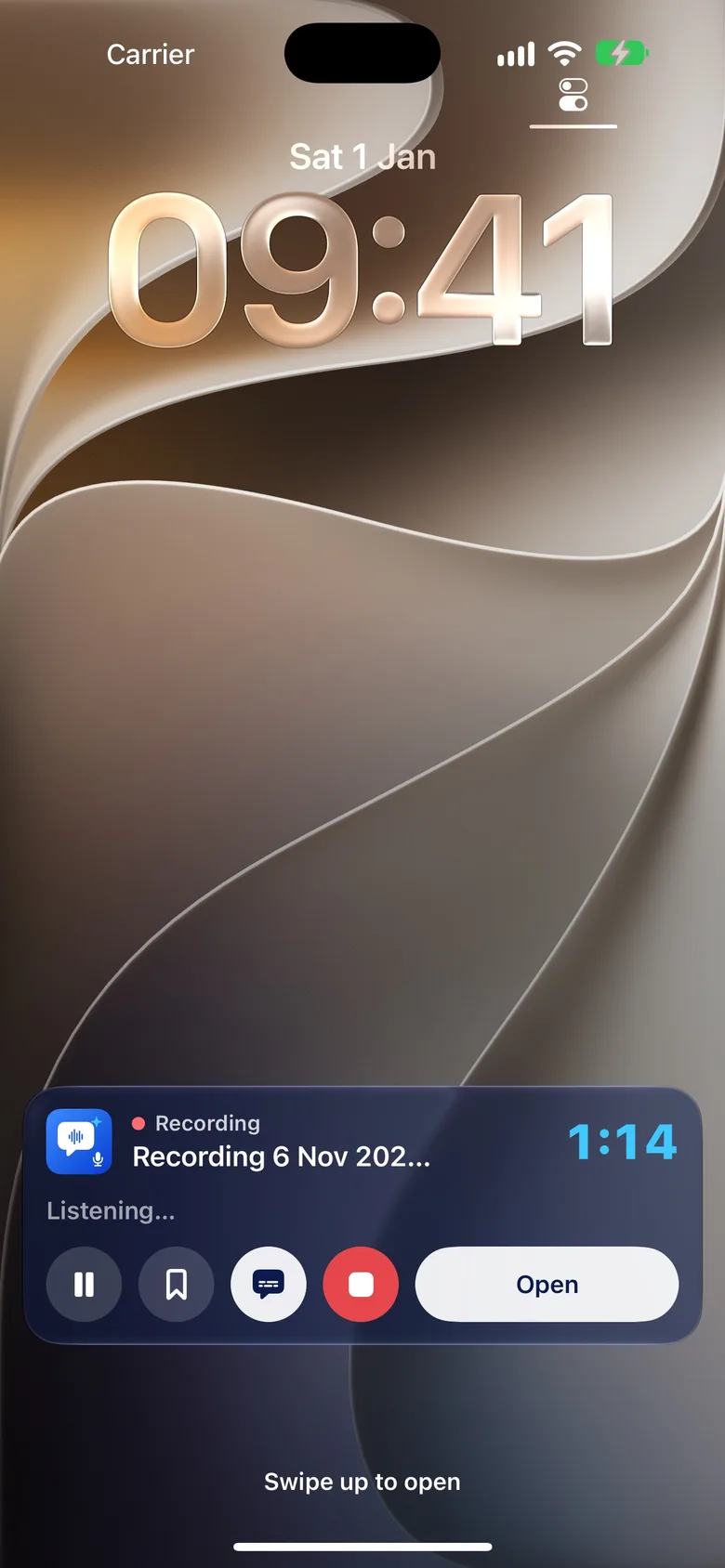
- Швидкий старт: з Центру керування, кнопки дії, замкненого екрана, Siri або Швидких команд. Запис триває й тоді, коли екран замкнено; на замкненому екрані й у Dynamic Island видно таймер із кнопками «Пауза», «Позначити» і «Стоп».
- Позначайте моменти: «Позначити» типово виділяє останні 15 секунд; швидка нотатка прив’язує надрукований текст до поточної секунди. Сфотографуйте дошку — і текст на фото стане доступним для пошуку.
- Нічого не втрачається: аудіо зберігається щохвилини, а після збою запис відновлюється під час наступного запуску. Телефонний дзвінок ставить запис на паузу, і ви самі вирішуєте, коли продовжити. Якщо AirPods від’єднаються, запис продовжиться через мікрофон iPhone.
- Ваш мікрофон: iPhone, AirPods або дротовий мікрофон. Аудіо займає приблизно 29 МБ на годину.
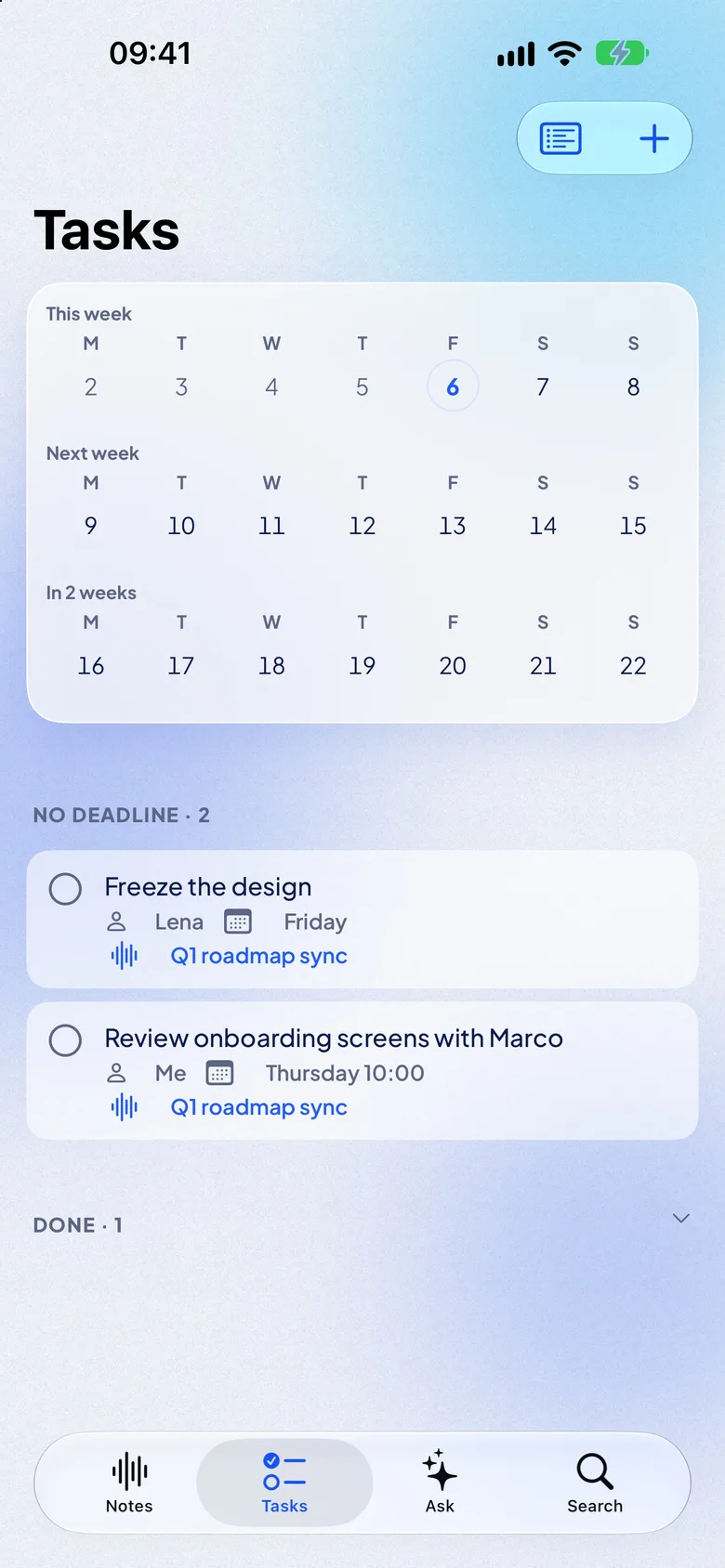
- Після зустрічі: безкоштовний підсумок на iPhone з оглядом, структурою з часовими мітками, рішеннями й завданнями з відповідальним і терміном. Вкладка «Завдання» збирає завдання з усіх нотаток; надсилайте їх у Нагадування.
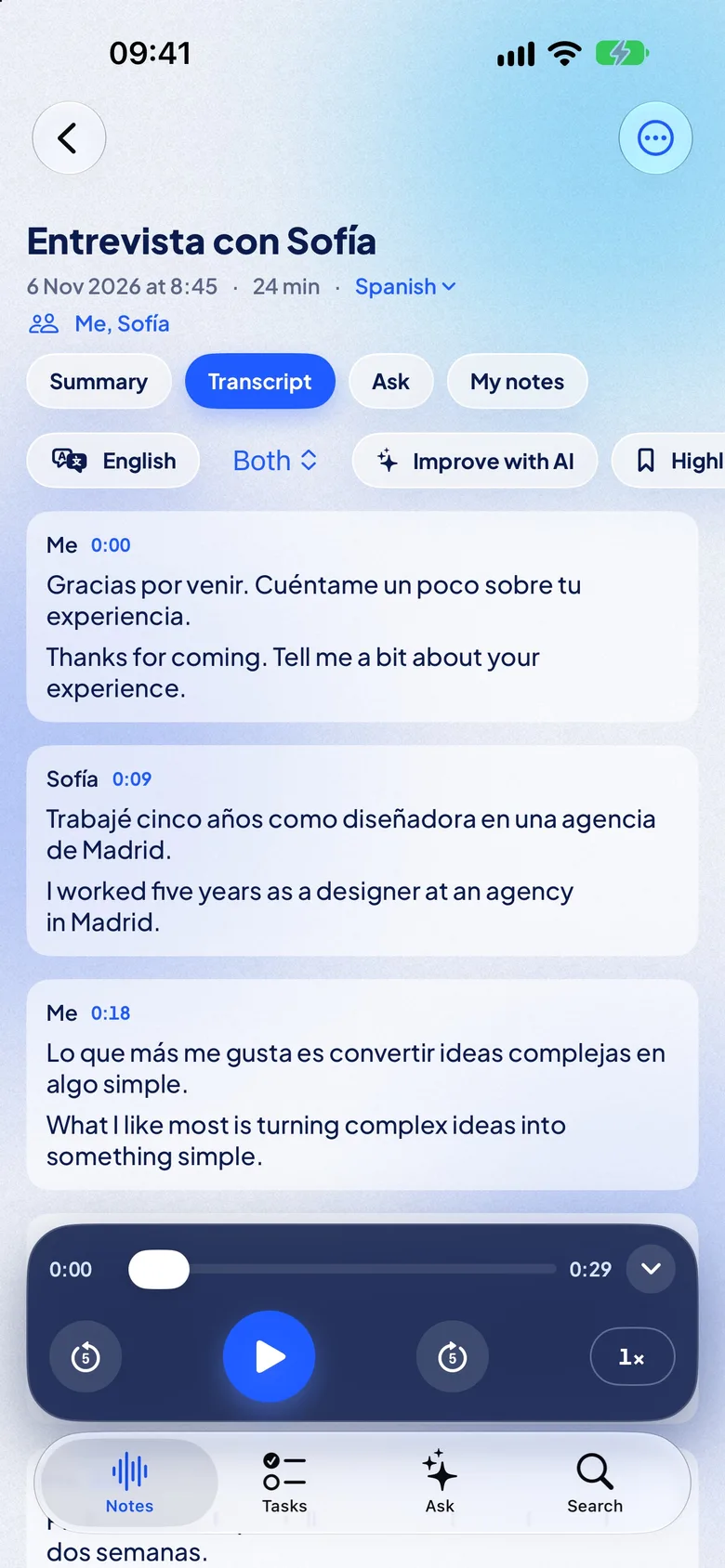
- Хто що сказав: нотатка показує мовців і їхній час мовлення; перейменуйте їх із Контактів.
- Знайдіть потім: експортуйте транскрипт як текст, Markdown, PDF чи субтитри, запитайте «Що ми вирішили?» в усіх нотатках або шукайте в них і переходьте точно до потрібної секунди.
Він транскрибує 21 мову: англійську, німецьку, французьку, іспанську, італійську, португальську, нідерландську, польську, українську, російську, турецьку, шведську, фінську, японську, корейську, китайську (мандаринську), кантонську, індонезійську, малайську, тайську і в’єтнамську. Дванадцять із них вбудовані в iOS, нічого не треба завантажувати; для решти дев’яти потрібне одноразове завантаження, а для турецької, шведської, фінської, малайської й в’єтнамської — iPhone із 6 ГБ пам’яті або більше.
Для зустрічі іншою мовою Pro додає переклад наживо: кожне речення з’являється вашою мовою приблизно за 2 секунди після того, як його вимовили. Він працює офлайн після одноразового завантаження мови від Apple, на iPhone 11 і новіших, а нотатка зберігає обидві мови для двомовного експорту. Він перекладає на 20 мов: англійську, арабську, в’єтнамську, гінді, індонезійську, іспанську, італійську, китайську (спрощене й традиційне письмо), корейську, нідерландську, німецьку, польську, португальську, російську, тайську, турецьку, українську, французьку та японську. Переклад готової нотатки безкоштовний для всіх.
| Безкоштовно | Pro | |
|---|---|---|
| Ціна | 0 | 1,99 $ на тиждень, 4,99 $ на місяць або 29,99 $ на рік, 7 днів безкоштовно |
| Хвилини | 300 на місяць | Без обмежень |
| Один запис | 30 хв, потім «Продовжити як частину 2» | Без обмежень |
| Підсумок, запитання, завдання | Так | Так |
| Переклад наживо | — | Так |
| Синхронізація iCloud і посилання для спільного доступу | — | Так |
Обмеження — без прикрас:
- Створено для зустрічей у кімнаті. Він не записує телефонні дзвінки й не підключається до Zoom, Meet чи Teams.
- Мовці — після зустрічі, не наживо. Перевірте імена в збереженій нотатці.
- Немає опублікованих даних про точність. Перевірте його на зустрічі, на якій ви були.
Облікового запису немає, нічого не надсилається на сервер, а аудіо залишається на вашому iPhone, якщо ви його не експортуєте. Перш ніж записувати конфіденційну зустріч, усе ж перевірте правила роботодавця.
FAQ
Чи може мій iPhone записати зустріч і автоматично її транскрибувати?
Так. Записуйте в Диктофоні чи Нотатках на iPhone 12 або новішому підтримуваною мовою — і стенограма створиться сама. Торкніть запис, потім «Ще», а тоді — «Переглянути стенограму».
Чи відрізняються кроки на iPhone 13, 15 чи 17?
Ні. Запис працює однаково на кожному iPhone з iOS 27. Для стенограми потрібен iPhone 12 або новіший, а для підсумку ШІ — iPhone 15 Pro, iPhone 15 Pro Max або iPhone 16 і новіші.
Чи можна записати зустріч Zoom у Диктофоні?
Не на тому самому iPhone: Диктофон зупиняється, коли інший застосунок відтворює звук. Скористайтеся хмарним записом Zoom або приєднайтеся з ноутбука й запишіть приміщення на iPhone.
Чи законно записувати зустріч на iPhone?
Це залежить від того, де ви перебуваєте, і від правил роботодавця. Безпечна звичка однакова скрізь: спершу запитайте всіх і зупиніться, якщо хтось проти.
Чи показує iPhone, хто що сказав?
Лише для записаних телефонних викликів, у Нотатках. Посібники Apple про записи в Диктофоні й Нотатках не згадують міток мовців.
Чи підсумовує NotizPro зустріч?
Так, безкоштовно, на iPhone: огляд, структура з часовими мітками, рішення й завдання з відповідальним і терміном. Торкніть «Додати в Нагадування», щоб надіслати завдання в Нагадування.
Скільки може записувати NotizPro?
У Pro — без обмежень. У безкоштовному плані — по 30 хвилин, а потім «Продовжити як частину 2»; обидві частини залишаються однією розмовою.
Чи може NotizPro перекладати зустріч під час запису?
Так, з Pro. Кожне речення з’являється вашою мовою приблизно за 2 секунди після того, як його вимовили, офлайн після одноразового завантаження мови від Apple. Див. переклад наживо.