
Do spotkania w sali użyj Dyktafonu lub Notatek. Do rozmowy telefonicznej użyj funkcji Nagranie połączenia w aplikacji Telefon, tam gdzie Apple ją oferuje. Do Zooma lub Teams na tym samym iPhonie użyj przycisku nagrywania w tej aplikacji: Dyktafon przestaje nagrywać, gdy inna aplikacja odtwarza dźwięk.
Które narzędzie do jakiego spotkania
| Spotkanie | Czym nagrać | Transkrypcja |
|---|---|---|
| W sali | Dyktafon lub Notatki | Bezpłatnie, na iPhonie 12 lub nowszym |
| Rozmowa telefoniczna | Nagranie połączenia w aplikacji Telefon | W Notatkach, z rozpoznanymi mówcami, w wybranych regionach |
| Zoom lub Teams na tym samym iPhonie | Własny przycisk nagrywania w aplikacji spotkania | Z Zooma lub Teams, zależnie od planu |
Pułapka kryje się w trzecim wierszu. Według Apple Dyktafon przestaje nagrywać, gdy inna aplikacja zaczyna odtwarzać dźwięk, więc nie nagra rozmowy w Zoomie lub Teams prowadzonej na tym samym iPhonie.
Najpierw zapytaj wszystkich
Powiedz wszystkim uczestnikom spotkania, że nagrywasz i po co, i nagrywaj tylko za ich zgodą. Przepisy o nagrywaniu różnią się w zależności od kraju, a w USA także od stanu, i wielu pracodawców oraz wiele szkół ma własne zasady. Z tego właśnie powodu funkcja nagrywania połączeń Apple odtwarza obu rozmówcom komunikat dźwiękowy. Pytanie „Czy mogę to nagrać, żeby zrobić notatki?” załatwia sprawę w pięć sekund.
Nagraj spotkanie na miejscu
- 1Otwórz Dyktafon. Jeśli nie ma go na ekranie głównym, zajrzyj do folderu Narzędzia.
- 2Połóż iPhone’a na środku stołu, blisko osób, które mówią najwięcej.
- 3Stuknij w przycisk nagrywania. Na przerwę stuknij w przycisk pauzy, a potem we Wznów.
- 4Na koniec stuknij w Gotowe. Stuknij w tytuł, aby zmienić nazwę nagrania, np. „Cotygodniowe spotkanie, 27 paź”.
W trakcie spotkania możesz przełączać się do innych aplikacji, o ile nie odtwarzają dźwięku. Na iPhone’ach z Dynamic Island nagranie jest tam widoczne. W głośnym pomieszczeniu otwórz centrum sterowania, gdy Dyktafon nagrywa, stuknij w Dyktafon na górze i wybierz Izolacja głosu, aby odfiltrować dźwięki tła. Wybierz Szerokie spektrum, aby zachować dźwięk całego pomieszczenia, co pomaga, gdy ludzie siedzą daleko od siebie. Źródło: poradnik Apple o rejestrowaniu nagrania.
Nagraj rozmowę telefoniczną
Rozmowę z jedną osobą nagra aplikacja Telefon i zachowa ją w Notatkach z transkrypcją. To jedyne nagranie Apple, w którym transkrypcja rozpoznaje każdego mówcę.
- 1Zadzwoń w aplikacji Telefon.
- 2W trakcie rozmowy stuknij w przycisk Więcej, a następnie w Nagranie połączenia. Oboje usłyszycie komunikat.
- 3Stuknij w Stop albo się rozłącz, aby zakończyć nagrywanie.
- 4Otwórz Notatki, a następnie folder Nagrania połączeń, aby odtworzyć nagranie i przeczytać transkrypcję.
Nagrywanie połączeń nie jest dostępne w Unii Europejskiej i w kilku innych krajach, w tym w Rosji, Turcji, Arabii Saudyjskiej i Zjednoczonych Emiratach Arabskich, jak podaje poradnik Apple o nagrywaniu połączeń. Według Apple transkrypcja może pojawić się z opóźnieniem, a przed poleganiem na niej trzeba sprawdzić jej dokładność.
Nagraj spotkanie w Zoomie lub Teams
Gdy spotkanie odbywa się w aplikacji Zoom lub Teams na Twoim iPhonie, użyj nagrywania w tej aplikacji. Dyktafon przestaje nagrywać, gdy tylko spotkanie zacznie odtwarzać dźwięk.
- Zoom: na iPhonie Zoom nagrywa tylko w chmurze; według Zooma nagrywanie lokalne nie jest możliwe z iOS ani Androida. Potrzebujesz konta Pro, Business, Education lub Enterprise, uprawnień gospodarza lub współgospodarza i włączonego nagrywania w chmurze. W trakcie spotkania stuknij w przycisk nagrywania wśród elementów sterowania, a następnie rozpocznij nagrywanie. Plik pojawi się po spotkaniu w sekcji nagrań w portalu internetowym Zooma. Źródło: Pomoc Zoom.
- Microsoft Teams: w elementach sterowania spotkania stuknij w Więcej opcji, a następnie w Rozpocznij nagrywanie. Wszyscy uczestnicy dostaną powiadomienie. To, czy możesz nagrywać, zależy od ustawień Twojej organizacji, opcji organizatora i Twojej licencji, a goście nie mogą nagrywać. Źródło: Pomoc techniczna Microsoft.
Jeśli nie możesz nagrywać w aplikacji, dołącz do spotkania na laptopie z włączonymi głośnikami i nagraj pomieszczenie iPhone’em. Jakość jest niższa niż w nagraniu w chmurze, a zasada zgody opisana wyżej nadal obowiązuje.
Zrób transkrypcję i podsumowanie nagrania
Dyktafon i Notatki bezpłatnie robią transkrypcję nagrania na iPhonie 12 lub nowszym, w 10 językach. Stuknij w nagranie, w Więcej, a następnie w Wyświetl transkrypcję lub Kopiuj transkrypcję. Nasz poradnik o tym, jak zrobić transkrypcję nagrań z Dyktafonu na iPhonie, opisuje kroki, zapisywanie tekstu jako pliku Word lub PDF i to, co zrobić na starszym iPhonie.
Decyzje i zadania do wykonania wyciągnie iPhone z Apple Intelligence (iPhone 15 Pro, iPhone 15 Pro Max albo iPhone 16 i nowsze): streści transkrypcję Narzędziami pisania lub przyciskiem Streszczenie w Notatkach. Zobacz, jak podsumować nagranie z Dyktafonu na iPhonie.
Nagranie, z którego da się skorzystać
- Odległość jest ważniejsza niż ustawienia: Apple radzi, by poziom nagrania regulować, przysuwając mikrofon bliżej. Telefon na drugim końcu długiego stołu nie wyłapie cichych mówców.
- W dużych salach użyj mikrofonu: Dyktafon nagrywa nie tylko z wbudowanego mikrofonu, ale też z obsługiwanego zestawu słuchawkowego lub mikrofonu zewnętrznego.
- Wyłącz inne dźwięki: film lub wiadomość głosowa odtworzone na tym samym iPhonie zatrzymują Dyktafon.
- Zwracaj się do ludzi po imieniu: transkrypcje z Dyktafonu i Notatek Apple nie oznaczają mówców. „Anno, co o tym myślisz?” sprawi, że transkrypcja będzie później czytelna.
- Sprawdź baterię i miejsce w pamięci przed spotkaniem, które potrwa ponad godzinę.
Z NotizPro
NotizPro to nasza aplikacja, stworzona do spotkań na miejscu. Nagrywa to, co słyszy mikrofon iPhone’a, i pisze transkrypcję na iPhonie, gdy ludzie mówią. Dokładna wersja, z interpunkcją, akapitami i czasem każdego słowa, jest gotowa kilka sekund po stuknięciu w Stop.
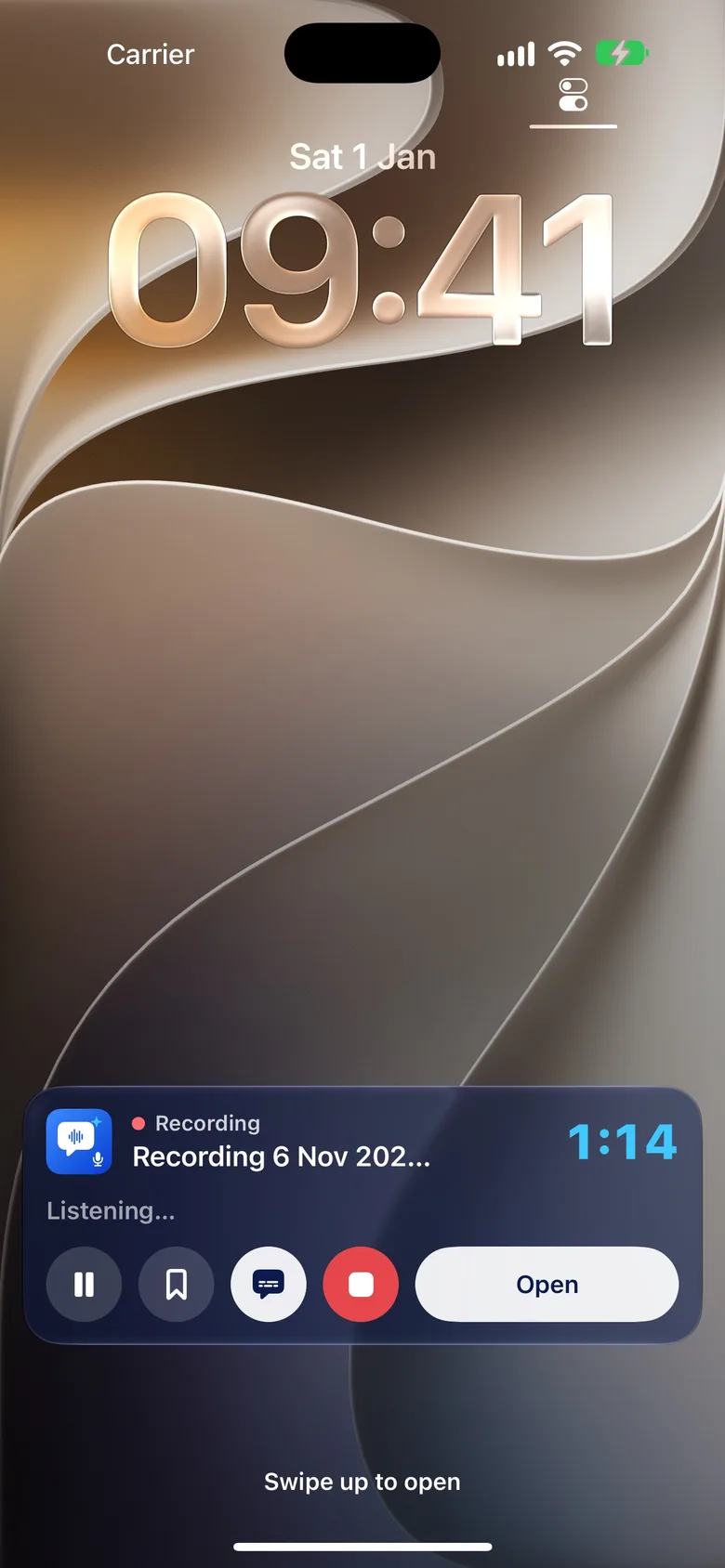
- Szybki start: z centrum sterowania, przyciskiem czynności, z ekranu blokady, przez Siri lub Skróty. Nagrywa dalej przy zablokowanym ekranie; ekran blokady i Dynamic Island pokazują licznik z przyciskami Pauza, Wyróżnij i Stop.
- Zaznaczaj chwile: Wyróżnij domyślnie zaznacza ostatnie 15 sekund; Szybka notatka przypina wpisaną notatkę do bieżącej sekundy. Zrób zdjęcie tablicy, a tekst na nim będzie można wyszukać.
- Nic nie przepada: dźwięk jest zapisywany co minutę, a po awarii nagranie jest odzyskiwane przy następnym uruchomieniu. Rozmowa telefoniczna wstrzymuje nagrywanie, a Ty decydujesz, kiedy je wznowić. Gdy AirPods się rozłączą, nagrywanie trwa dalej przez mikrofon iPhone’a.
- Twój mikrofon: iPhone, AirPods lub mikrofon przewodowy. Nagranie zajmuje około 29 MB na godzinę.
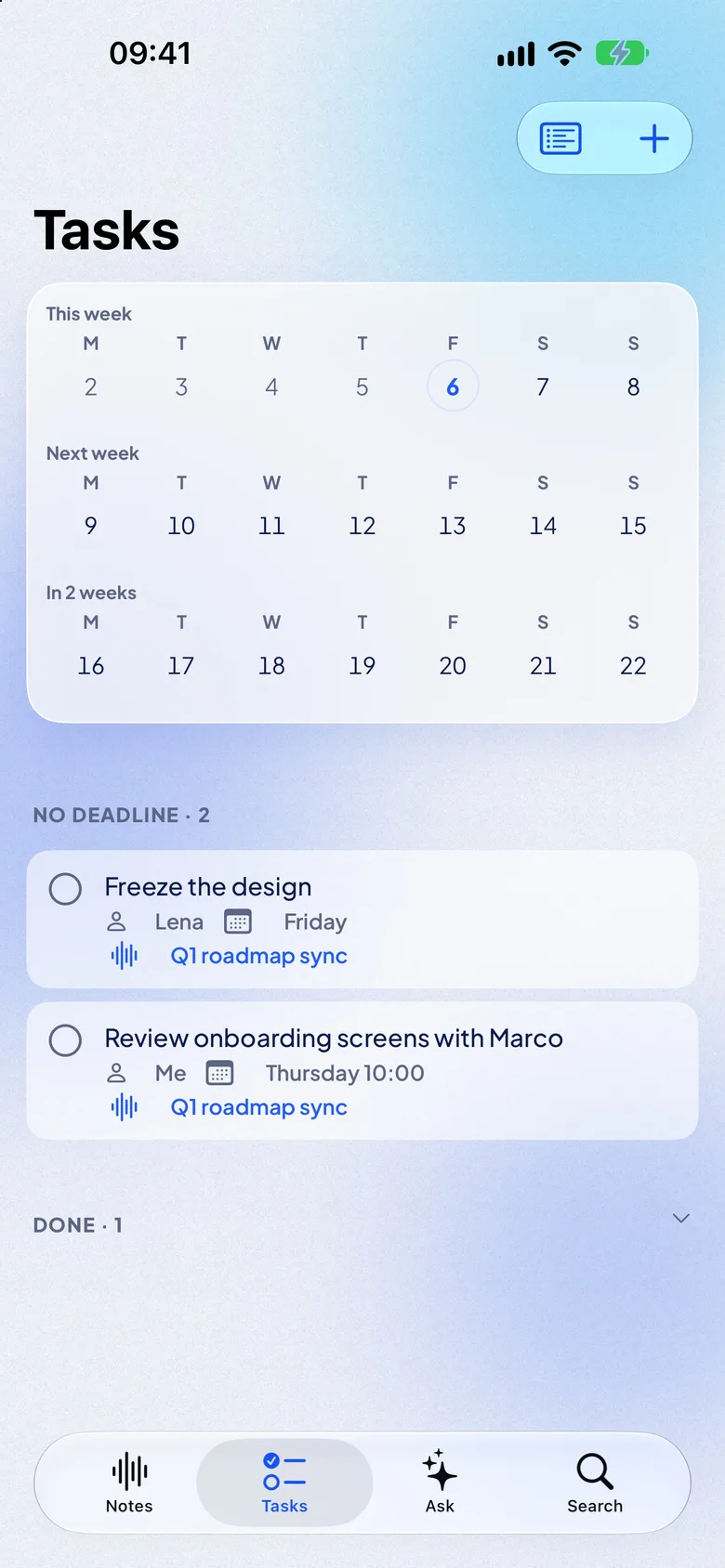
- Po spotkaniu: bezpłatne podsumowanie na iPhonie z przeglądem, konspektem z czasami, decyzjami oraz zadaniami z osobą odpowiedzialną i terminem. Karta Zadania zbiera zadania ze wszystkich notatek; wyślij je do Przypomnień.
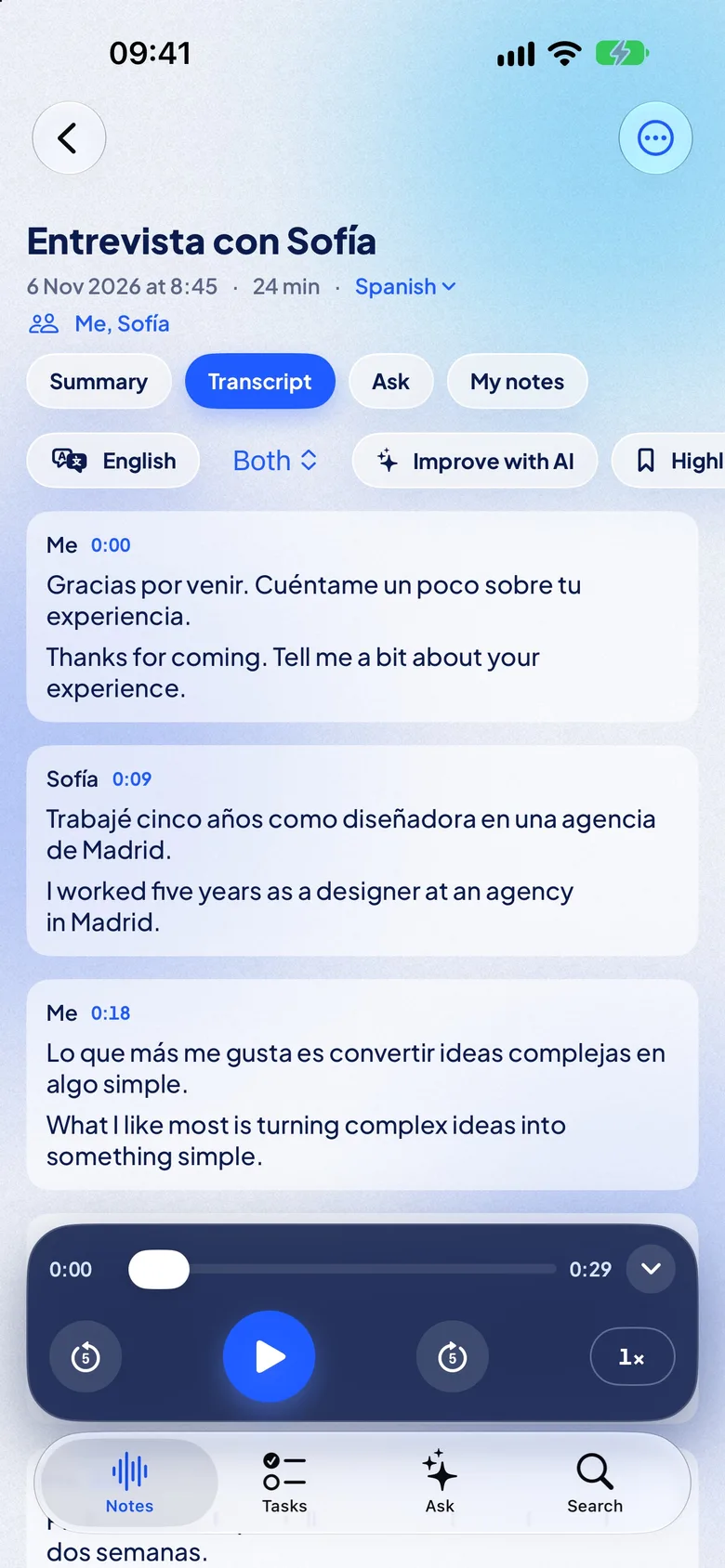
- Kto co powiedział: notatka pokazuje mówców z czasem mówienia; nazwy zmienisz z Kontaktów.
- Znajdź to później: wyeksportuj transkrypcję jako tekst, Markdown, PDF lub napisy, zapytaj „Co ustaliliśmy?” we wszystkich notatkach albo przeszukaj je i przeskocz do dokładnej sekundy.
Transkrybuje w 21 językach: angielskim, niemieckim, francuskim, hiszpańskim, włoskim, portugalskim, niderlandzkim, polskim, ukraińskim, rosyjskim, tureckim, szwedzkim, fińskim, japońskim, koreańskim, chińskim (mandaryńskim), kantońskim, indonezyjskim, malajskim, tajskim i wietnamskim. Dwanaście z nich jest wbudowanych w iOS i nie trzeba niczego pobierać; pozostałe dziewięć wymaga jednorazowego pobrania, a turecki, szwedzki, fiński, malajski i wietnamski wymagają iPhone’a z co najmniej 6 GB pamięci.
Przy spotkaniu w innym języku Pro dodaje tłumaczenie na żywo: każde zdanie pojawia się w Twoim języku około 2 sekund po wypowiedzeniu. Działa offline po jednorazowym pobraniu języka przez Apple, na iPhonie 11 i nowszych, a notatka zachowuje oba języki do dwujęzycznego eksportu. Tłumaczy na 20 języków: angielski, arabski, chiński (uproszczony i tradycyjny), francuski, hindi, hiszpański, indonezyjski, japoński, koreański, niderlandzki, niemiecki, polski, portugalski, rosyjski, tajski, turecki, ukraiński, wietnamski i włoski. Tłumaczenie gotowej notatki jest bezpłatne dla wszystkich.
| Bezpłatny | Pro | |
|---|---|---|
| Cena | 0 | 1,99 $ tygodniowo, 4,99 $ miesięcznie lub 29,99 $ rocznie, 7 dni za darmo |
| Minuty | 300 miesięcznie | Bez limitu |
| Jedno nagranie | 30 min, potem Kontynuuj jako część 2 | Bez limitu |
| Podsumowanie, Zapytaj, Zadania | Tak | Tak |
| Tłumaczenie na żywo | — | Tak |
| Synchronizacja iCloud i linki do udostępniania | — | Tak |
Ograniczenia, bez owijania w bawełnę:
- Stworzony do spotkań w sali. Nie nagrywa rozmów telefonicznych i nie dołącza do Zooma, Meet ani Teams.
- Mówcy po spotkaniu, nie na żywo. Sprawdź imiona w zapisanej notatce.
- Brak opublikowanych danych o dokładności. Przetestuj aplikację na spotkaniu z własnym udziałem.
Nie ma konta, nic nie trafia na serwer, a nagranie zostaje na Twoim iPhonie, chyba że je wyeksportujesz. Zanim nagrasz poufne spotkanie, i tak sprawdź zasady pracodawcy.
FAQ
Czy iPhone może nagrać spotkanie i automatycznie zrobić transkrypcję?
Tak. Nagrywaj Dyktafonem lub w Notatkach na iPhonie 12 lub nowszym, w obsługiwanym języku, a transkrypcja powstanie sama. Stuknij w nagranie, w Więcej, a następnie w Wyświetl transkrypcję.
Czy kroki są inne na iPhonie 13, 15 lub 17?
Nie. Nagrywanie działa tak samo na każdym iPhonie z iOS 27. Transkrypcja wymaga iPhone’a 12 lub nowszego, a podsumowanie AI iPhone’a 15 Pro, iPhone’a 15 Pro Max albo iPhone’a 16 i nowszego.
Czy mogę nagrać spotkanie w Zoomie Dyktafonem?
Nie na tym samym iPhonie: Dyktafon przestaje nagrywać, gdy inna aplikacja odtwarza dźwięk. Użyj nagrywania w chmurze Zooma albo dołącz na laptopie i nagraj pomieszczenie iPhone’em.
Czy nagrywanie spotkania na iPhonie jest legalne?
To zależy od miejsca, w którym jesteś, i od zasad pracodawcy. Bezpieczny nawyk jest wszędzie ten sam: najpierw zapytaj wszystkich i przestań, jeśli ktoś się nie zgadza.
Czy iPhone pokazuje, kto co powiedział?
Tylko w nagranych rozmowach telefonicznych, w Notatkach. Poradniki Apple o nagrywaniu w Dyktafonie i Notatkach nie wspominają o oznaczaniu mówców.
Czy NotizPro podsumowuje spotkanie?
Tak, za darmo, na iPhonie: przegląd, konspekt z czasami, decyzje oraz zadania z osobą odpowiedzialną i terminem. Stuknij w Dodaj do Przypomnień, aby wysłać zadania do Przypomnień.
Jak długo może nagrywać NotizPro?
W Pro bez limitu. W planie bezpłatnym po 30 minut naraz, potem Kontynuuj jako część 2; obie części zostają jedną rozmową.
Czy NotizPro przetłumaczy spotkanie podczas nagrywania?
Tak, w Pro. Każde zdanie pojawia się w Twoim języku około 2 sekund po wypowiedzeniu, offline po jednorazowym pobraniu języka przez Apple. Zobacz tłumaczenie na żywo.