
Для встречи в помещении используйте «Диктофон» или «Заметки». Для телефонного звонка — «Запись вызова» в приложении «Телефон», там, где Apple это предлагает. Для Zoom или Teams на том же iPhone используйте кнопку записи самого приложения: «Диктофон» останавливается, когда другое приложение воспроизводит звук.
Какой инструмент для какой встречи
| Встреча | Чем записывать | Расшифровка |
|---|---|---|
| В помещении | «Диктофон» или «Заметки» | Бесплатно, на iPhone 12 или новее |
| Телефонный звонок | «Запись вызова» в приложении «Телефон» | В «Заметках», с указанием говорящих, в отдельных регионах |
| Zoom или Teams на том же iPhone | Кнопка записи в самом приложении для встреч | От Zoom или Teams, в зависимости от вашего тарифа |
Ловушка — в третьей строке. По словам Apple, «Диктофон» останавливает запись, когда другое приложение начинает воспроизводить звук, поэтому записать звонок в Zoom или Teams на том же iPhone он не может.
Сначала спросите всех
Скажите всем участникам встречи, что вы ведёте запись и зачем, и записывайте, только если все согласны. Законы о записи разговоров различаются от страны к стране, а в США — от штата к штату, и у многих работодателей и учебных заведений есть свои правила. Именно поэтому при записи вызова Apple проигрывает обоим собеседникам звуковое предупреждение. «Вы не против, если я запишу, чтобы потом сделать заметки?» — и вопрос решён за пять секунд.
Запись очной встречи
- 1Откройте «Диктофон». Если его нет на экране «Домой», загляните в папку «Утилиты».
- 2Положите iPhone в центр стола, поближе к тем, кто говорит больше всех.
- 3Нажмите кнопку записи. Для перерыва нажмите «Приостановить», затем «Возобновить».
- 4В конце нажмите «Готово». Нажмите на название, чтобы переименовать запись, например «Еженедельная встреча, 27 окт.».
Во время встречи можно переключаться на другие приложения, если они не воспроизводят звук. На iPhone с Dynamic Island запись отображается там. В шумном помещении откройте Пункт управления, пока «Диктофон» записывает, нажмите «Диктофон» вверху и выберите «Изоляция голоса», чтобы убрать фоновые звуки. Выберите «Широкий спектр», чтобы сохранить звук всего помещения: это помогает, когда люди сидят далеко друг от друга. Источник: руководство Apple о записи звука.
Запись телефонного звонка
Звонок с одним собеседником приложение «Телефон» записывает само и сохраняет в «Заметки» с расшифровкой. Это единственная запись Apple, в расшифровке которой указано, кто из собеседников говорит.
- 1Позвоните из приложения «Телефон».
- 2Во время вызова нажмите кнопку «Еще», затем «Запись вызова». Оба собеседника услышат предупреждение.
- 3Нажмите «Остановить» или завершите вызов, чтобы закончить запись.
- 4Откройте «Заметки», затем папку «Записи вызовов», чтобы прослушать запись и прочитать расшифровку.
Запись вызовов недоступна в Европейском союзе и ряде других стран, в том числе в России, Турции, Саудовской Аравии и Объединённых Арабских Эмиратах, согласно руководству Apple о записи вызовов. Apple предупреждает, что расшифровка может появиться не сразу, и советует проверить её, прежде чем на неё полагаться.
Запись встречи в Zoom или Teams
Если встреча идёт в приложении Zoom или Teams на вашем iPhone, используйте запись самого приложения. «Диктофон» остановится, как только встреча начнёт воспроизводить звук.
- Zoom: на iPhone Zoom записывает только в облако; по словам Zoom, локальная запись с iOS или Android невозможна. Нужны аккаунт Pro, Business, Education или Enterprise, права организатора или соорганизатора и включённая облачная запись. Во время встречи нажмите кнопку записи на панели управления, затем «Начать запись». После встречи файл появится в разделе «Записи» веб-портала Zoom. Источник: поддержка Zoom.
- Microsoft Teams: на панели управления встречей нажмите «Дополнительные параметры», затем «Начать запись». Все участники получат уведомление. Возможность записи зависит от настроек вашей организации, параметров организатора и вашей лицензии, а гости записывать не могут. Источник: поддержка Microsoft.
Если записать в приложении не получается, подключитесь к встрече с ноутбука с включёнными динамиками и записывайте помещение на iPhone. Качество будет ниже, чем у облачной записи, а правило о согласии выше по-прежнему действует.
Расшифровка и конспект записи
«Диктофон» и «Заметки» бесплатно расшифровывают запись на iPhone 12 или новее, на 10 языках. Нажмите на запись, затем «Еще» и «Просмотреть расшифровку» или «Скопировать расшифровку». В нашей инструкции как расшифровать голосовые записи на iPhone — шаги, сохранение текста в Word или PDF и что делать на старом iPhone.
Чтобы выделить решения и задачи, iPhone с Apple Intelligence (iPhone 15 Pro, iPhone 15 Pro Max или iPhone 16 и новее) может сделать конспект расшифровки с помощью Инструментов для письма или кнопки «Конспект» в «Заметках». См. как сделать краткое содержание голосовой записи на iPhone.
Как получить пригодную запись
- Расстояние важнее настроек: чтобы настроить уровень записи, Apple советует придвинуть микрофон ближе. Телефон на дальнем конце длинного стола не расслышит тех, кто говорит тихо.
- Для больших помещений — микрофон: «Диктофон» записывает не только через встроенный микрофон, но и через совместимую гарнитуру или внешний микрофон.
- Не включайте другой звук: видео или голосовое сообщение, запущенное на том же iPhone, останавливает «Диктофон».
- Называйте людей по имени: расшифровки «Диктофона» и «Заметок» не помечают говорящих. «Анна, что вы думаете?» — так расшифровку потом легче читать.
- Проверьте заряд и свободное место перед встречей, которая продлится больше часа.
С NotizPro
NotizPro — наше приложение, созданное для встреч в помещении. Оно записывает то, что слышит микрофон iPhone, и пишет расшифровку на iPhone, пока люди говорят. Точная версия — с пунктуацией, абзацами и временем каждого слова — готова через несколько секунд после нажатия «Стоп».
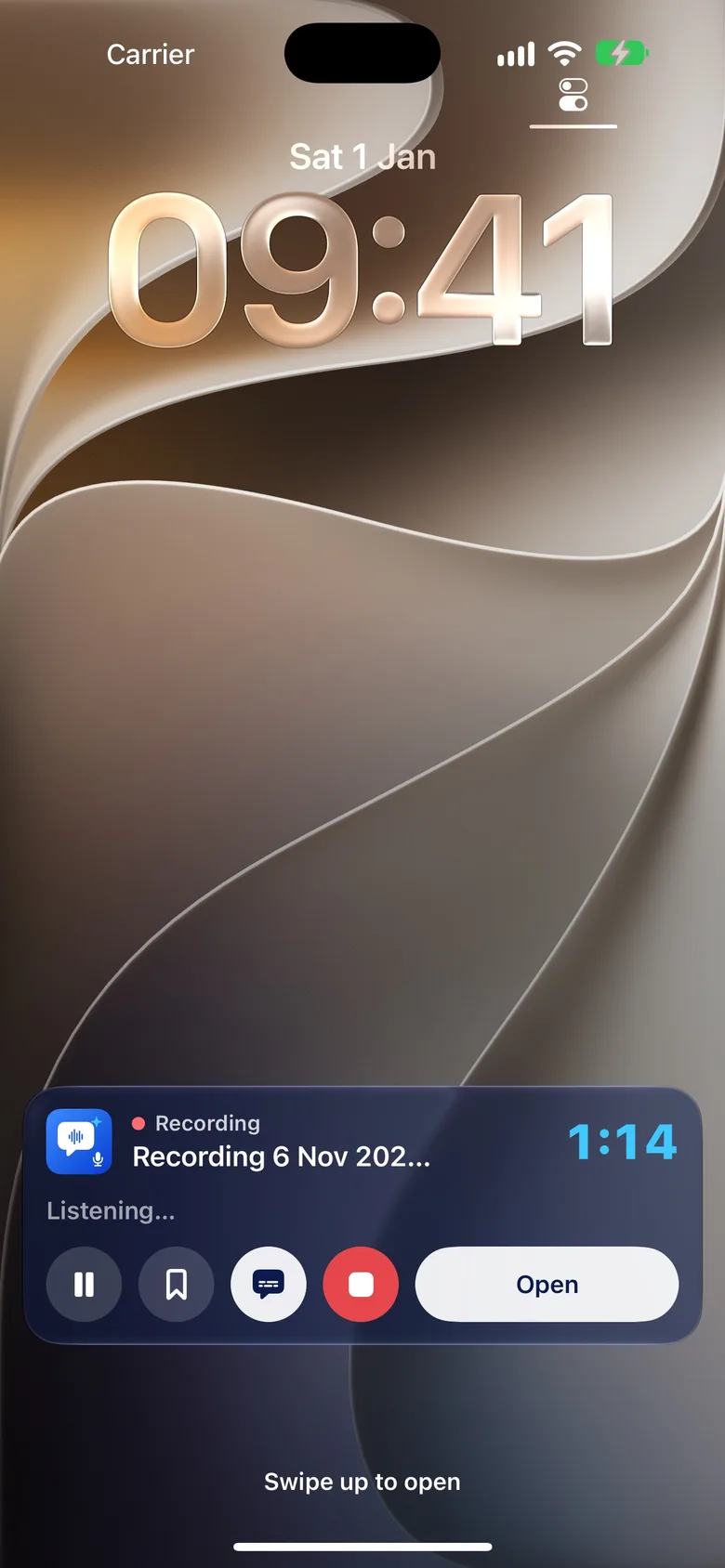
- Быстрый старт: из Пункта управления, кнопкой действия, с экрана блокировки, через Siri или «Быстрые команды». Запись идёт и при заблокированном экране; на экране блокировки и в Dynamic Island виден таймер с кнопками «Пауза», «Выделить» и «Стоп».
- Отмечайте моменты: «Выделить» по умолчанию отмечает последние 15 секунд; быстрая заметка прикрепляет напечатанный текст к текущей секунде. Сфотографируйте доску — и текст на снимке станет доступен для поиска.
- Ничего не теряется: аудио сохраняется каждую минуту, а после сбоя запись восстанавливается при следующем запуске. Телефонный звонок ставит запись на паузу, и вы сами решаете, когда продолжить. Если AirPods отключатся, запись продолжится через микрофон iPhone.
- Ваш микрофон: iPhone, AirPods или проводной микрофон. Аудио занимает около 29 МБ в час.
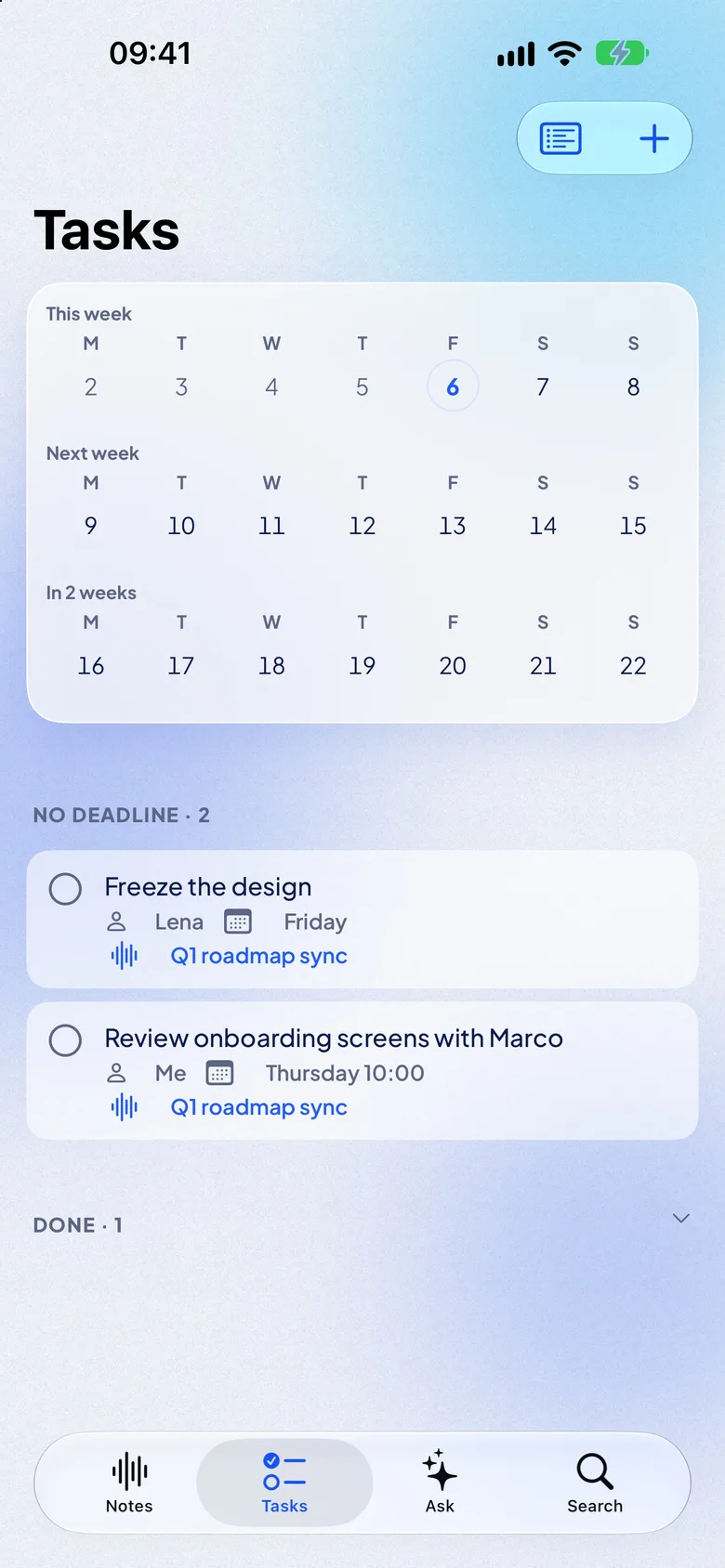
- После встречи: бесплатная сводка на iPhone — обзор, план с отметками времени, решения и задачи с ответственным и сроком. Вкладка «Задачи» собирает задачи из всех заметок; отправляйте их в «Напоминания».
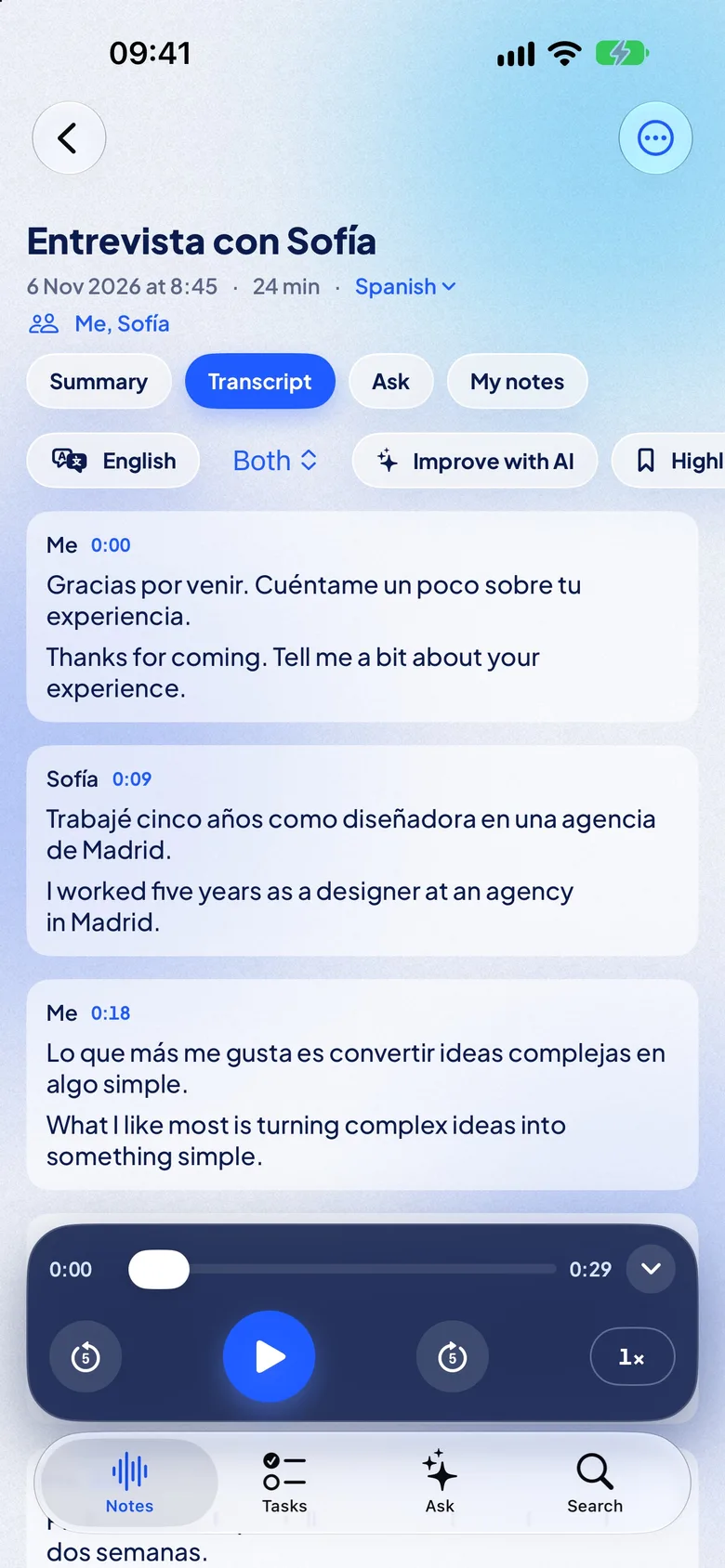
- Кто что сказал: в заметке видны говорящие и время их речи; переименовать их можно из «Контактов».
- Найдите потом: экспортируйте расшифровку как текст, Markdown, PDF или субтитры, спросите «Что мы решили?» по всем заметкам или ищите по ним и переходите точно к нужной секунде.
Приложение расшифровывает 21 язык: английский, немецкий, французский, испанский, итальянский, португальский, нидерландский, польский, украинский, русский, турецкий, шведский, финский, японский, корейский, китайский (путунхуа), кантонский, индонезийский, малайский, тайский и вьетнамский. Двенадцать из них встроены в iOS, и загружать ничего не нужно; для остальных девяти нужна однократная загрузка, а для турецкого, шведского, финского, малайского и вьетнамского — iPhone с 6 ГБ памяти или больше.
Для встречи на другом языке Pro добавляет перевод в реальном времени: каждая фраза появляется на вашем языке примерно через 2 секунды после того, как её произнесли. Перевод работает офлайн после однократной загрузки языка от Apple, на iPhone 11 и новее, а в заметке остаются оба языка для двуязычного экспорта. Перевод возможен на 20 языков: английский, арабский, вьетнамский, индонезийский, испанский, итальянский, китайский (упрощённый и традиционный), корейский, немецкий, нидерландский, польский, португальский, русский, тайский, турецкий, украинский, французский, хинди и японский. Перевод готовой заметки бесплатен для всех.
| Бесплатно | Pro | |
|---|---|---|
| Цена | 0 | 1,99 $ в неделю, 4,99 $ в месяц или 29,99 $ в год, 7 дней бесплатно |
| Минуты | 300 в месяц | Без ограничений |
| Одна запись | 30 мин, затем «Продолжить как часть 2» | Без ограничений |
| Сводка, вопросы, задачи | Да | Да |
| Перевод в реальном времени | — | Да |
| Синхронизация iCloud и ссылки | — | Да |
Ограничения — без прикрас:
- Создано для встреч в помещении. Приложение не записывает телефонные звонки и не подключается к Zoom, Meet или Teams.
- Говорящие — после встречи, не в реальном времени. Проверьте имена в сохранённой заметке.
- Опубликованных данных о точности нет. Проверьте приложение на встрече, в которой вы участвовали.
Аккаунта нет, ничего не отправляется на сервер, а аудио остаётся на вашем iPhone, если вы его не экспортируете. Прежде чем записывать конфиденциальную встречу, всё же проверьте правила работодателя.
Вопросы
Может ли мой iPhone записать встречу и автоматически её расшифровать?
Да. Записывайте в «Диктофоне» или «Заметках» на iPhone 12 или новее, на поддерживаемом языке, и расшифровка создастся сама. Нажмите на запись, затем «Еще» и «Просмотреть расшифровку».
Отличаются ли шаги на iPhone 13, 15 или 17?
Нет. Запись работает одинаково на любом iPhone с iOS 27. Для расшифровки нужен iPhone 12 или новее, а для конспекта с ИИ — iPhone 15 Pro, iPhone 15 Pro Max или iPhone 16 и новее.
Можно ли записать встречу в Zoom с помощью «Диктофона»?
Не на том же iPhone: «Диктофон» останавливается, когда другое приложение воспроизводит звук. Используйте облачную запись Zoom или подключитесь с ноутбука и записывайте помещение на iPhone.
Законно ли записывать встречу на iPhone?
Это зависит от того, где вы находитесь, и от правил работодателя. Надёжная привычка везде одна: сначала спросите всех и остановитесь, если кто-то против.
Показывает ли iPhone, кто что сказал?
Только для записанных телефонных звонков, в «Заметках». В руководствах Apple по записи в «Диктофоне» и «Заметках» метки говорящих не упоминаются.
Делает ли NotizPro сводку встречи?
Да, бесплатно, на iPhone: обзор, план с отметками времени, решения и задачи с ответственным и сроком. Нажмите «Добавить в Напоминания», чтобы отправить задачи в «Напоминания».
Как долго может записывать NotizPro?
В Pro — без ограничений. В бесплатном тарифе — по 30 минут за раз, затем «Продолжить как часть 2»; обе части остаются одним разговором.
Может ли NotizPro переводить встречу во время записи?
Да, с Pro. Каждая фраза появляется на вашем языке примерно через 2 секунды после того, как её произнесли, — офлайн после однократной загрузки языка от Apple. См. перевод в реальном времени.