
Per una riunione in una stanza, usa Memo Vocali o Note. Per una telefonata, usa “Registrazione chiamata” nell’app Telefono, dove Apple la offre. Per Zoom o Teams sullo stesso iPhone, usa il pulsante di registrazione di quell’app: Memo Vocali si ferma quando un’altra app riproduce audio.
Quale strumento per quale riunione
| Riunione | Registrala con | Trascrizione |
|---|---|---|
| In una stanza | Memo Vocali o Note | Gratis, su iPhone 12 o successivo |
| Telefonata | “Registrazione chiamata” nell’app Telefono | In Note, con chi parla identificato, in alcune zone |
| Zoom o Teams sullo stesso iPhone | Il pulsante di registrazione dell’app della riunione | Da Zoom o Teams, secondo il tuo piano |
La trappola è la terza riga. Secondo Apple, Memo Vocali interrompe la registrazione quando un’altra app inizia a riprodurre audio, quindi non può registrare una chiamata Zoom o Teams in corso sullo stesso iPhone.
Prima di tutto, chiedi a tutti
Di’ a tutti i partecipanti che stai registrando e perché, e registra solo se sono d’accordo. Le leggi sulla registrazione cambiano da paese a paese e, negli Stati Uniti, da stato a stato, e molte aziende e scuole hanno regole proprie. Per questo anche la registrazione delle chiamate di Apple fa sentire un avviso a entrambe le persone. “Va bene se registro, così posso prendere appunti?” risolve tutto in cinque secondi.
Registrare una riunione in presenza
- 1Apri Memo Vocali. Se non è nella schermata Home, cercalo nella cartella Utility.
- 2Metti l’iPhone al centro del tavolo, vicino alle persone che parlano di più.
- 3Tocca il pulsante Registra. Tocca Pausa per una pausa, poi Riprendi.
- 4Alla fine tocca Fine. Tocca il titolo per rinominare la registrazione, per esempio “Riunione settimanale, 27 ott”.
Durante la riunione puoi passare ad altre app, purché non riproducano audio. Sugli iPhone con la Dynamic Island, la registrazione compare lì. In una stanza rumorosa, apri Centro di Controllo mentre Memo Vocali registra, tocca Memo Vocali in alto e scegli “Isolamento vocale” per filtrare i suoni di sottofondo. Scegli “Ampio spettro” per tenere tutto l’ambiente, utile quando le persone sono sedute lontane tra loro. Fonte: la guida di Apple per realizzare una registrazione.
Registrare una telefonata
Per una chiamata con un’altra persona, l’app Telefono la registra e la salva in Note con una trascrizione. È l’unica registrazione di Apple in cui la trascrizione identifica chi parla.
- 1Effettua la chiamata nell’app Telefono.
- 2Durante la chiamata, tocca il pulsante Altro, poi tocca “Registrazione chiamata”. Entrambi sentite un avviso.
- 3Tocca Interrompi, oppure riaggancia, per terminare la registrazione.
- 4Apri Note, poi la cartella “Registrazioni chiamate”, per riprodurla e leggere la trascrizione.
La registrazione delle chiamate non è disponibile nell’Unione Europea e in diversi altri paesi, tra cui Russia, Turchia, Arabia Saudita ed Emirati Arabi Uniti, secondo la guida di Apple alla registrazione delle chiamate. Apple avverte che la trascrizione può richiedere un momento e che va verificata prima di farci affidamento.
Registrare una riunione Zoom o Teams
Quando la riunione si svolge nell’app Zoom o Teams sul tuo iPhone, usa la registrazione di quell’app. Memo Vocali si ferma appena la riunione riproduce audio.
- Zoom: su iPhone, Zoom registra solo nel cloud; secondo Zoom, la registrazione locale non è possibile da iOS o Android. Ti servono un account Pro, Business, Education o Enterprise, i diritti di organizzatore o co-organizzatore e la registrazione nel cloud attivata. Nella riunione, tocca il pulsante Registra nei controlli, poi avvia la registrazione. Dopo la riunione il file compare nella sezione Registrazioni del portale web di Zoom. Fonte: Supporto Zoom.
- Microsoft Teams: nei controlli della riunione, tocca “Altre opzioni”, poi “Avvia registrazione”. Tutti i partecipanti ricevono un avviso. La possibilità di registrare dipende dalle impostazioni della tua organizzazione, dalle opzioni dell’organizzatore e dalla tua licenza, e gli ospiti non possono registrare. Fonte: Supporto Microsoft.
Se non puoi registrare nell’app, partecipa alla riunione da un portatile, con gli altoparlanti accesi, e registra la stanza con l’iPhone. La qualità è inferiore a quella di una registrazione nel cloud, e la regola del consenso qui sopra vale comunque.
Trascrivi e riassumi la registrazione
Memo Vocali e Note trascrivono gratis una registrazione su iPhone 12 o successivo, in 10 lingue. Tocca la registrazione, tocca Altro, poi “Visualizza la trascrizione” o “Copia trascrizione”. La nostra guida su come trascrivere i memo vocali su iPhone spiega i passaggi, come salvare il testo come file Word o PDF e cosa fare su un iPhone meno recente.
Per le decisioni e le azioni da fare, un iPhone con Apple Intelligence (iPhone 15 Pro, iPhone 15 Pro Max o iPhone 16 e successivi) può riassumere la trascrizione con gli Strumenti di scrittura, oppure con il pulsante Riepilogo in Note. Vedi come riassumere un memo vocale su iPhone.
Ottieni una registrazione utilizzabile
- La distanza conta più delle impostazioni: per il livello di registrazione, Apple consiglia di avvicinare il microfono. Un telefono in fondo a un tavolo lungo perde chi parla a bassa voce.
- Usa un microfono nelle stanze grandi: oltre al microfono integrato, Memo Vocali registra anche da cuffie supportate o da un microfono esterno.
- Niente altro audio: un video o un messaggio vocale riprodotto sullo stesso iPhone ferma Memo Vocali.
- Chiama le persone per nome: le trascrizioni di Memo Vocali e di Note non indicano chi parla. “Anna, tu cosa ne pensi?” rende la trascrizione leggibile in seguito.
- Controlla prima batteria e spazio per una riunione che dura più di un’ora.
Con NotizPro
NotizPro è la nostra app, pensata per la riunione nella stanza. Registra ciò che sente il microfono dell’iPhone e scrive la trascrizione sull’iPhone mentre le persone parlano. La versione accurata, con punteggiatura, paragrafi e l’orario di ogni parola, è pronta pochi secondi dopo che tocchi Interrompi.
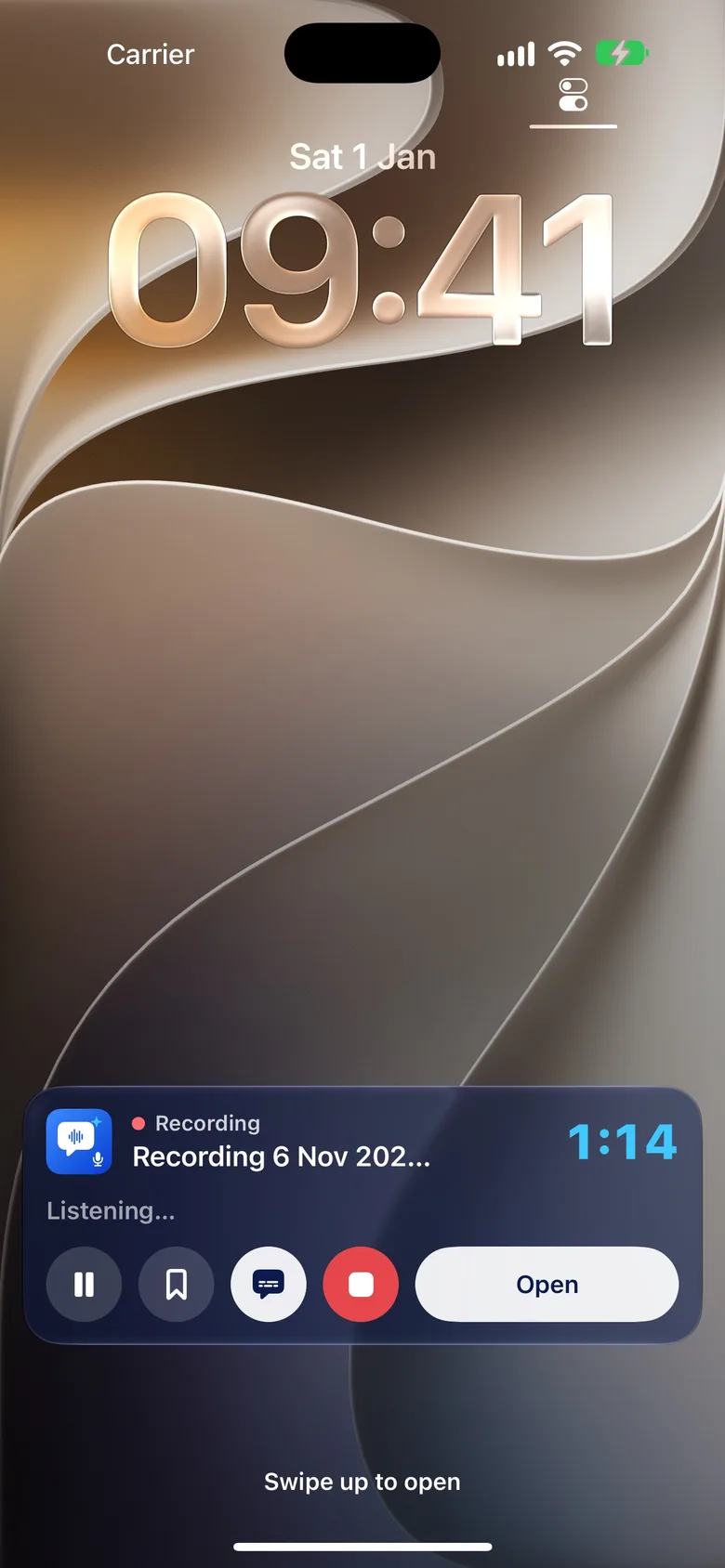
- Avvio rapido: da Centro di Controllo, dal tasto Azione, dalla schermata di blocco, da Siri o da Comandi Rapidi. Continua a registrare a schermo bloccato; la schermata di blocco e la Dynamic Island mostrano il timer con Pausa, Evidenzia e Interrompi.
- Segna i momenti: Evidenzia segna di default gli ultimi 15 secondi; Nota rapida fissa un appunto scritto al secondo corrente. Scatta una foto della lavagna, e il testo che contiene diventa ricercabile.
- Niente va perso: l’audio viene salvato ogni minuto e, dopo un arresto anomalo, la registrazione viene recuperata al successivo avvio. Una telefonata mette in pausa la registrazione e scegli tu quando riprendere. Se gli AirPods si scollegano, la registrazione continua con il microfono dell’iPhone.
- Il tuo microfono: l’iPhone, gli AirPods o un microfono con cavo. L’audio occupa circa 29 MB all’ora.
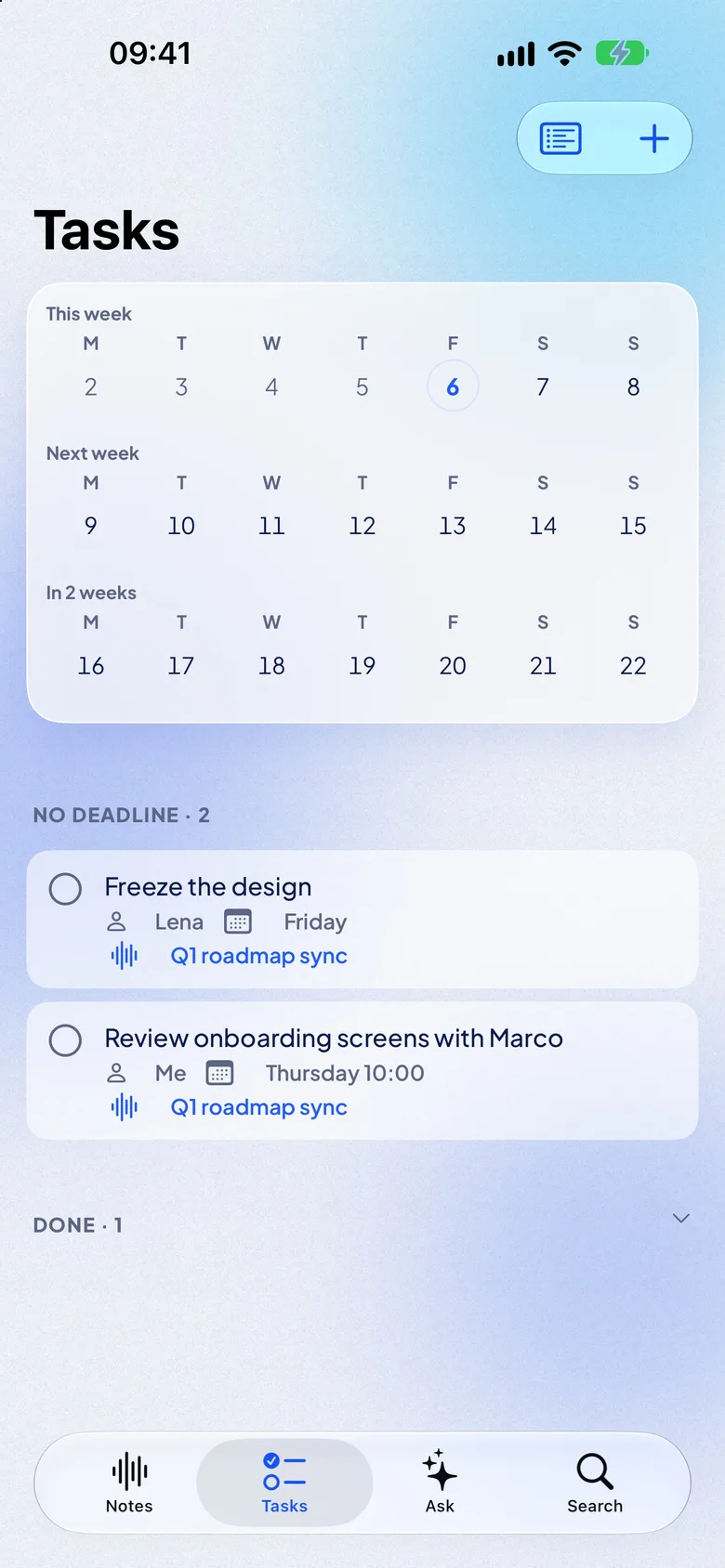
- Dopo la riunione: un riassunto gratuito sull’iPhone con una panoramica, uno schema con i tempi, le decisioni e le attività con responsabile e scadenza. La scheda Attività raccoglie le attività di tutte le note; inviale a Promemoria.
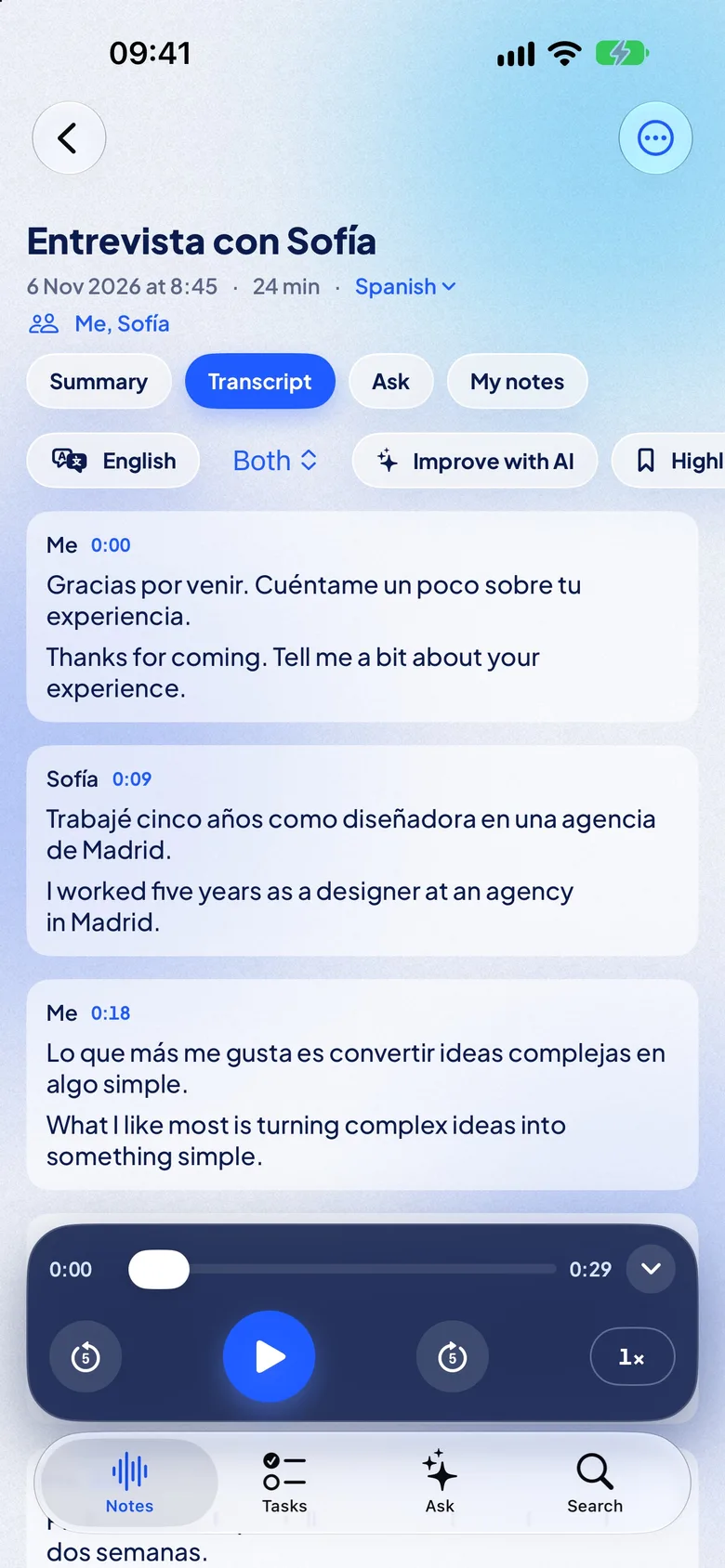
- Chi ha detto cosa: la nota elenca chi parla con il relativo tempo di parola; rinomina le persone dai Contatti.
- Ritrovalo dopo: esporta la trascrizione come testo, Markdown, PDF o sottotitoli, chiedi “Cosa abbiamo deciso?” su tutte le note, oppure cerca nelle note e arriva al secondo esatto.
Trascrive 21 lingue: inglese, tedesco, francese, spagnolo, italiano, portoghese, olandese, polacco, ucraino, russo, turco, svedese, finlandese, giapponese, coreano, cinese (mandarino), cantonese, indonesiano, malese, thailandese e vietnamita. Dodici sono integrate in iOS, senza nulla da scaricare; le altre nove richiedono un unico download, e turco, svedese, finlandese, malese e vietnamita richiedono un iPhone con almeno 6 GB di memoria.
Per una riunione in un’altra lingua, Pro aggiunge la traduzione in tempo reale: ogni frase compare nella tua lingua circa 2 secondi dopo che è stata pronunciata. Funziona offline dopo l’unico download della lingua da parte di Apple, su iPhone 11 e modelli successivi, e la nota conserva entrambe le lingue per un’esportazione bilingue. Traduce in 20 lingue: arabo, cinese (semplificato e tradizionale), coreano, francese, giapponese, hindi, indonesiano, inglese, italiano, olandese, polacco, portoghese, russo, spagnolo, tedesco, thailandese, turco, ucraino e vietnamita. Tradurre una nota già registrata è gratis per tutti.
| Gratis | Pro | |
|---|---|---|
| Prezzo | 0 | 1,99 $ a settimana, 4,99 $ al mese o 29,99 $ all’anno, 7 giorni gratis |
| Minuti | 300 al mese | Nessun limite |
| Una registrazione | 30 min, poi Continua come Parte 2 | Nessun limite |
| Riassunto, Chiedi, Attività | Sì | Sì |
| Traduzione in tempo reale | — | Sì |
| Sincronizzazione iCloud e link di condivisione | — | Sì |
I limiti, senza giri di parole:
- Pensata per le riunioni in una stanza. Non registra le telefonate e non entra in Zoom, Meet o Teams.
- Chi parla viene riconosciuto dopo la riunione, non in tempo reale. Controlla i nomi nella nota salvata.
- Nessun dato pubblicato sull’accuratezza. Provala su una riunione a cui hai partecipato.
Non serve un account, nulla viene inviato a un server e l’audio resta sul tuo iPhone a meno che tu non lo esporti. Prima di registrare una riunione riservata, controlla comunque le regole del tuo datore di lavoro.
FAQ
Il mio iPhone può registrare una riunione e trascriverla automaticamente?
Sì. Registra con Memo Vocali o Note su iPhone 12 o successivo, in una lingua supportata, e la trascrizione viene creata per te. Tocca la registrazione, poi Altro, poi “Visualizza la trascrizione”.
I passaggi sono diversi su iPhone 13, 15 o 17?
No. La registrazione funziona allo stesso modo su ogni iPhone con iOS 27. La trascrizione richiede iPhone 12 o successivo, e il riassunto IA richiede iPhone 15 Pro, iPhone 15 Pro Max o iPhone 16 e successivi.
Posso registrare una riunione Zoom con Memo Vocali?
Non sullo stesso iPhone: Memo Vocali si ferma quando un’altra app riproduce audio. Usa la registrazione nel cloud di Zoom, oppure partecipa da un portatile e registra la stanza con l’iPhone.
È legale registrare una riunione con l’iPhone?
Dipende da dove ti trovi e dalle regole del tuo datore di lavoro. L’abitudine sicura è la stessa ovunque: chiedi prima a tutti, e fermati se qualcuno dice di no.
L’iPhone mostra chi ha detto cosa?
Solo per le telefonate registrate, in Note. Le guide di Apple alla registrazione in Memo Vocali e in Note non menzionano le etichette di chi parla.
NotizPro riassume la riunione?
Sì, gratis, sull’iPhone: una panoramica, uno schema con i tempi, le decisioni e le attività con responsabile e scadenza. Tocca Aggiungi a Promemoria per inviare le attività a Promemoria.
Per quanto tempo può registrare NotizPro?
Senza limiti con Pro. Nel piano gratuito, 30 minuti alla volta, poi Continua come Parte 2; le due parti restano un’unica conversazione.
NotizPro può tradurre una riunione mentre registro?
Sì, con Pro. Ogni frase compare nella tua lingua circa 2 secondi dopo che è stata pronunciata, offline dopo l’unico download della lingua da parte di Apple. Vedi traduzione in tempo reale.