
対面の会議にはボイスメモかメモを使います。電話には、Appleが提供している地域で「電話」アプリの通話録音を使います。同じiPhoneでZoomやTeamsに参加している場合は、そのアプリの録音ボタンを使ってください。ボイスメモは、ほかのアプリがオーディオを再生すると止まってしまいます。
会議の種類別に使うツール
| 会議 | 録音方法 | 文字起こし |
|---|---|---|
| 対面 | ボイスメモまたはメモ | 無料(iPhone 12以降) |
| 電話 | 「電話」アプリの通話録音 | メモに保存、話者を区別、一部の地域のみ |
| 同じiPhoneでZoomやTeams | 会議アプリの録音ボタン | ZoomまたはTeamsから(プランによる) |
落とし穴は3行目です。Appleによると、ボイスメモはほかのアプリがオーディオの再生を始めると録音を停止します。そのため、同じiPhoneで行っているZoomやTeamsの通話は録音できません。
まず、全員に確認する
会議の参加者全員に、録音することとその理由を伝え、同意を得た場合にだけ録音してください。録音に関する法律は国によって、米国では州によっても異なり、多くの企業や学校には独自の規則があります。Apple自身の通話録音でも、このために双方に音声で通知が流れます。「メモを取るために録音してもいいですか?」と聞けば、5秒で済みます。
対面の会議を録音する
- 1ボイスメモを開きます。ホーム画面にない場合は「ユーティリティ」フォルダを探してください。
- 2iPhoneをテーブルの中央、よく話す人の近くに置きます。
- 3「録音」ボタンをタップします。休憩中は「一時停止」をタップし、そのあと「再開」をタップします。
- 4終わったら「完了」をタップします。タイトルをタップして、「定例ミーティング 10月27日」のように名前を変更します。
会議中にほかのアプリに切り替えても、そのアプリがオーディオを再生しなければ問題ありません。Dynamic Island搭載のiPhoneでは、そこに録音が表示されます。騒がしい部屋では、ボイスメモで録音中にコントロールセンターを開き、上部の「ボイスメモ」をタップして「声を分離」を選ぶと、背景の音を抑えられます。部屋全体の音を残すには「ワイドスペクトル」を選びます。参加者が離れて座っているときに役立ちます。出典:Appleのガイド「録音する」。
電話の通話を録音する
相手が1人の通話なら、「電話」アプリで録音でき、文字起こし付きでメモに保存されます。Appleの録音機能の中で、文字起こしで話者が区別されるのはこれだけです。
- 1「電話」アプリで電話をかけます。
- 2通話中に「その他」ボタンをタップし、「通話録音」をタップします。双方に通知が流れます。
- 3「停止」をタップするか電話を切ると、録音が終了します。
- 4「メモ」Appを開き、「通話録音」フォルダで再生したり文字起こしを読んだりします。
Appleの通話録音ガイドによると、通話録音は欧州連合(EU)と、ロシア、トルコ、サウジアラビア、アラブ首長国連邦など、いくつかの国では利用できません。また、文字起こしには少し時間がかかることがあり、内容に頼る前に確認するようAppleは案内しています。
ZoomやTeamsの会議を録音する
会議をiPhoneのZoomやTeamsアプリで行っている場合は、そのアプリの録音機能を使います。会議のオーディオが再生された時点で、ボイスメモは止まってしまいます。
- Zoom:iPhoneのZoomはクラウドにのみ録音します。Zoomによると、iOSやAndroidからはローカル録音できません。プロ、ビジネス、教育、エンタープライズのいずれかのアカウント、ホストまたは共同ホストの権限、クラウド録音の有効化が必要です。会議中にコントロールの「レコーディング」ボタンをタップし、「レコーディングを開始」をタップします。ファイルは会議後、ZoomのWebポータルの「レコーディング」に表示されます。出典:Zoomサポート。
- Microsoft Teams:会議のコントロールで「その他のオプション」をタップし、「レコーディングを開始」をタップします。会議の参加者全員に通知されます。録音できるかどうかは、組織の設定、開催者のオプション、ライセンスによって決まり、ゲストは録音できません。出典:Microsoftサポート。
アプリで録音できない場合は、ノートパソコンで会議に参加してスピーカーをオンにし、iPhoneで部屋の音を録音します。クラウド録音より音質は下がり、上記の同意のルールも変わりません。
録音を文字起こしして要約する
ボイスメモとメモは、iPhone 12以降で、10言語の録音を無料で文字起こしします。録音をタップし、「その他」をタップして「文字起こしを表示」または「文字起こしをコピー」を選びます。手順、テキストをWordやPDFファイルとして保存する方法、古いiPhoneの場合の対処は、iPhoneのボイスメモを文字起こしする方法で説明しています。
決定事項やアクションアイテムをまとめるには、Apple Intelligence対応のiPhone(iPhone 15 Pro、iPhone 15 Pro Max、iPhone 16以降)で、作文ツールまたはメモの「要約」ボタンを使って文字起こしを要約できます。iPhoneのボイスメモを要約する方法を参照してください。
使える録音にするコツ
- 設定より距離:録音レベルについてAppleが勧めているのは、マイクを近づけることです。長いテーブルの端に置いたiPhoneでは、声の小さい人の発言を拾えません。
- 広い部屋ではマイクを使う:ボイスメモは内蔵マイクのほか、対応するヘッドセットや外部マイクからも録音できます。
- ほかのオーディオを再生しない:同じiPhoneで動画やボイスメッセージを再生すると、ボイスメモは止まります。
- 話しながら名前を呼ぶ:Appleのボイスメモとメモの文字起こしには、話者ラベルが付きません。「田中さん、どう思いますか?」と言えば、あとで文字起こしが読みやすくなります。
- バッテリーとストレージを先に確認:1時間を超える会議の前には特に。
NotizProを使う場合
NotizProは私たちのアプリで、対面の会議のために作られています。iPhoneのマイクが拾う音を録音し、話している間にiPhone上で文字起こしを作成します。句読点、段落、すべての単語の時刻が入った正確な版は、「停止」をタップして数秒後にできあがります。
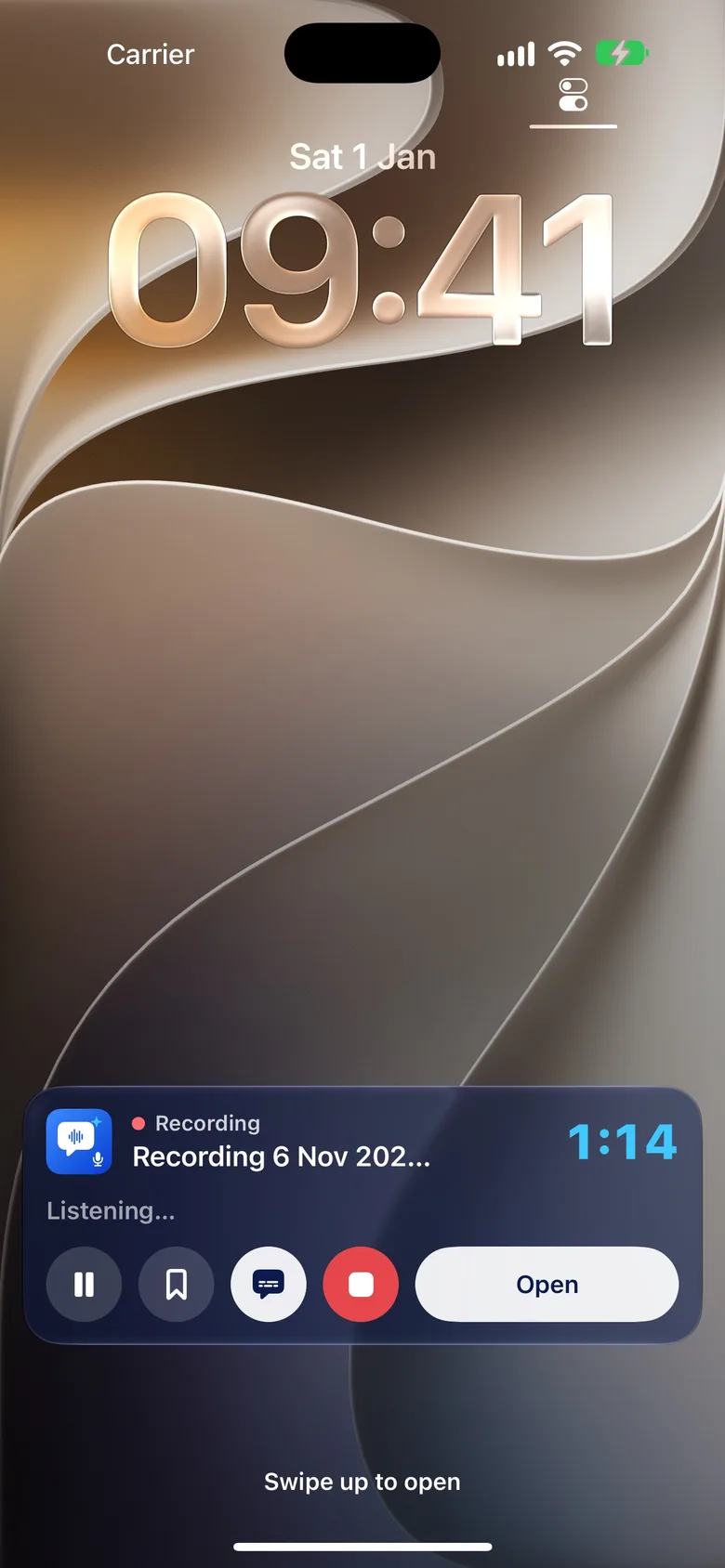
- すぐに開始:コントロールセンター、アクションボタン、ロック画面、Siri、ショートカットから始められます。画面をロックしても録音は続き、ロック画面とDynamic Islandにはタイマーと「一時停止」「ハイライト」「停止」が表示されます。
- 大事な場面に印を付ける:「ハイライト」で直前の15秒(初期設定)に印を付けます。「クイックメモ」では、入力したメモを現在の秒に固定します。ホワイトボードの写真を撮れば、写っている文字も検索できるようになります。
- 何も失わない:オーディオは1分ごとに保存され、クラッシュしても次に起動したときに録音が復元されます。電話がかかってくると録音は一時停止し、再開のタイミングは自分で選べます。AirPodsの接続が切れても、iPhoneのマイクで録音が続きます。
- 好きなマイクで:iPhone、AirPods、有線マイクを使えます。オーディオは1時間あたり約29 MBです。
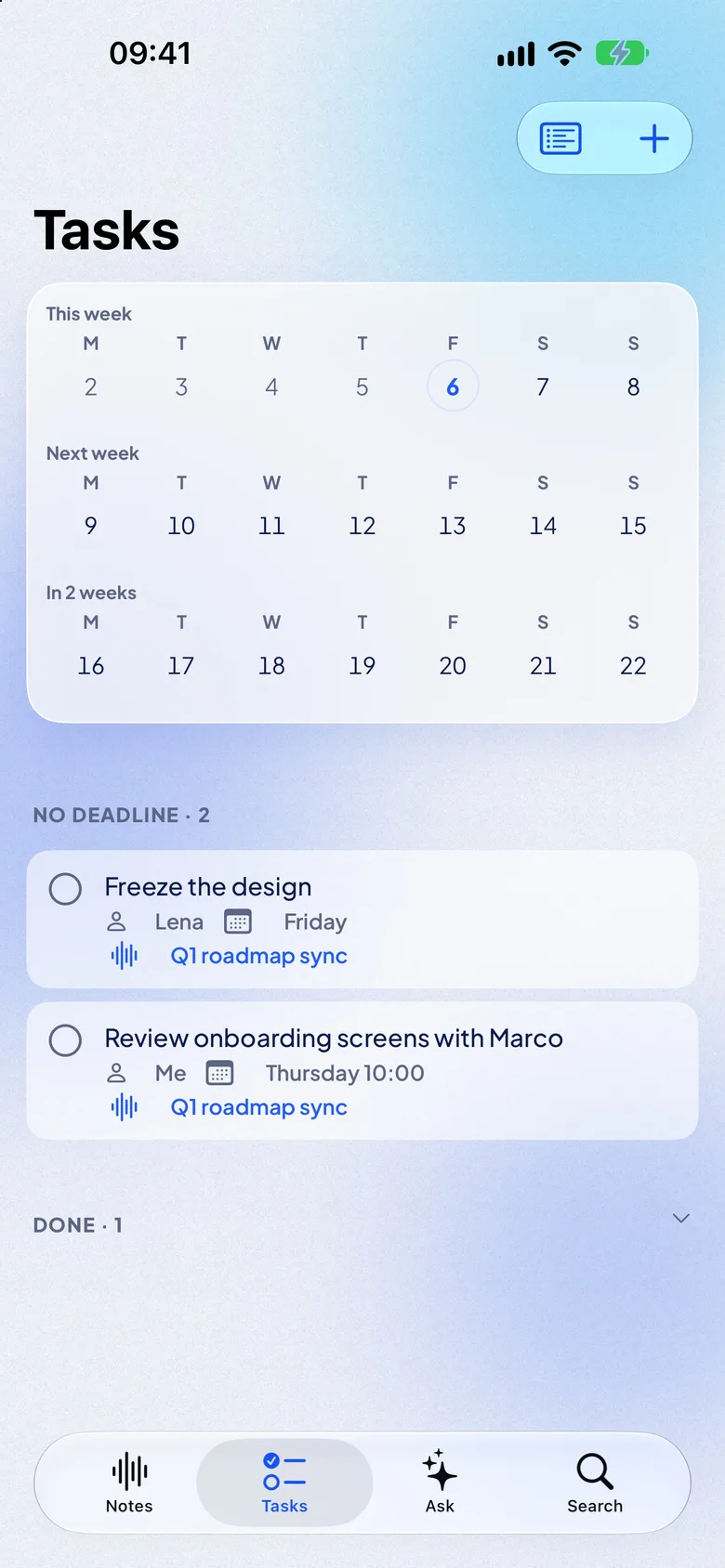
- 会議のあとで:iPhone上で無料の要約が作成されます。概要、時刻付きのアウトライン、決定事項、担当者と期限付きのタスクが含まれます。「タスク」タブにはすべてのメモのタスクが集まり、リマインダーに送れます。
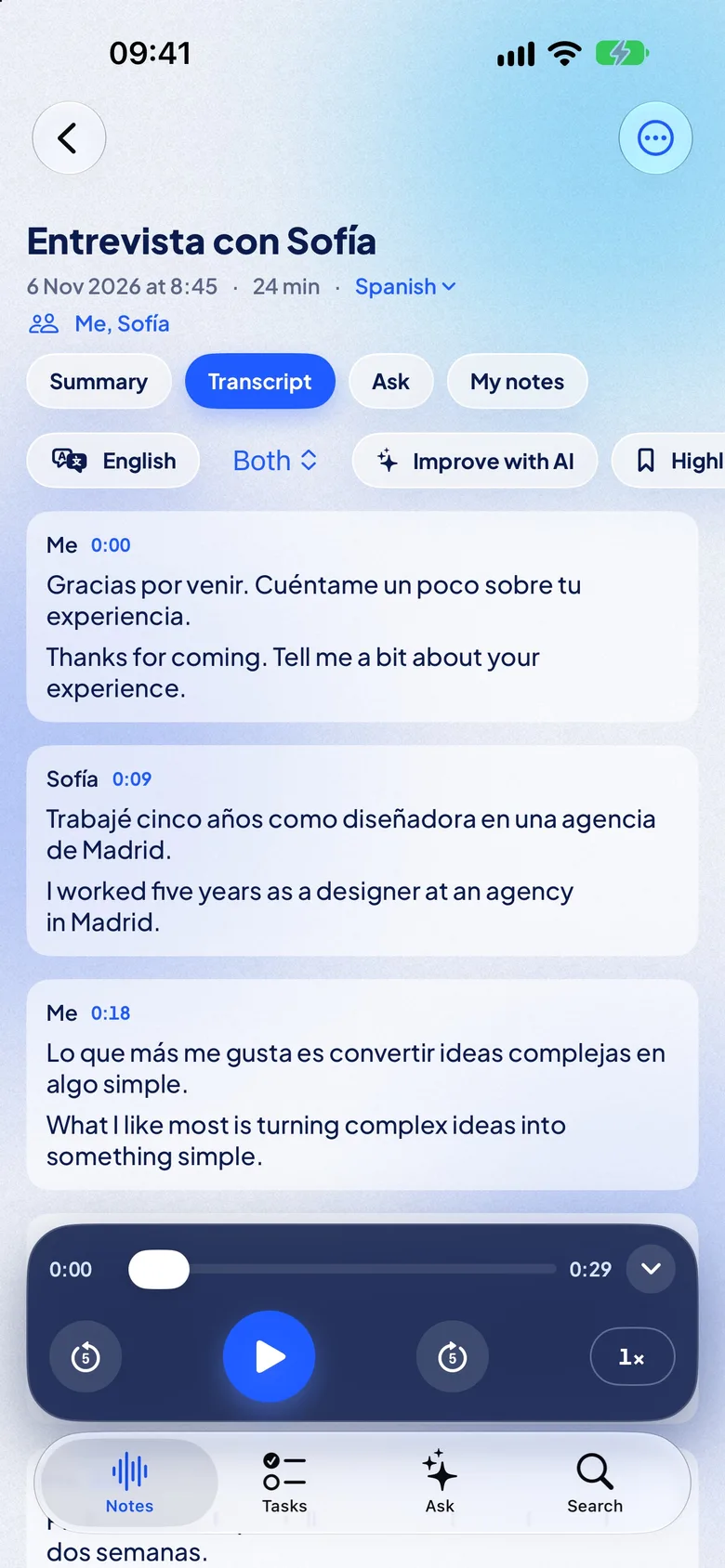
- 誰が何を話したか:メモには話者とその発言時間が表示されます。「連絡先」から名前を変更できます。
- あとで見つける:文字起こしをテキスト、Markdown、PDF、字幕として書き出したり、すべてのメモに「何を決めた?」と質問したり、検索してその秒に移動したりできます。
21言語を文字起こしします:英語、ドイツ語、フランス語、スペイン語、イタリア語、ポルトガル語、オランダ語、ポーランド語、ウクライナ語、ロシア語、トルコ語、スウェーデン語、フィンランド語、日本語、韓国語、中国語(標準中国語)、広東語、インドネシア語、マレー語、タイ語、ベトナム語。このうち12言語はiOSに内蔵されていて、ダウンロードは不要です。残りの9言語は一度だけダウンロードが必要で、トルコ語、スウェーデン語、フィンランド語、マレー語、ベトナム語には6 GB以上のメモリを搭載したiPhoneが必要です。
ほかの言語で行われる会議には、Proのリアルタイム翻訳が使えます。話された各文が、約2秒後にあなたの言語で表示されます。Appleによる言語の1回のダウンロード後はオフラインで動作し、iPhone 11以降に対応しています。メモには両方の言語が残るので、2言語で書き出せます。翻訳先は20言語です:アラビア語、中国語(簡体字・繁体字)、オランダ語、英語、フランス語、ドイツ語、ヒンディー語、インドネシア語、イタリア語、日本語、韓国語、ポーランド語、ポルトガル語、ロシア語、スペイン語、タイ語、トルコ語、ウクライナ語、ベトナム語。録音が終わったメモの翻訳は、誰でも無料で使えます。
| 無料版 | Pro | |
|---|---|---|
| 価格 | 0 | 週額$1.99、月額$4.99、年額$29.99、7日間無料 |
| 時間 | 月300分 | 制限なし |
| 1回の録音 | 30分、その後「パート2として続ける」 | 制限なし |
| 要約、質問、タスク | あり | あり |
| リアルタイム翻訳 | — | あり |
| iCloud同期と共有リンク | — | あり |
制限をはっきり書いておきます。
- 対面の会議向けです。電話の通話は録音できず、Zoom、Meet、Teamsにも参加しません。
- 話者はリアルタイムではなく会議の後に判別されます。保存したメモで名前を確認してください。
- 精度の数値は公表していません。自分が出席した会議で試してください。
アカウントは不要で、サーバーには何も送られず、書き出さない限りオーディオはiPhoneから出ません。それでも、機密性のある会議を録音する前には勤務先の規則を確認してください。
よくある質問
iPhoneで会議を録音して自動で文字起こしできますか?
はい。iPhone 12以降で、対応言語の会議をボイスメモまたはメモで録音すれば、文字起こしが自動で作成されます。録音をタップし、「その他」、「文字起こしを表示」の順にタップします。
iPhone 13、15、17で手順は違いますか?
いいえ。iOS 27が動くすべてのiPhoneで、録音の手順は同じです。文字起こしにはiPhone 12以降、AI要約にはiPhone 15 Pro、iPhone 15 Pro Max、iPhone 16以降が必要です。
Zoomの会議をボイスメモで録音できますか?
同じiPhoneではできません。ほかのアプリがオーディオを再生すると、ボイスメモは止まります。Zoomのクラウド録音を使うか、ノートパソコンで参加してiPhoneで部屋の音を録音してください。
iPhoneで会議を録音するのは合法ですか?
いる場所と勤務先の規則によります。どこでも通用する安全な習慣は同じです。まず全員に確認し、誰かが断ったらやめましょう。
iPhoneは誰が何を話したかを表示しますか?
録音した電話の通話の場合だけ、メモで表示されます。Appleのボイスメモとメモの録音ガイドには、話者ラベルの記載がありません。
NotizProは会議を要約できますか?
はい。iPhone上で無料で、概要、時刻付きのアウトライン、決定事項、担当者と期限付きのタスクを作成します。「リマインダーに追加」をタップすると、タスクをリマインダーに送れます。
NotizProはどのくらいの長さを録音できますか?
Proなら制限はありません。無料版では1回30分まで録音でき、その後「パート2として続ける」で続けられます。2つのパートは1つの会話としてまとまります。
NotizProは録音しながら会議を翻訳できますか?
はい、Proで使えます。話された各文が約2秒後にあなたの言語で表示され、Appleによる言語の1回のダウンロード後はオフラインで動作します。詳しくはリアルタイム翻訳を参照してください。