
ボイスメモで録音を開き、「その他」(•••)をタップして「文字起こしを表示」または「文字起こしをコピー」を選びます。iPhone 12以降なら10言語で無料で使え、新しい録音にはすべて文字起こしが付くので、オンにする設定はありません。iPhone 11の場合やほかの言語では、オーディオを文字起こしできるアプリを使います。
ボイスメモの文字起こしにiPhoneで必要なもの
| 条件 | ボイスメモの文字起こし |
|---|---|
| iPhone | iPhone 12以降 |
| 言語 | 英語(すべての地域版)、スペイン語、ポルトガル語、イタリア語、フランス語、ドイツ語、日本語、韓国語、簡体字中国語、繁体字中国語 |
| 提供地域 | 一部の国または地域では利用できません |
| 費用 | 無料(ボイスメモの機能) |
| 古い録音 | iOS 17以前で作成した録音は、話し声が含まれていれば開いたときに自動で文字起こしされます |
出典:Appleのガイド「ボイスメモの文字起こしを表示する」(iOS 27)。AppleはこのページをiOS 18以降向けに公開しています。お住まいの地域で使えるかは、Appleの「iOSの機能の提供状況」ページで確認してください。
録音しながらテキストを確認する
話しながらテキストが表示されるのを確認できます。話者の声がiPhoneにはっきり届いているかを確かめるのに便利です。
- 1ボイスメモを開きます。ホーム画面にない場合は「ユーティリティ」フォルダを探してください。
- 2「録音」ボタンをタップします。
- 3波形の上端から上にスワイプし、「文字起こし」ボタン(吹き出し)をタップします。
- 4「一時停止」で一時停止し、「再開」で続けます。「完了」をタップすると保存されます。
録音中は、今話している単語がハイライト表示されます。もう一度「文字起こし」ボタンをタップすると、波形に戻ります。
録音済みのボイスメモをテキストに変換する
- 1ボイスメモで録音をタップします。
- 2「その他」ボタン(•••)をタップします。
- 3「文字起こしを表示」を選び、必要な部分を選択して「コピー」をタップします。全体をコピーするなら「文字起こしをコピー」を選びます。
- 4テキストをメール、メモ、メッセージ、書類に貼り付けます。
文字起こしは検索もできます。ボイスメモで検索ボタンをタップして単語を入力すると、タイトルか文字起こしにその単語を含むすべての録音が一覧に表示されます。文字起こしで単語を選択すると、再生ヘッドがオーディオのその位置に移動するので、その瞬間を聞き直せます。出典:Appleのガイド「文字起こしを表示する」。
全文ではなく短くまとめたものがほしい場合は、Apple Intelligence対応のiPhoneなら作文ツールで文字起こしを要約できます。手順とほかのiPhoneでの方法は、iPhoneのボイスメモを要約する方法で説明しています。
メモで録音して、テキストをメモに残す
まだ録音しておらず、最初から言葉をメモに残したい場合は、メモで録音しましょう。Appleのガイド「メモでオーディオを録音して文字起こしする」の手順は次のとおりです。
- 1「メモ」Appを開き、メモを作成します。
- 2添付ファイルボタン(クリップ)をタップし、「オーディオを録音」をタップしてから「録音」ボタンをタップします。
- 3「文字起こし」ボタンをタップすると、リアルタイムの文字起こしが表示されます。終わったら「一時停止」、続けて「完了」をタップします。
- 4あとで録音をタップし、「文字起こし」ボタン、「その他」の順にタップして、「文字起こしをメモに追加」または「文字起こしをコピー」を選びます。
文字起こしの文をタップするとその位置からオーディオが再生され、「その他」メニューの「文字起こし内を検索」も使えます。ボイスメモとの違いが1つあります。メモは、デバイスの言語が10の対応言語のいずれかの場合にのみ文字起こしします。また、メモでオーディオを削除すると、その文字起こしも削除されます。
文字起こしをテキスト、Word、PDFで保存する
ボイスメモには「文字起こしを書き出す」ボタンがありません。テキストをコピーするのが唯一の方法です。
- テキスト:文字起こしを「メモ」Appのメモに貼り付けるか、メールに貼り付けて送信します。
- WordまたはPDF:Pagesの新規書類に貼り付けてから書き出します。Appleのガイド「iPhoneのPagesで書き出す」には、Word(.docx)、PDF、テキストが記載されています。
- オーディオそのもの:録音をタップし、「その他」、「共有」、「“ファイル”に保存」の順にタップします。Appleの書き出しガイドによると、標準では.m4aファイルになります。
コピーしたテキストには、タイムスタンプも話者名も付きません。どちらかが必要な場合は、下の「無料の文字起こしでできないこと」を参照してください。
古いiPhoneやほかの言語の場合
iPhone 11以前の機種や、上記の10言語以外の言語では、ボイスメモに文字起こしは表示されません。それでもオーディオファイルはあるので、オーディオファイルを文字起こしできるツールを使います。
- 1上記の方法で録音を.m4aとして「ファイル」に保存するか、共有メニューを開きます。
- 2共有シートやアップロードボタンから、オーディオファイルに対応した文字起こしアプリやサービスで開きます。
- 3内容に頼る前に、結果をオーディオと照らし合わせて確認します。
こうしたツールの多くは自社のサーバーでオーディオを処理するため、先にプライバシーポリシーを確認し、勤務先が許可していない限り、機密性のある仕事の録音には使わないでください。対応しているiPhoneで文字起こしが表示されない場合は、ボイスメモの文字起こしが表示されない時の対処法を参照してください。
無料の文字起こしでできないこと
ほとんどのボイスメモは、内蔵の文字起こしで十分です。ただし、次の5つの点では足りません。
- 古いiPhone:iPhone 11とiPhone SE(第2世代)はiOS 27に対応していますが、文字起こしは使えません。
- 言語:10言語です。たとえばウクライナ語、ロシア語、ポーランド語、オランダ語、トルコ語は含まれていません。
- 話者:Appleのボイスメモのガイドには、話者ラベルの記載がありません。Appleが説明しているのは、メモに保存される録音した電話の通話だけです。会議を録音する場合は、電話、Zoom、TeamsについてiPhoneで会議を録音する方法を参照してください。
- 精度:Appleは精度の数値を公表していません。雑音、距離、話し声の重なりはどれも聞き取りを落とすので、iPhoneを話す人の近くに置いてください。
- 形式:タイムスタンプのない1つのテキストのかたまりになります。見出し、要約、アクションアイテムは自分で作るか、対応するiPhoneならApple Intelligenceに任せます。
NotizProを使う場合
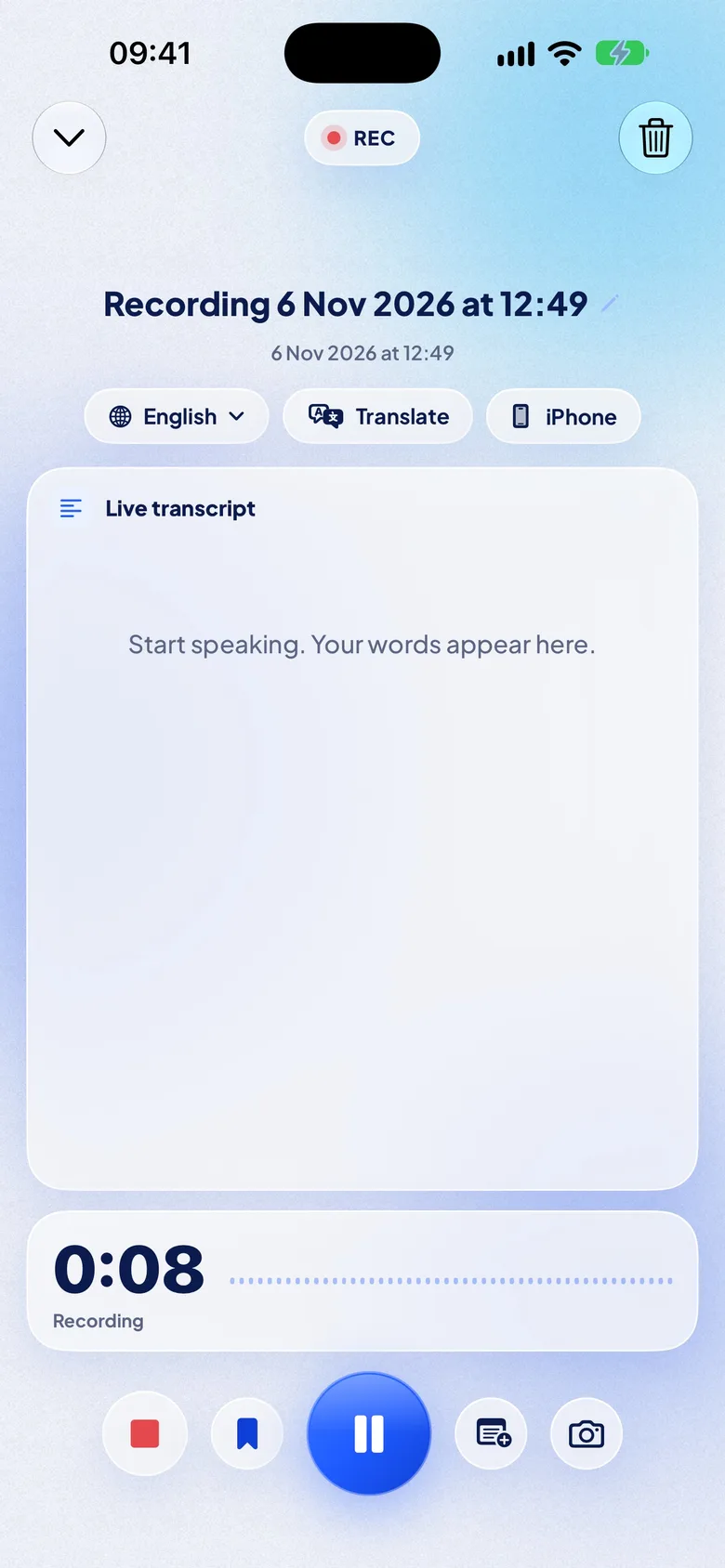
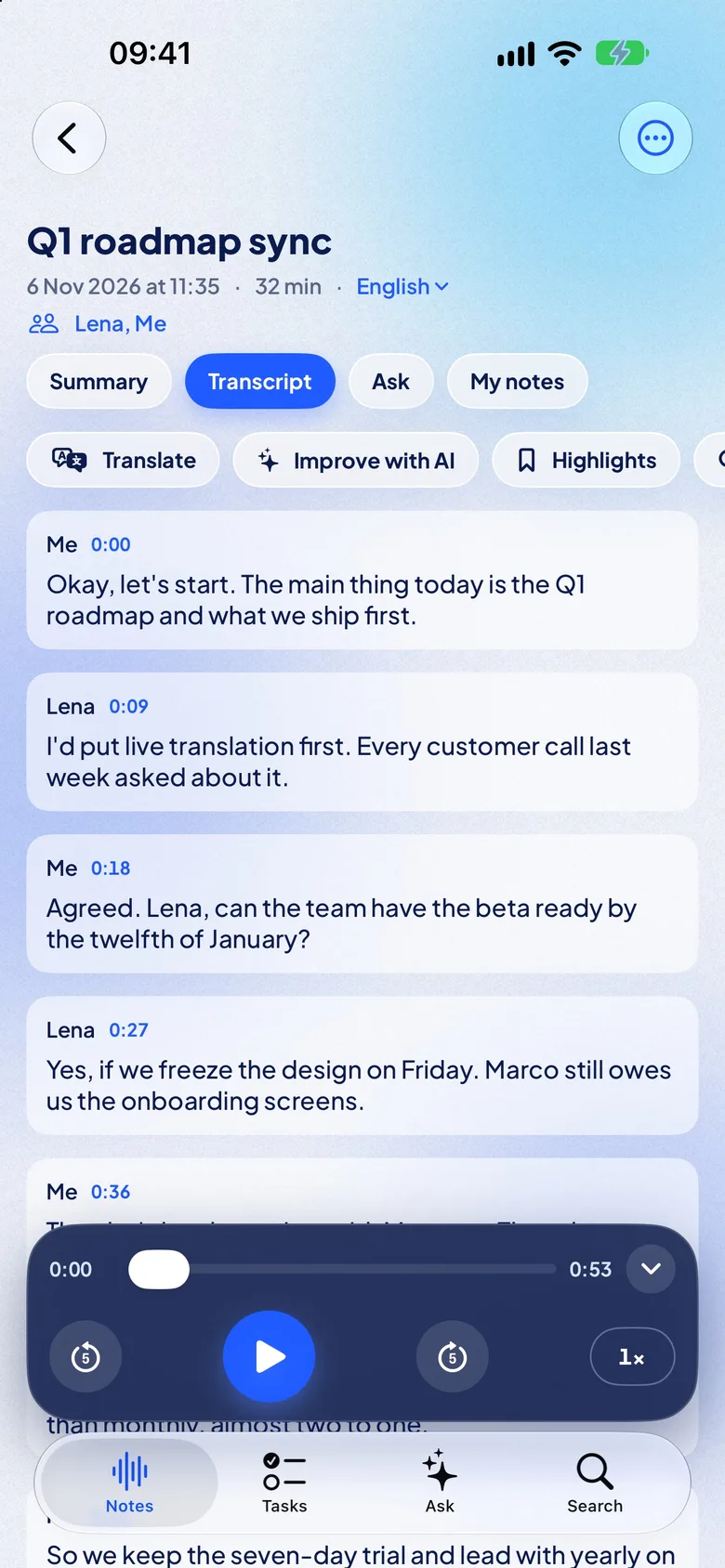
NotizProは私たちのアプリです。録音中にiPhone上で文字起こしを作成し、「停止」をタップして数秒後には、句読点、段落、すべての単語の時刻が入った正確な版ができあがります。単語をタップするとその部分を聞けます。アカウントは不要で、書き出さない限りオーディオはiPhoneから出ません。
録音済みのボイスメモを文字起こしするには、ボイスメモで録音を開き、「共有」をタップしてNotizProを選びます。WhatsApp、Telegram、メール、「ファイル」も、録音を音声や動画のファイルとして共有する場合は同じ方法で使えます。「ファイル」や「写真」からオーディオやビデオを読み込むこともできます。
iOS 26を搭載したiPhone 11以降(iPhone SE(第2世代)を含む)で動作し、21言語を文字起こしします:英語、ドイツ語、フランス語、スペイン語、イタリア語、ポルトガル語、オランダ語、ポーランド語、ウクライナ語、ロシア語、トルコ語、スウェーデン語、フィンランド語、日本語、韓国語、中国語(標準中国語)、広東語、インドネシア語、マレー語、タイ語、ベトナム語。このうち12言語はiOSに内蔵されていて、ダウンロードは不要です。残りの9言語は一度だけダウンロードが必要で、トルコ語、スウェーデン語、フィンランド語、マレー語、ベトナム語には6 GB以上のメモリを搭載したiPhoneが必要です。
検索を使えば、すべてのメモのタイトル、文字起こし、翻訳、話者、タスクから単語を見つけて、その秒に移動できます。各メモには話者とその発言時間も表示され、iPhone上で無料の要約も作成されます。詳しくはiPhoneでボイスメモを要約する方法をご覧ください。Proでは、リアルタイム翻訳で話された各文が約2秒後にあなたの言語で表示されます。
| ボイスメモ | NotizPro | |
|---|---|---|
| 対応iPhone | iPhone 12以降 | iOS 26を搭載したiPhone 11以降 |
| 言語 | 10言語(上記) | 21言語。オランダ語、ポーランド語、ウクライナ語、ロシア語、トルコ語を含み、12言語は内蔵、9言語は一度のダウンロードで対応 |
| 話者 | Appleのボイスメモのガイドに記載なし | 録音後に判別、発言時間付き。「連絡先」から名前を変更 |
| 古いボイスメモ | 開いたときに文字起こし | ボイスメモから共有。無料版の読み込みは1ファイル30分まで |
| タイムスタンプ | コピーしたテキストにはなし | すべての単語に付与。タイムスタンプの有無を選んで書き出し |
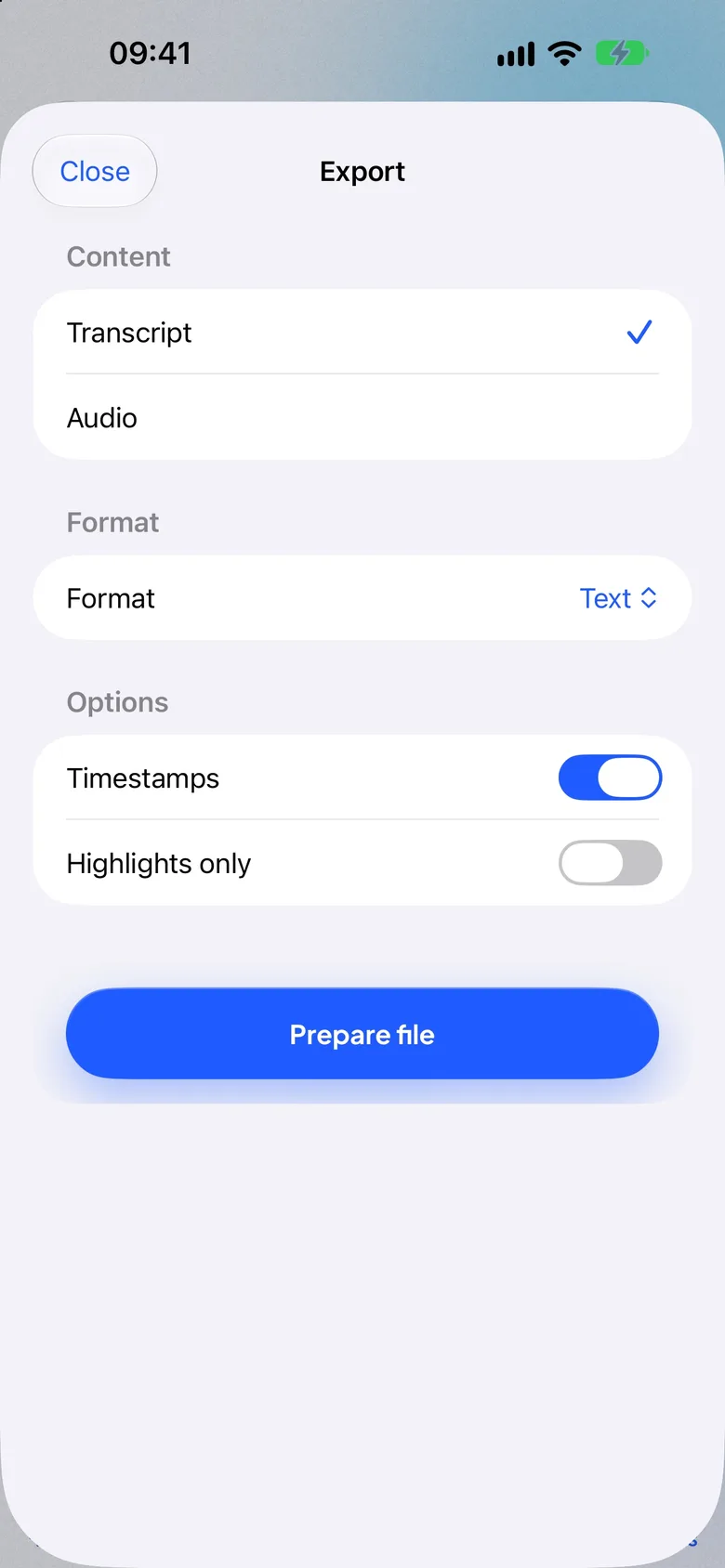
| 書き出し | コピーしてPagesでWordやPDFに | テキスト、Markdown、PDF、字幕(SRT、VTT)、オーディオ。誰でも無料 |
| 費用 | 無料 | 無料で月300分。Proは週額$1.99、月額$4.99、年額$29.99、7日間無料 |
制限をはっきり書いておきます。
- 無料版には制限があります。月300分、1回の録音は30分まで(その後は「パート2として続ける」)、読み込みは1ファイル30分までです。Proには制限がありません。
- 一部の言語はダウンロードが必要です。オランダ語、ポーランド語、ウクライナ語、ロシア語、トルコ語、スウェーデン語、フィンランド語、マレー語、ベトナム語は、音声モデルを一度ダウンロードする必要があります。後の5言語には6 GB以上のメモリを搭載したiPhoneが必要です。
- 話者はリアルタイムではなく録音後に判別されます。保存したメモで名前を確認してください。
- iPhone専用です。iOS 26以降が必要です。
- 精度の数値は公表していません。内容をよく知っている録音で試してください。
よくある質問
iPhoneでボイスメモを無料で文字起こしできますか?
はい。iOS 18以降のiPhone 12以降で、対応する言語と地域であれば、ボイスメモはすべての録音の文字起こしを無料で作成します。録音をタップし、「その他」、「文字起こしを表示」の順にタップします。
ボイスメモの文字起こしはどこにありますか?
録音をタップし、「その他」ボタン(•••)、「文字起こしを表示」の順にタップします。録音中は、波形の上端から上にスワイプして「文字起こし」ボタンをタップします。
古いボイスメモも文字起こしできますか?
はい。Appleによると、iOS 17以前で作成した録音は、話し声が含まれていれば、開いたときにボイスメモが自動で文字起こしします。
ボイスメモの文字起こしには話者が表示されますか?
Appleのボイスメモのガイドには、話者ラベルの記載がありません。Appleが説明しているのは、録音した電話の通話の場合だけです。
iPhone 11でボイスメモをテキストに変換できますか?
ボイスメモではできません。iPhone 12以降が必要です。録音を、オーディオを文字起こしできるアプリに共有してください。NotizProなら、iOS 26を搭載したiPhone 11以降で、iPhone上で文字起こしできます。
文字起こしをタイムスタンプ付きで書き出せますか?
ボイスメモではできません。NotizProは、テキスト、Markdown、PDF、字幕(SRT、VTT)をタイムスタンプの有無を選んで書き出せ、誰でも無料で使えます。
ボイスメモの文字起こしはプライバシー面で安全ですか?
Appleのガイドでは、文字起こしはボイスメモの機能として説明されており、アップロードの手順は記載されていません。テキストをほかのアプリやAIアシスタントに貼り付けた時点で、その会社の規約が適用されます。
文字起こしが表示されない場合は?
ボイスメモの文字起こしが表示されない?で、確認ポイントを1つずつ説明しています。