
Öffne die Aufnahme in Sprachmemos, tippe auf „Mehr“ (•••) und wähle „Transkript anzeigen“ oder „Transkript kopieren“. Das ist ab iPhone 12 gratis, in 10 Sprachen, und jede neue Aufnahme bekommt ein Transkript, du musst also nichts einschalten. Auf einem iPhone 11 oder für eine andere Sprache nimm eine App, die Audio transkribiert.
Was dein iPhone braucht, um Sprachmemos zu transkribieren
| Voraussetzung | Transkript in Sprachmemos |
|---|---|
| iPhone | iPhone 12 oder neuer |
| Sprachen | Englisch (alle Varianten), Spanisch, Portugiesisch, Italienisch, Französisch, Deutsch, Japanisch, Koreanisch, Chinesisch (vereinfacht) und Chinesisch (traditionell) |
| Wo | Nicht in allen Ländern oder Regionen verfügbar |
| Kosten | Gratis, Teil von Sprachmemos |
| Alte Aufnahmen | Aufnahmen aus iOS 17 oder älter werden automatisch transkribiert, wenn du sie öffnest, sofern sie Sprache enthalten |
Quelle: Apples Anleitung zum Anzeigen einer Sprachmemos-Transkription, iOS 27. Apple veröffentlicht diese Seite für iOS 18 und neuer. Ob die Funktion in deiner Region verfügbar ist, zeigt Apples Seite Verfügbarkeit von iOS und iPadOS Features.
Den Text schon während der Aufnahme sehen
Du kannst zusehen, wie der Text erscheint, während du sprichst. So prüfst du, ob das iPhone die sprechende Person deutlich hört.
- 1Öffne Sprachmemos. Liegt die App nicht auf deinem Home-Bildschirm, sieh im Ordner „Dienstprogramme“ nach.
- 2Tippe auf die Taste „Aufnehmen“.
- 3Streiche oben in der Wellenform nach oben und tippe dann auf die Taste „Transkription“ (die Sprechblase).
- 4Tippe zum Anhalten auf „Anhalten“ und zum Fortsetzen auf „Weiter“. Tippe auf „Fertig“, um die Aufnahme zu sichern.
Während der Aufnahme ist das aktuelle Wort hervorgehoben. Tippe erneut auf die Taste „Transkription“, um zur Wellenform zurückzukehren.
Ein vorhandenes Sprachmemo umwandeln
- 1Tippe in Sprachmemos auf die Aufnahme.
- 2Tippe auf die Taste „Mehr“ (•••).
- 3Wähle „Transkript anzeigen“, markiere den gewünschten Teil und tippe dann auf „Kopieren“. Oder wähle „Transkript kopieren“, um alles zu kopieren.
- 4Füge den Text in Mail, „Notizen“, eine Nachricht oder ein Dokument ein.
Das Transkript ist auch durchsuchbar. Tippe in Sprachmemos auf die Taste „Suchen“ und gib ein Wort ein: Die Liste zeigt jede Aufnahme, die dieses Wort im Titel oder im Transkript enthält. Wenn du ein Wort im Transkript auswählst, springt die Abspielposition an diese Stelle im Audio, sodass du genau diesen Moment anhören kannst. Quelle: Apples Anleitung zum Anzeigen einer Transkription.
Du willst lieber die Kurzfassung statt des ganzen Texts? Auf einem iPhone mit Apple Intelligence kannst du das Transkript mit den Schreibtools zusammenfassen. Unser Ratgeber Sprachmemo auf dem iPhone zusammenfassen zeigt die Schritte und die Möglichkeiten für andere iPhones.
In „Notizen“ aufnehmen und den Text in der Notiz behalten
Wenn du noch nicht aufgenommen hast und die Worte von Anfang an in einer Notiz haben willst, nimm stattdessen in „Notizen“ auf. Apples Anleitung zum Aufnehmen und Transkribieren von Audio in „Notizen“ nennt diese Schritte:
- 1Öffne „Notizen“ und erstelle eine Notiz.
- 2Tippe auf die Taste „Anhänge“ (die Büroklammer), dann auf „Audio aufnehmen“ und dann auf die Taste „Aufnehmen“.
- 3Tippe auf die Taste „Transkription“, um das Live-Transkript zu sehen. Wenn du fertig bist, tippe auf „Anhalten“ und dann auf „Fertig“.
- 4Tippe später auf die Aufnahme, dann auf die Taste „Transkription“ und auf „Mehr“ und wähle „Transkript zu Notiz hinzufügen“ oder „Transkript kopieren“.
Tippe im Transkript auf einen beliebigen Satz, um das Audio ab dort abzuspielen, oder nutze „In Transkript suchen“ im Menü „Mehr“. Ein Unterschied zu Sprachmemos: „Notizen“ transkribiert nur, wenn die Gerätesprache eine der 10 unterstützten Sprachen ist. Wenn du das Audio in „Notizen“ löschst, wird auch sein Transkript gelöscht.
Transkript als Text, Word oder PDF sichern
Sprachmemos hat keine Taste, um das Transkript zu exportieren. Der Weg nach draußen führt übers Kopieren:
- Reiner Text: Füge das Transkript in eine Notiz in „Notizen“ ein, oder in Mail, um es zu senden.
- Word oder PDF: Füge es in ein neues Dokument in Pages ein und exportiere es dann. Apples Anleitung zum Exportieren aus Pages auf dem iPhone nennt Word (.docx), PDF und reinen Text.
- Das Audio selbst: Tippe auf die Aufnahme, dann auf „Mehr“, auf „Teilen“ und auf „In ‚Dateien‘ sichern“. Standardmäßig bekommst du eine .m4a-Datei, laut Apples Anleitung zum Exportieren.
Der kopierte Text hat keine Zeitmarken und keine Namen der Sprechenden. Wenn du eins davon brauchst, sieh dir die Grenzen unten an.
Auf einem älteren iPhone oder in einer anderen Sprache
Auf einem iPhone 11 oder älter oder für eine Sprache außerhalb der 10 oben zeigt Sprachmemos kein Transkript. Die Audiodatei hast du trotzdem, du brauchst also ein Tool, das Audiodateien transkribiert:
- 1Sichere die Aufnahme wie oben als .m4a in „Dateien“, oder öffne das Menü „Teilen“.
- 2Öffne sie in einer Transkriptions-App oder einem Dienst, der Audiodateien annimmt, über das Teilen-Menü oder dessen Upload-Taste.
- 3Prüfe das Ergebnis anhand des Audios, bevor du dich darauf verlässt.
Viele dieser Tools verarbeiten das Audio auf ihren Servern. Lies also zuerst ihre Datenschutzerklärung und lass vertrauliche Aufnahmen aus der Arbeit außen vor, außer dein Arbeitgeber erlaubt das Tool. Fehlt das Transkript auf einem unterstützten iPhone, sieh unter Was tun, wenn Sprachmemos kein Transkript zeigt nach.
Wo das Gratis-Transkript aufhört
Für die meisten Sprachmemos reicht das integrierte Transkript. An fünf Stellen stößt es an Grenzen:
- Ältere iPhones: iPhone 11 und iPhone SE (2. Generation) laufen mit iOS 27, bekommen aber kein Transkript.
- Sprache: 10 Sprachen. Ukrainisch, Russisch, Polnisch, Niederländisch und Türkisch zum Beispiel sind nicht dabei.
- Sprecher: Apples Anleitung zu Sprachmemos erwähnt keine Sprecherkennzeichnung. Apple dokumentiert sie nur für aufgenommene Telefonate, in „Notizen“. Du nimmst ein Meeting auf? Unter Meeting mit dem iPhone aufnehmen findest du Telefonate, Zoom und Teams.
- Genauigkeit: Apple veröffentlicht keine Angaben zur Genauigkeit. Lärm, Abstand und Durcheinanderreden kosten Wörter, halte das iPhone also nah an die Person, die spricht.
- Format: Du bekommst einen Textblock ohne Zeitmarken. Überschriften, eine Zusammenfassung oder To-dos sind deine Sache, oder die von Apple Intelligence auf einem unterstützten iPhone.
Mit NotizPro
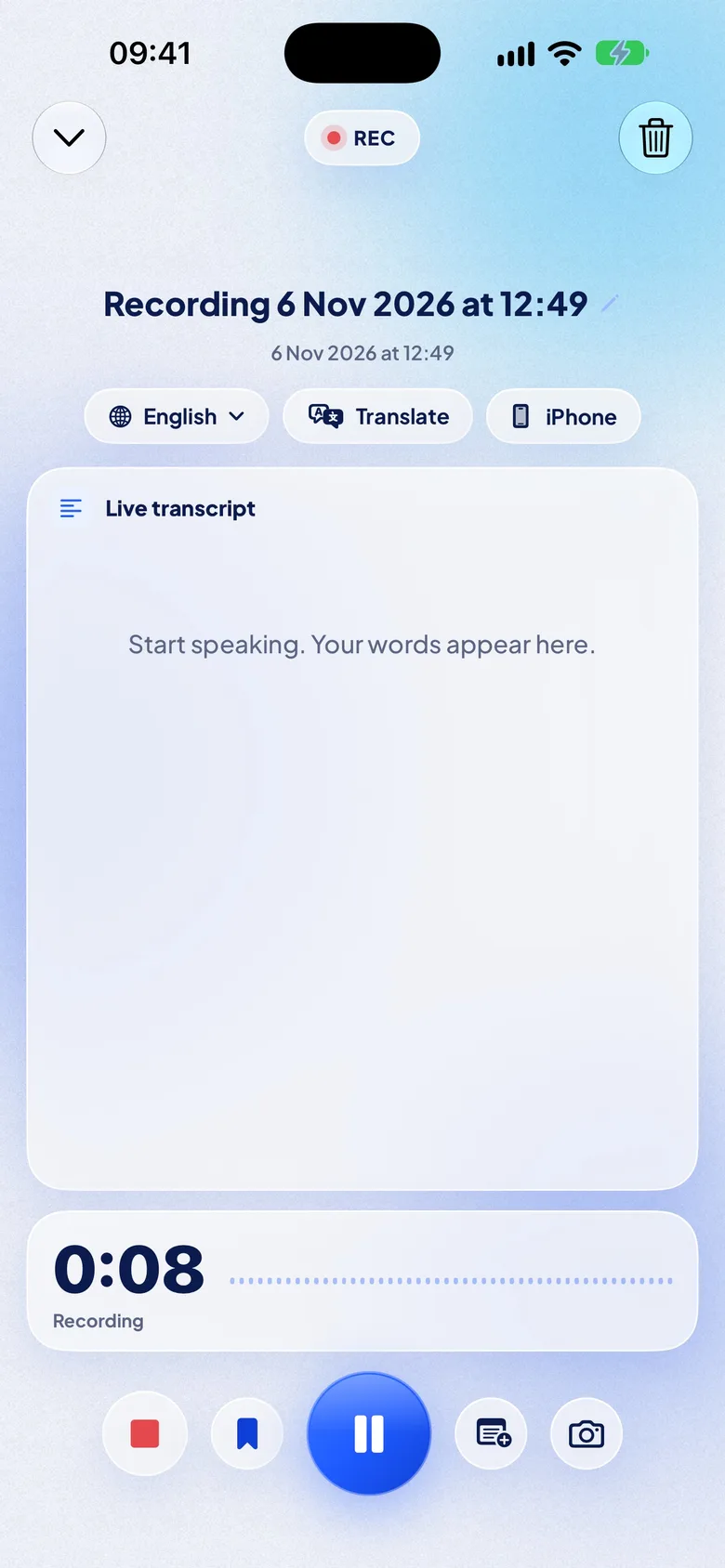
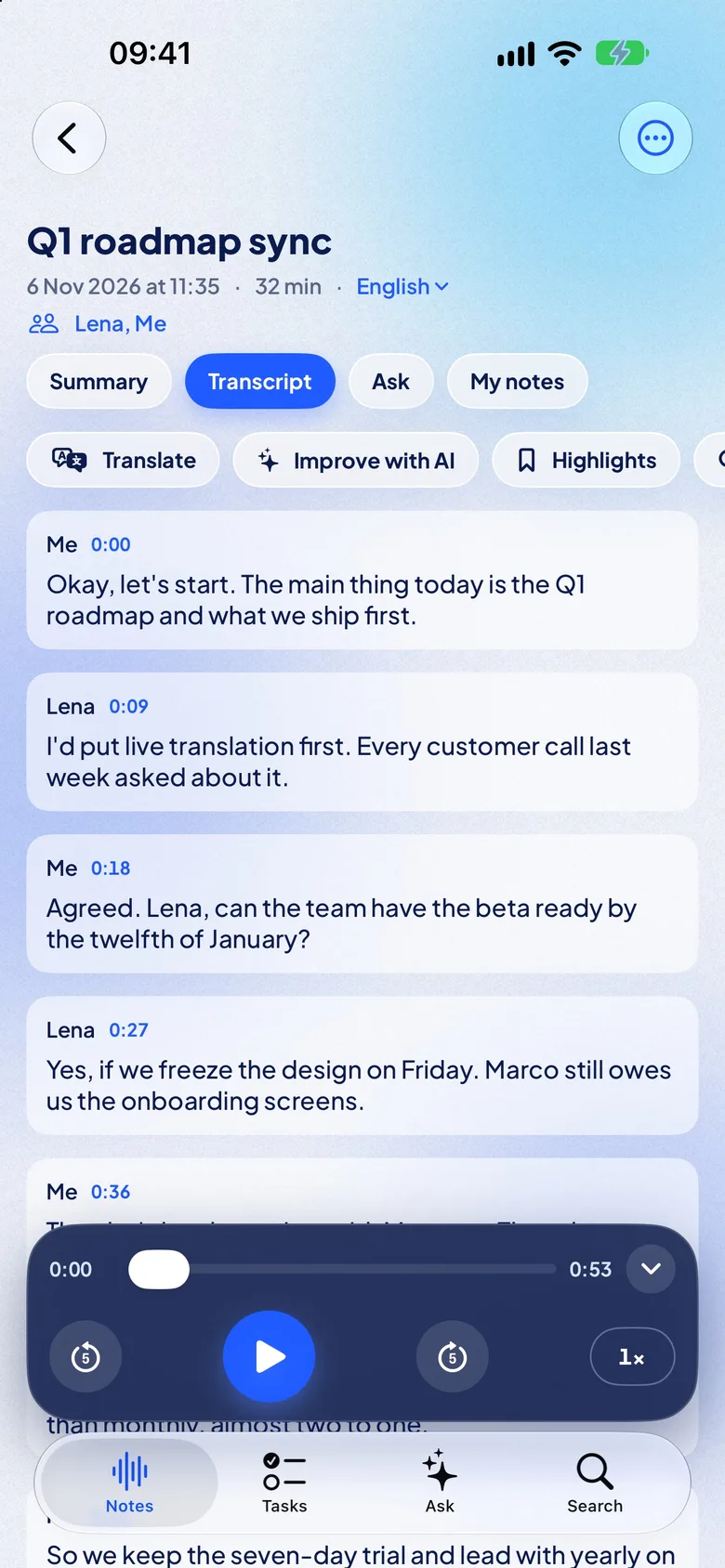
NotizPro ist unsere App. Sie schreibt das Transkript auf deinem iPhone, während du aufnimmst, und ein paar Sekunden nachdem du auf „Beenden“ getippt hast die genaue Fassung: mit Satzzeichen, Absätzen und der Zeit jedes Worts. Tipp auf ein Wort und hör es. Es gibt kein Konto, und das Audio bleibt auf dem iPhone, außer du exportierst es.
Um ein vorhandenes Memo zu transkribieren, öffne es in Sprachmemos, tippe auf „Teilen“ und dann auf NotizPro. WhatsApp, Telegram, Mail und „Dateien“ funktionieren genauso, wenn sie die Aufnahme als Audio- oder Videodatei teilen, und du kannst Audio oder Video aus „Dateien“ oder „Fotos“ importieren.
NotizPro läuft ab iPhone 11 mit iOS 26, auch auf dem iPhone SE (2. Generation), und transkribiert 21 Sprachen: Englisch, Deutsch, Französisch, Spanisch, Italienisch, Portugiesisch, Niederländisch, Polnisch, Ukrainisch, Russisch, Türkisch, Schwedisch, Finnisch, Japanisch, Koreanisch, Chinesisch (Mandarin), Kantonesisch, Indonesisch, Malaiisch, Thailändisch und Vietnamesisch. Zwölf davon sind in iOS integriert, ohne Download; die anderen neun brauchen einen einmaligen Download, und Türkisch, Schwedisch, Finnisch, Malaiisch und Vietnamesisch brauchen ein iPhone mit mindestens 6 GB Arbeitsspeicher.
Die Suche findet ein Wort in all deinen Notizen, in Titeln, Transkripten, Übersetzungen, Sprechern und Aufgaben, und springt zur genauen Sekunde. Jede Notiz zeigt außerdem ihre Sprecher mit Redezeit und bekommt gratis eine Zusammenfassung auf dem iPhone; siehe Sprachmemo auf dem iPhone zusammenfassen. Mit Pro zeigt die Live-Übersetzung jeden Satz etwa 2 Sekunden, nachdem er gesprochen wurde, in deiner Sprache.
| Sprachmemos | NotizPro | |
|---|---|---|
| iPhones | iPhone 12 und neuer | iPhone 11 und neuer, mit iOS 26 |
| Sprachen | 10, siehe oben | 21, darunter Niederländisch, Polnisch, Ukrainisch, Russisch und Türkisch; 12 integriert, 9 mit einmaligem Download |
| Sprecher | Nicht in Apples Anleitung zu Sprachmemos | Nach der Aufnahme erkannt, mit Redezeit; Umbenennen über „Kontakte“ |
| Alte Memos | Werden transkribiert, wenn du sie öffnest | Aus Sprachmemos teilen; gratis Importe bis zu 30 Min. pro Datei |
| Zeitmarken | Nicht im kopierten Text | Für jedes Wort; Export mit oder ohne Zeitmarken |
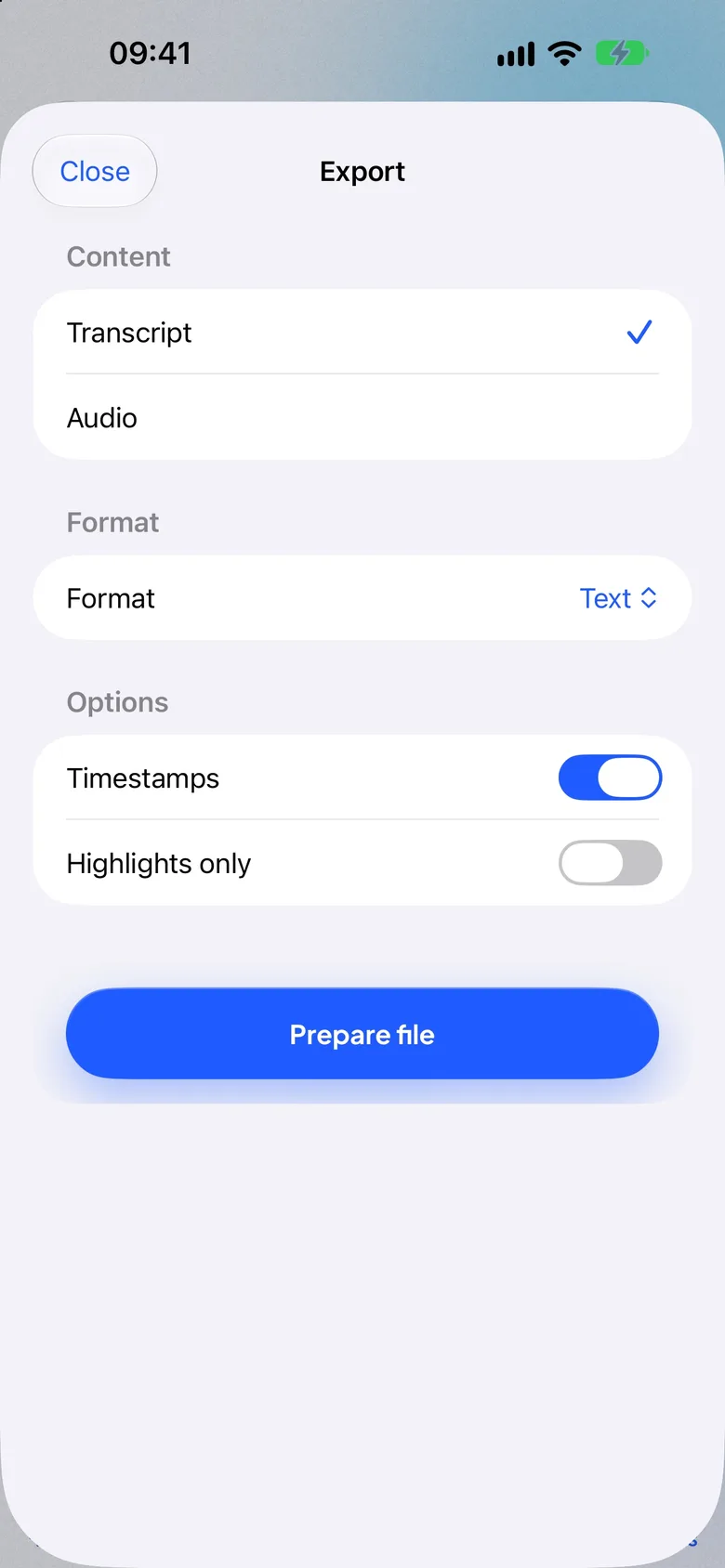
| Export | Kopieren, dann Pages für Word oder PDF | Text, Markdown, PDF, Untertitel (SRT, VTT), Audio; gratis für alle |
| Kosten | Gratis | Gratis 300 Min. im Monat; Pro 1,99 $ pro Woche, 4,99 $ pro Monat oder 29,99 $ pro Jahr, 7 Tage gratis |
Die Grenzen, ganz offen:
- Die Gratis-Version hat Grenzen. 300 Minuten im Monat, 30 Minuten pro Aufnahme (dann „Als Teil 2 fortsetzen“) und Importe bis zu 30 Minuten pro Datei. Pro hat kein Limit.
- Manche Sprachen brauchen einen Download. Niederländisch, Polnisch, Ukrainisch, Russisch, Türkisch, Schwedisch, Finnisch, Malaiisch und Vietnamesisch brauchen einen einmaligen Download eines Sprachmodells; die letzten fünf brauchen ein iPhone mit mindestens 6 GB Arbeitsspeicher.
- Sprecher nach der Aufnahme, nicht live. Prüfe die Namen in der gesicherten Notiz.
- Nur fürs iPhone. NotizPro braucht iOS 26 oder neuer.
- Keine veröffentlichten Angaben zur Genauigkeit. Teste es mit einer Aufnahme, die du gut kennst.
FAQ
Kann das iPhone Sprachmemos gratis transkribieren?
Ja. Ab iPhone 12 mit iOS 18 oder neuer, in einer unterstützten Sprache und Region, erstellt Sprachmemos kostenlos ein Transkript jeder Aufnahme. Tippe auf die Aufnahme, dann auf „Mehr“ und auf „Transkript anzeigen“.
Wo ist das Transkript in Sprachmemos?
Tippe auf die Aufnahme, dann auf die Taste „Mehr“ (•••) und auf „Transkript anzeigen“. Während der Aufnahme streichst du oben in der Wellenform nach oben und tippst auf die Taste „Transkription“.
Kann ich ein altes Sprachmemo transkribieren?
Ja. Laut Apple transkribiert Sprachmemos Aufnahmen aus iOS 17 oder älter automatisch, wenn du sie öffnest, sofern sie Sprache enthalten.
Zeigt das Transkript in Sprachmemos, wer spricht?
Apples Anleitung zu Sprachmemos erwähnt keine Sprecherkennzeichnung. Apple dokumentiert sie nur für aufgenommene Telefonate.
Kann ich auf einem iPhone 11 ein Sprachmemo in Text umwandeln?
Nicht mit Sprachmemos, denn dafür braucht es ein iPhone 12 oder neuer. Teile die Aufnahme mit einer App, die Audio transkribiert. NotizPro macht das auf dem iPhone, ab iPhone 11 mit iOS 26.
Kann ich das Transkript mit Zeitmarken exportieren?
Nicht aus Sprachmemos. NotizPro exportiert Text, Markdown, PDF und Untertitel (SRT, VTT) mit oder ohne Zeitmarken, gratis für alle.
Ist das Transkript in Sprachmemos privat?
Apples Anleitung beschreibt die Transkription als Funktion von Sprachmemos und nennt keinen Upload-Schritt. Sobald du den Text in eine andere App oder einen KI-Assistenten einfügst, gelten die Bedingungen dieser Firma.
Was, wenn das Transkript fehlt?
Unter Sprachmemos zeigt kein Transkript? findest du die Prüfungen, eine nach der anderen.