
Abra a gravação no Gravador, toque em Mais (•••) e escolha Ver Transcrição ou Copiar Transcrição. É grátis no iPhone 12 e posteriores, em 10 idiomas, e toda gravação nova ganha uma transcrição, então não há nada para ativar. Num iPhone 11 ou para outro idioma, use um app que transcreve áudio.
Do que o seu iPhone precisa para transcrever gravações do Gravador
| Requisito | Transcrição do Gravador |
|---|---|
| iPhone | iPhone 12 ou posterior |
| Idiomas | Inglês (todas as variantes), espanhol, português, italiano, francês, alemão, japonês, coreano, chinês simplificado e chinês tradicional |
| Onde | Não disponível em todos os países ou regiões |
| Custo | Grátis, parte do Gravador |
| Gravações antigas | Gravações feitas no iOS 17 ou anterior são transcritas automaticamente quando você as abre, se tiverem fala |
Fonte: guia da Apple sobre ver uma transcrição do Gravador, iOS 27. A Apple publica essa página para o iOS 18 e posteriores. Para verificar a sua região, veja a página de disponibilidade de recursos do iOS da Apple.
Veja o texto enquanto grava
Você pode ver o texto aparecer enquanto fala. Isso ajuda a conferir se o iPhone está ouvindo bem quem fala.
- 1Abra o Gravador. Se ele não estiver na Tela de Início, procure na pasta Utilitários.
- 2Toque no botão Gravar.
- 3Passe o dedo para cima a partir da parte superior da forma de onda e toque no botão Transcrição (o balão de fala).
- 4Toque em Pausar para pausar e em Retomar para continuar. Toque em OK para salvar.
A palavra atual fica destacada durante a gravação. Toque de novo no botão Transcrição para voltar à forma de onda.
Converta uma gravação que você já tem
- 1No Gravador, toque na gravação.
- 2Toque no botão Mais (•••).
- 3Escolha Ver Transcrição, selecione o trecho que você quer e toque em Copiar. Ou escolha Copiar Transcrição para copiar tudo.
- 4Cole o texto no Mail, no Notas, numa mensagem ou num documento.
A transcrição também pode ser buscada. Toque no botão Buscar do Gravador e digite uma palavra: a lista mostra todas as gravações com essa palavra no título ou na transcrição. Quando você seleciona uma palavra na transcrição, o cursor de reprodução vai para aquele ponto do áudio, e você ouve o momento exato. Fonte: guia da Apple sobre ver uma transcrição.
Quer a versão curta em vez do texto inteiro? Num iPhone com Apple Intelligence, você pode resumir a transcrição com as Ferramentas de Escrita. Nosso guia sobre como resumir uma gravação do Gravador no iPhone tem os passos e as opções para os outros iPhones.
Grave no app Notas e mantenha o texto na nota
Se você ainda não gravou e quer as palavras numa nota desde o início, grave no Notas. O guia da Apple sobre gravar e transcrever áudio no Notas dá estes passos:
- 1Abra o app Notas e crie uma nota.
- 2Toque no botão Anexos (o clipe), toque em Gravar Áudio e depois no botão Gravar.
- 3Toque no botão Transcrição para ver a transcrição ao vivo. Quando terminar, toque em Pausar e depois em OK.
- 4Depois, toque na gravação, toque no botão Transcrição, toque em Mais e escolha Adicionar Transcrição à Nota ou Copiar Transcrição.
Na transcrição, toque em qualquer frase para ouvir o áudio a partir dali, ou use Buscar na Transcrição no menu Mais. Uma diferença em relação ao Gravador: o Notas só transcreve quando o idioma do aparelho é um dos 10 idiomas compatíveis. Apagar o áudio no Notas também apaga a transcrição.
Salve a transcrição como texto, Word ou PDF
O Gravador não tem um botão de “exportar transcrição”. A saída é copiar o texto:
- Texto simples: cole a transcrição numa nota no app Notas, ou no Mail para enviá-la.
- Word ou PDF: cole-a num novo documento no Pages e exporte. O guia da Apple sobre exportar do Pages no iPhone lista Word (.docx), PDF e texto simples.
- O próprio áudio: toque na gravação, toque em Mais, toque em Compartilhar e depois em Salvar em Arquivos. Por padrão, você recebe um arquivo .m4a, segundo o guia de exportação da Apple.
O texto copiado não tem marcações de tempo nem nomes de quem fala. Se você precisar de algum dos dois, veja os limites abaixo.
Num iPhone mais antigo ou em outro idioma
Num iPhone 11 ou anterior, ou num idioma fora dos 10 acima, o Gravador não mostra transcrição. Você continua tendo o arquivo de áudio, então precisa de uma ferramenta que transcreva arquivos de áudio:
- 1Salve a gravação no Arquivos como .m4a, como acima, ou abra o menu Compartilhar.
- 2Abra-a num app ou serviço de transcrição que aceite arquivos de áudio, pelo menu Compartilhar ou pelo botão de envio dele.
- 3Confira o resultado com o áudio antes de confiar nele.
Muitas dessas ferramentas processam o áudio nos servidores delas; leia antes a política de privacidade e deixe de fora gravações de trabalho confidenciais, a menos que o seu empregador permita a ferramenta. Se a transcrição não aparecer num iPhone compatível, veja o que fazer quando a transcrição do Gravador não aparece.
Onde a transcrição grátis para
Para a maioria das gravações, a transcrição integrada basta. Ela fica devendo em cinco pontos:
- iPhones mais antigos: o iPhone 11 e o iPhone SE (2ª geração) rodam o iOS 27, mas não têm transcrição.
- Idioma: 10 idiomas. Ucraniano, russo, polonês, holandês e turco, por exemplo, não estão na lista.
- Falantes: o guia da Apple sobre o Gravador não fala em identificação de falantes. A Apple só a documenta para ligações telefônicas gravadas, no Notas. Vai gravar uma reunião? Veja como gravar uma reunião no iPhone para ligações, Zoom e Teams.
- Precisão: a Apple não publica nenhum índice de precisão. Ruído, distância e falas sobrepostas custam palavras, então deixe o iPhone perto de quem fala.
- Formato: você recebe um único bloco de texto, sem marcações de tempo. Títulos, resumo ou itens de ação ficam por sua conta, ou da Apple Intelligence num iPhone compatível.
Com o NotizPro
O NotizPro é o nosso app. Ele escreve a transcrição no seu iPhone enquanto você grava e, alguns segundos depois de você tocar em Parar, a versão precisa: pontuação, parágrafos e o tempo de cada palavra. Toque em uma palavra para ouvi-la. Não há conta, e o áudio fica no iPhone, a menos que você o exporte.
Para transcrever uma gravação que você já tem, abra-a no Gravador, toque em Compartilhar e depois em NotizPro. O WhatsApp, o Telegram, o Mail e o Arquivos funcionam do mesmo jeito quando compartilham a gravação como arquivo de áudio ou vídeo, e você pode importar áudio ou vídeo do app Arquivos ou do Fotos.
Ele roda no iPhone 11 e posteriores com iOS 26, incluindo o iPhone SE (2ª geração), e transcreve 21 idiomas: inglês, alemão, francês, espanhol, italiano, português, holandês, polonês, ucraniano, russo, turco, sueco, finlandês, japonês, coreano, chinês (mandarim), cantonês, indonésio, malaio, tailandês e vietnamita. Doze são integrados ao iOS, sem nada para baixar; os outros nove precisam de um único download, e turco, sueco, finlandês, malaio e vietnamita exigem um iPhone com 6 GB de memória ou mais.
A busca encontra uma palavra em todas as suas notas, em títulos, transcrições, traduções, pessoas que falam e tarefas, e vai direto para o segundo exato. Cada nota também lista quem fala, com o tempo de fala de cada pessoa, e ganha um resumo grátis no iPhone; veja como resumir uma gravação do Gravador no iPhone. Com o Pro, a tradução ao vivo mostra cada frase no seu idioma cerca de 2 segundos depois de ser dita.
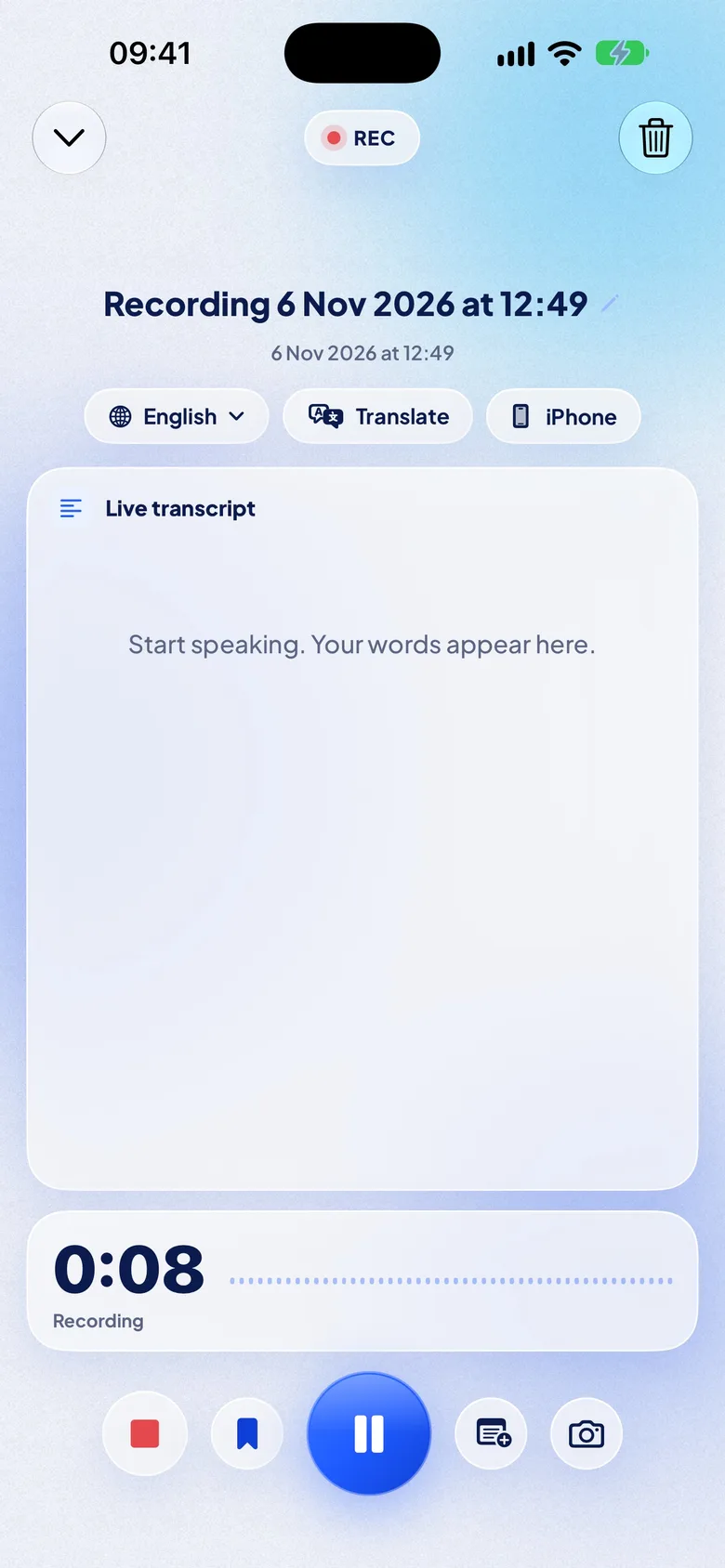
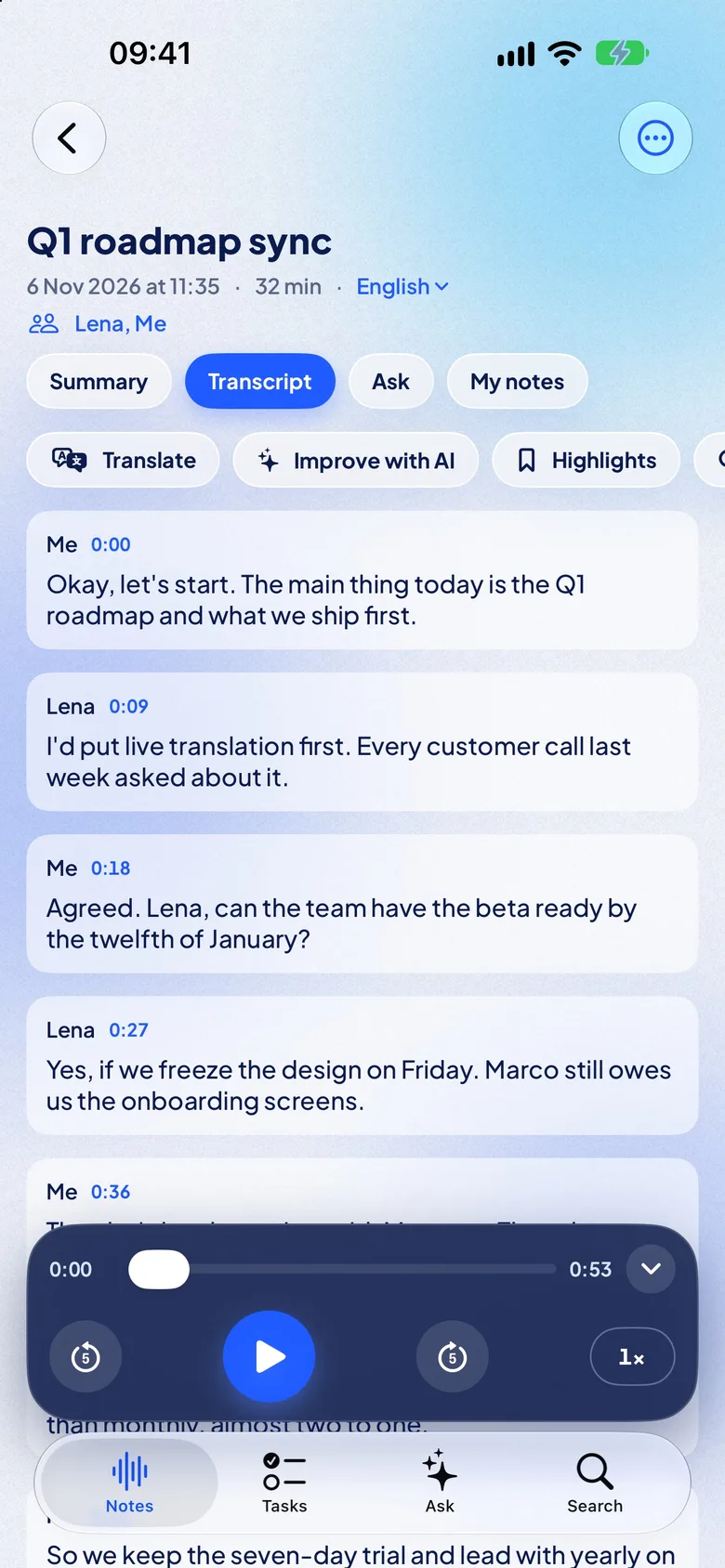
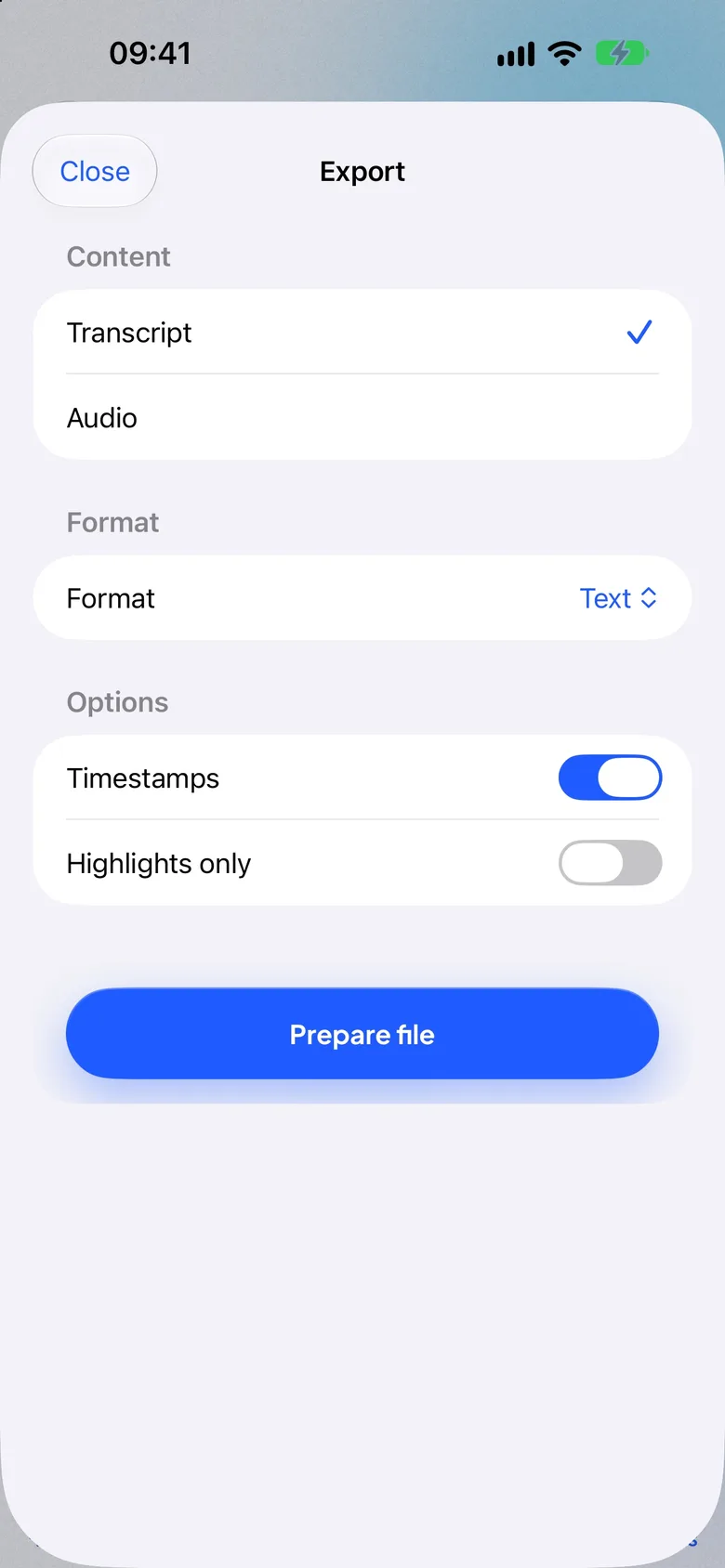
| Gravador | NotizPro | |
|---|---|---|
| iPhones | iPhone 12 e posteriores | iPhone 11 e posteriores, com iOS 26 |
| Idiomas | 10, listados acima | 21, entre eles holandês, polonês, ucraniano, russo e turco; 12 integrados, 9 com um único download |
| Quem fala | Não consta no guia do Gravador da Apple | Identificado depois da gravação, com o tempo de fala; renomeie a partir dos Contatos |
| Gravações antigas | Transcritas quando você as abre | Compartilhe a partir do Gravador; no Grátis, importações de até 30 min por arquivo |
| Marcações de tempo | Não no texto copiado | Em cada palavra; exporte com ou sem marcações de tempo |
| Exportação | Copiar e depois usar o Pages para Word ou PDF | Texto, Markdown, PDF, legendas (SRT, VTT), áudio; grátis para todos |
| Custo | Grátis | Grátis 300 min por mês; Pro $ 1,99 por semana, $ 4,99 por mês ou $ 29,99 por ano, 7 dias grátis |
Os limites, sem rodeios:
- O Grátis tem limites. 300 minutos por mês, 30 minutos por gravação (depois Continuar como Parte 2) e importações de até 30 minutos por arquivo. O Pro não tem limite.
- Alguns idiomas precisam de download. Holandês, polonês, ucraniano, russo, turco, sueco, finlandês, malaio e vietnamita precisam de um único download de um modelo de fala; os cinco últimos exigem um iPhone com 6 GB de memória ou mais.
- Quem fala aparece depois da gravação, não ao vivo. Confira os nomes na nota salva.
- Só iPhone. Exige iOS 26 ou posterior.
- Nenhum índice de precisão publicado. Teste com uma gravação que você conhece bem.
FAQ
O iPhone transcreve gravações do Gravador de graça?
Sim. No iPhone 12 ou posterior, com iOS 18 ou posterior, num idioma e região compatíveis, o Gravador faz a transcrição de toda gravação sem custo. Toque na gravação, toque em Mais e depois em Ver Transcrição.
Onde fica a transcrição no Gravador?
Toque na gravação, depois no botão Mais (•••) e em Ver Transcrição. Durante a gravação, passe o dedo para cima a partir da parte superior da forma de onda e toque no botão Transcrição.
Posso transcrever uma gravação antiga do Gravador?
Sim. A Apple diz que o Gravador transcreve automaticamente gravações feitas no iOS 17 ou anterior quando você as abre, se tiverem fala.
A transcrição do Gravador mostra quem está falando?
O guia da Apple sobre o Gravador não fala em identificação de falantes. A Apple só a documenta para ligações telefônicas gravadas.
Posso converter uma gravação do Gravador em texto num iPhone 11?
Com o Gravador, não: ele exige o iPhone 12 ou posterior. Compartilhe a gravação com um app que transcreve áudio. O NotizPro faz isso no iPhone, no iPhone 11 e posteriores com iOS 26.
Posso exportar a transcrição com marcações de tempo?
Pelo Gravador, não. O NotizPro exporta texto, Markdown, PDF e legendas (SRT, VTT) com ou sem marcações de tempo, grátis para todos.
A transcrição do Gravador é privada?
O guia da Apple descreve a transcrição como um recurso do Gravador e não menciona nenhum envio. Quando você cola o texto em outro app ou num assistente de IA, valem os termos dessa empresa.
E se a transcrição não aparecer?
Veja A transcrição do Gravador não aparece? para as verificações, uma a uma.