
Abre la grabación en Notas de Voz, toca Más (•••) y elige “Ver transcripción” o “Copiar transcripción”. Es gratis en el iPhone 12 y posteriores, en 10 idiomas, y cada grabación nueva tiene transcripción, así que no hay nada que activar. En un iPhone 11 o para otro idioma, usa una app que transcriba audio.
Qué necesita tu iPhone para transcribir notas de voz
| Requisito | Transcripción de Notas de Voz |
|---|---|
| iPhone | iPhone 12 o posterior |
| Idiomas | Inglés (todas las variantes), español, portugués, italiano, francés, alemán, japonés, coreano, chino simplificado y chino tradicional |
| Dónde | No disponible en todos los países o regiones |
| Coste | Gratis, incluida en Notas de Voz |
| Grabaciones antiguas | Las grabaciones hechas con iOS 17 o anterior se transcriben automáticamente al abrirlas, si contienen voz |
Fuente: guía de Apple sobre cómo ver una transcripción de Notas de Voz, iOS 27. Apple publica esta página para iOS 18 y posteriores. Para comprobar tu región, consulta la página de Apple sobre la disponibilidad de las prestaciones de iOS.
Mira el texto mientras grabas
Puedes ver cómo aparece el texto mientras hablas. Sirve para comprobar que el teléfono oye con claridad a quien habla.
- 1Abre Notas de Voz. Si no está en tu pantalla de inicio, búscala en la carpeta Utilidades.
- 2Toca el botón Grabar.
- 3Desliza hacia arriba desde la parte superior de la onda y toca el botón Transcripción (el globo de diálogo).
- 4Toca Pausa para pausar y Reanudar para continuar. Toca OK para guardar.
La palabra actual aparece resaltada mientras grabas. Vuelve a tocar el botón Transcripción para volver a la onda.
Convierte una nota de voz que ya tienes
- 1En Notas de Voz, toca la grabación.
- 2Toca el botón Más (•••).
- 3Elige “Ver transcripción”, selecciona la parte que quieras y toca Copiar. O elige “Copiar transcripción” para copiarla entera.
- 4Pega el texto en Mail, Notas, un mensaje o un documento.
También puedes buscar en la transcripción. Toca el botón Buscar en Notas de Voz y escribe una palabra: la lista muestra todas las grabaciones que tienen esa palabra en el título o en la transcripción. Al seleccionar una palabra de la transcripción, el cursor de reproducción salta a ese punto del audio, así que puedes escuchar el momento exacto. Fuente: guía de Apple sobre cómo ver una transcripción.
¿Prefieres la versión corta en lugar del texto completo? En un iPhone con Apple Intelligence puedes resumir la transcripción con las herramientas de escritura. Nuestra guía sobre cómo resumir una nota de voz en el iPhone tiene los pasos y las opciones para otros iPhone.
Graba en Notas y conserva el texto en la nota
Si todavía no has grabado y quieres las palabras en una nota desde el principio, graba en Notas. La guía de Apple sobre cómo grabar y transcribir audio en Notas da estos pasos:
- 1Abre Notas y crea una nota.
- 2Toca el botón “Archivos adjuntos” (el clip), toca “Grabar audio” y luego el botón Grabar.
- 3Toca el botón Transcripción para ver la transcripción en directo. Cuando termines, toca Pausa y luego OK.
- 4Más tarde, toca la grabación, toca el botón Transcripción, toca Más y elige “Añadir transcripción a la nota” o “Copiar transcripción”.
En la transcripción, toca cualquier frase para reproducir el audio desde ahí, o usa “Buscar en la transcripción” en el menú Más. Una diferencia con Notas de Voz: Notas solo transcribe si el idioma del dispositivo es uno de los 10 idiomas compatibles. Si eliminas el audio en Notas, también se elimina su transcripción.
Guarda la transcripción como texto, Word o PDF
Notas de Voz no tiene un botón para “exportar la transcripción”. La salida es copiar el texto:
- Texto sin formato: pega la transcripción en una nota de Notas, o en Mail para enviarla.
- Word o PDF: pégala en un documento nuevo de Pages y expórtalo. La guía de Apple sobre cómo exportar desde Pages en el iPhone incluye Word (.docx), PDF y texto sin formato.
- El propio audio: toca la grabación, toca Más, toca Compartir y luego “Guardar en Archivos”. Por omisión obtienes un archivo .m4a, según la guía de Apple sobre cómo exportar.
El texto copiado no tiene marcas de tiempo ni nombres de los hablantes. Si necesitas alguna de las dos cosas, consulta los límites más abajo.
En un iPhone más antiguo o en otro idioma
En un iPhone 11 o anterior, o con un idioma que no está entre los 10 de arriba, Notas de Voz no muestra transcripción. Sigues teniendo el archivo de audio, así que necesitas una herramienta que transcriba archivos de audio:
- 1Guarda la grabación en Archivos como .m4a, como se explica arriba, o abre el menú Compartir.
- 2Ábrela en una app o un servicio de transcripción que acepte archivos de audio, desde el menú Compartir o con su botón de subida.
- 3Contrasta el resultado con el audio antes de fiarte de él.
Muchas de esas herramientas procesan el audio en sus servidores, así que lee antes su política de privacidad y no incluyas grabaciones confidenciales del trabajo salvo que tu empresa permita esa herramienta. Si falta la transcripción en un iPhone compatible, consulta qué hacer cuando no aparece la transcripción de Notas de Voz.
Dónde se queda corta la transcripción gratuita
Para la mayoría de las notas de voz basta con la transcripción integrada. Se queda corta en cinco puntos:
- iPhone antiguos: el iPhone 11 y el iPhone SE (2.ª generación) funcionan con iOS 27, pero no tienen transcripción.
- Idioma: 10 idiomas. El ucraniano, el ruso, el polaco, el neerlandés y el turco, por ejemplo, no están en la lista.
- Hablantes: la guía de Apple sobre Notas de Voz no menciona la identificación de hablantes. Apple solo la documenta en las llamadas telefónicas grabadas, en Notas. ¿Vas a grabar una reunión? Consulta cómo grabar una reunión en el iPhone para llamadas telefónicas, Zoom y Teams.
- Precisión: Apple no publica ningún dato de precisión. El ruido, la distancia y las conversaciones cruzadas hacen perder palabras, así que mantén el teléfono cerca de quien habla.
- Formato: obtienes un solo bloque de texto, sin marcas de tiempo. Los encabezados, el resumen o las tareas pendientes corren de tu cuenta, o de Apple Intelligence en un iPhone compatible.
Con NotizPro
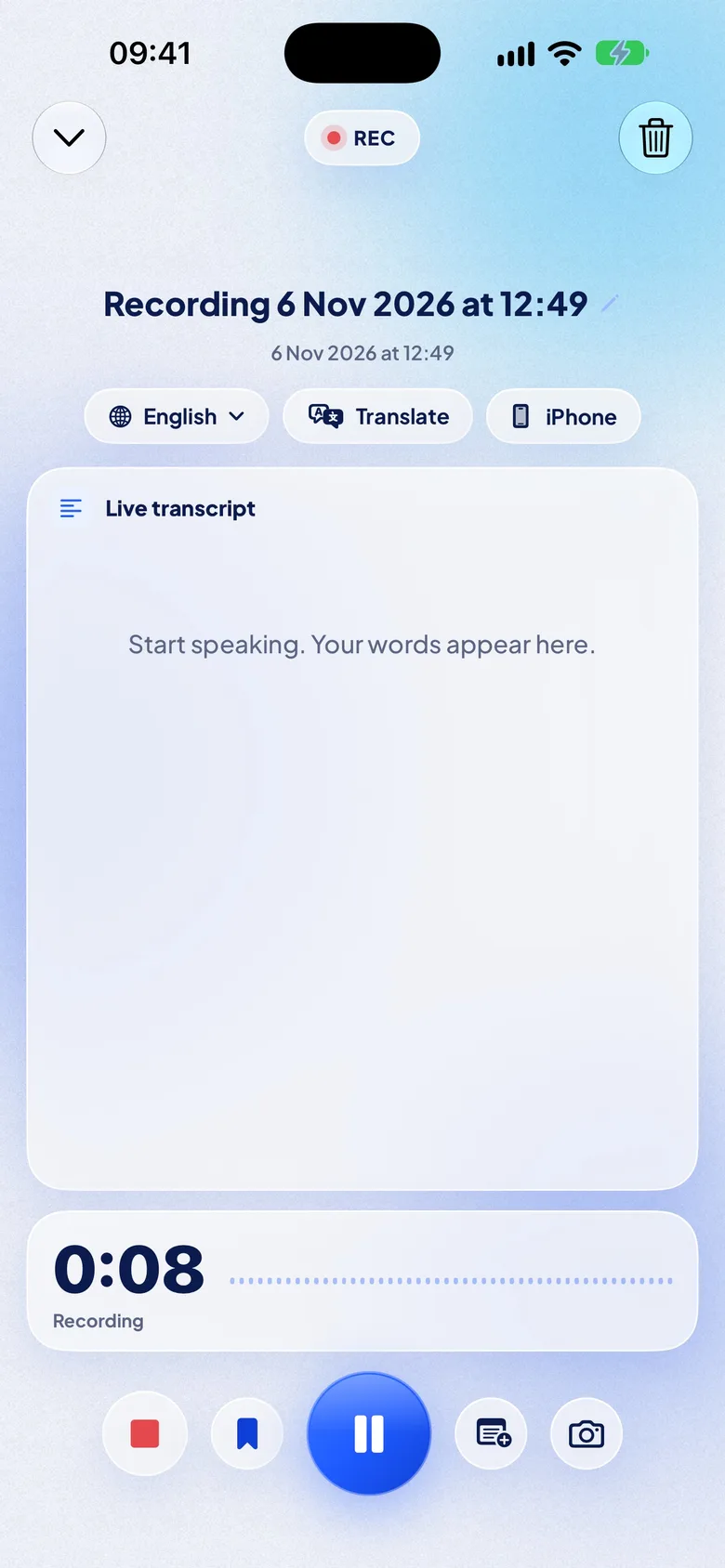
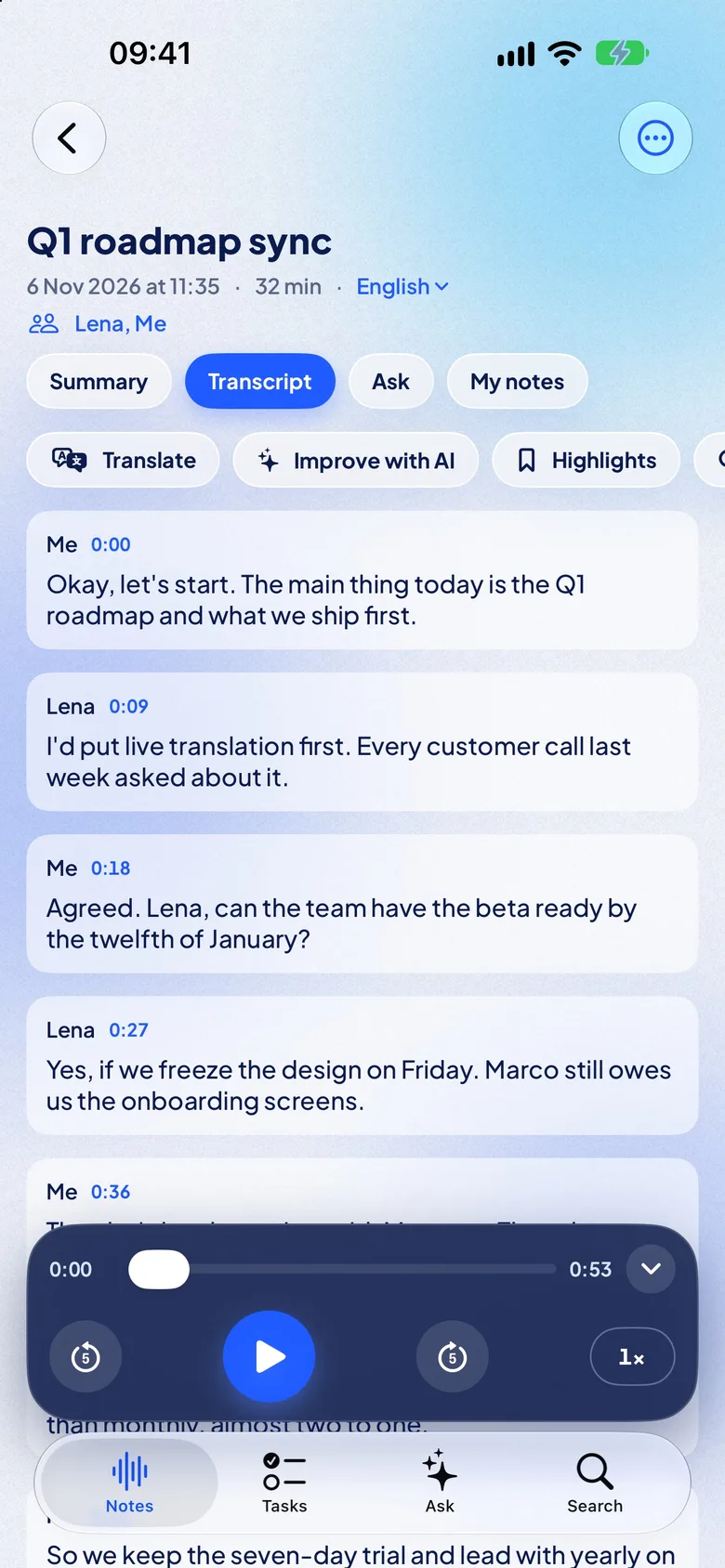
NotizPro es nuestra app. Escribe la transcripción en tu iPhone mientras grabas y, unos segundos después de tocar Detener, la versión precisa: puntuación, párrafos y el tiempo de cada palabra. Toca una palabra para oírla. No hay cuenta, y el audio se queda en el iPhone salvo que lo exportes.
Para transcribir una nota de voz que ya tienes, ábrela en Notas de Voz, toca Compartir y luego NotizPro. WhatsApp, Telegram, Mail y Archivos funcionan igual cuando comparten la grabación como archivo de audio o vídeo, y puedes importar audio o vídeo desde Archivos o Fotos.
Funciona en el iPhone 11 y posteriores con iOS 26, incluido el iPhone SE (2.ª generación), y transcribe 21 idiomas: inglés, alemán, francés, español, italiano, portugués, neerlandés, polaco, ucraniano, ruso, turco, sueco, finés, japonés, coreano, chino (mandarín), cantonés, indonesio, malayo, tailandés y vietnamita. Doce vienen integrados en iOS, sin nada que descargar; los otros nueve necesitan una única descarga, y el turco, el sueco, el finés, el malayo y el vietnamita necesitan un iPhone con 6 GB de memoria o más.
La búsqueda encuentra una palabra en todas tus notas, en títulos, transcripciones, traducciones, hablantes y tareas, y salta al segundo exacto. Cada nota indica además sus hablantes con su tiempo de palabra y recibe un resumen gratis en el iPhone; consulta cómo resumir una nota de voz en el iPhone. Con Pro, la traducción en directo muestra cada frase en tu idioma unos 2 segundos después de decirse.
| Notas de Voz | NotizPro | |
|---|---|---|
| iPhone | iPhone 12 y posteriores | iPhone 11 y posteriores, con iOS 26 |
| Idiomas | 10, los de la lista de arriba | 21, entre ellos neerlandés, polaco, ucraniano, ruso y turco; 12 integrados, 9 con una única descarga |
| Hablantes | No figuran en la guía de Apple sobre Notas de Voz | Se detectan después de grabar, con su tiempo de palabra; cambia los nombres desde Contactos |
| Notas antiguas | Se transcriben al abrirlas | Compártelas desde Notas de Voz; en el plan gratuito, importaciones de hasta 30 min por archivo |
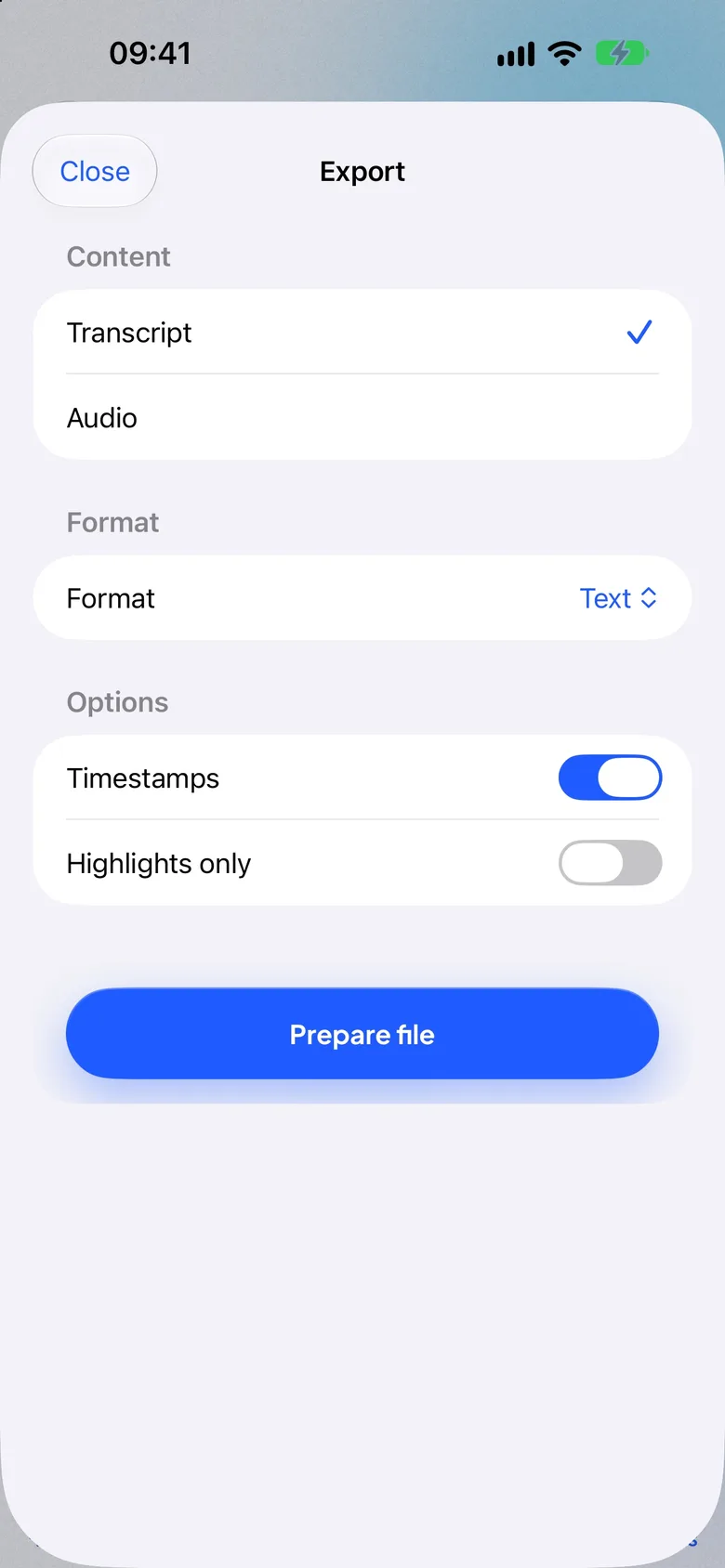
| Marcas de tiempo | No en el texto copiado | Cada palabra; exporta con o sin marcas de tiempo |
| Exportar | Copiar y luego Pages para Word o PDF | Texto, Markdown, PDF, subtítulos (SRT, VTT), audio; gratis para todos |
| Coste | Gratis | Gratis 300 min al mes; Pro 1,99 $ a la semana, 4,99 $ al mes o 29,99 $ al año, 7 días gratis |
Los límites, sin rodeos:
- El plan gratuito tiene límites. 300 minutos al mes, 30 minutos por grabación (luego “Continuar como parte 2”) e importaciones de hasta 30 minutos por archivo. Pro no tiene límite.
- Algunos idiomas necesitan una descarga. El neerlandés, el polaco, el ucraniano, el ruso, el turco, el sueco, el finés, el malayo y el vietnamita necesitan descargar una vez un modelo de voz; los cinco últimos, además, un iPhone con 6 GB de memoria o más.
- Hablantes después de la grabación, no en directo. Comprueba los nombres en la nota guardada.
- Solo para iPhone. Requiere iOS 26 o posterior.
- Sin datos de precisión publicados. Pruébala con una grabación que conozcas bien.
Preguntas frecuentes
¿El iPhone puede transcribir notas de voz gratis?
Sí. En el iPhone 12 o posterior, con iOS 18 o posterior, en un idioma y una región compatibles, Notas de Voz crea sin coste una transcripción de cada grabación. Toca la grabación, toca Más y luego “Ver transcripción”.
¿Dónde está la transcripción en Notas de Voz?
Toca la grabación, luego el botón Más (•••) y después “Ver transcripción”. Mientras grabas, desliza hacia arriba desde la parte superior de la onda y toca el botón Transcripción.
¿Puedo transcribir una nota de voz antigua?
Sí. Apple dice que Notas de Voz transcribe automáticamente al abrirlas las grabaciones hechas con iOS 17 o anterior, si contienen voz.
¿La transcripción de Notas de Voz muestra quién habla?
La guía de Apple sobre Notas de Voz no menciona la identificación de hablantes. Apple solo la documenta en las llamadas telefónicas grabadas.
¿Puedo convertir una nota de voz en texto en un iPhone 11?
Con Notas de Voz, no: requiere un iPhone 12 o posterior. Comparte la grabación con una app que transcriba audio. NotizPro lo hace en el iPhone, en el iPhone 11 y posteriores con iOS 26.
¿Puedo exportar la transcripción con marcas de tiempo?
Desde Notas de Voz, no. NotizPro exporta texto, Markdown, PDF y subtítulos (SRT, VTT) con o sin marcas de tiempo, gratis para todos.
¿La transcripción de Notas de Voz es privada?
La guía de Apple describe la transcripción como una función de Notas de Voz y no menciona ningún paso de subida. En cuanto pegas el texto en otra app o en un asistente de IA, se aplican las condiciones de esa empresa.
¿Y si no aparece la transcripción?
Consulta ¿No aparece la transcripción de Notas de Voz? para ver las comprobaciones, una a una.