
Notas de Voz crea una transcripción gratis en el iPhone 12 y posteriores. En el iPhone 15 Pro y posteriores, selecciona la transcripción y usa las herramientas de escritura de Apple Intelligence para resumirla. En otros iPhone, pega la transcripción en un asistente de IA. En un iPhone sin Apple Intelligence, incluido el iPhone 11, una app como NotizPro puede escribir tanto la transcripción como el resumen en el iPhone.
Qué necesita tu iPhone para la transcripción y el resumen
Apple divide el trabajo en dos. Notas de Voz convierte la voz en una transcripción, y Apple Intelligence, la IA integrada de Apple, escribe el resumen. Cada una tiene sus propios requisitos.
| Transcripción | Resumen con IA | |
|---|---|---|
| iPhone | iPhone 12 o posterior | iPhone 15 Pro, iPhone 15 Pro Max o iPhone 16 y posteriores |
| Idiomas | Inglés, español, portugués, italiano, francés, alemán, japonés, coreano, chino simplificado y chino tradicional | 16 idiomas, configurados como idioma del dispositivo y de Siri |
| Coste | Gratis | Gratis; Apple advierte que pueden aplicarse límites de uso |
| Dónde | No en todos los países o regiones | No en todos los idiomas o regiones |
Fuentes: guías de Apple sobre cómo ver una transcripción de Notas de Voz y las herramientas de escritura, iOS 27.
Las grabaciones antiguas también cuentan. Apple dice que, cuando abres una grabación hecha con iOS 17 o anterior, Notas de Voz la transcribe automáticamente, siempre que contenga voz.
La opción gratuita: Notas de Voz y Apple Intelligence
Úsala con una grabación que ya tengas.
- 1Abre Notas de Voz. Si no está en tu pantalla de inicio, búscala en la carpeta Utilidades.
- 2Toca la grabación, toca el botón Más (•••) y luego elige “Ver transcripción”.
- 3Selecciona la parte que quieres resumir o toda la transcripción.
- 4Toca “Herramientas de escritura” y luego elige Resumir para obtener un párrafo breve o “Puntos clave” para obtener una lista con viñetas.
- 5Copia el resultado en Notas o en un mensaje.
Antes de compartir el resultado, contrástalo con la grabación. Un resumen con IA puede omitir un detalle o contarlo mal, y Apple no publica ningún dato de precisión. Apple tampoco indica una longitud máxima para las herramientas de escritura, así que, en una clase de dos horas, comprueba que el resumen cubre tanto el final como el principio. Si no es así, resume la transcripción por partes.
Graba en Notas y obtén el resumen con un toque
Si todavía no has grabado, empieza en Notas. Guarda el audio, la transcripción y el resumen juntos en una sola nota.
- 1Abre Notas y crea una nota nueva.
- 2Toca el botón “Archivos adjuntos” (el clip), luego “Grabar audio”, y empieza a grabar.
- 3Cuando termines, toca la grabación y luego Resumen.
Para copiar o compartir el resumen, toca el botón de la parte superior. Si hablas más de un idioma, ten en cuenta un detalle de la guía de Apple sobre cómo grabar y transcribir audio en Notas: la transcripción solo funciona si el idioma del dispositivo es uno de los 10 idiomas de transcripción de arriba.
Las llamadas telefónicas grabadas también van a Notas, a la carpeta “Grabaciones de llamadas”, con una transcripción y, con Apple Intelligence, un resumen. Apple dice que la transcripción de la llamada identifica a cada interlocutor, y las dos personas oyen un aviso de que la llamada se está grabando. La grabación de llamadas no se ofrece en la Unión Europea ni en varios países más, según la guía de Apple sobre la grabación de llamadas.
¿Sin Apple Intelligence? Usa la transcripción gratuita
En un iPhone sin Apple Intelligence, como un iPhone 13 o un iPhone 15, sigues teniendo la transcripción gratis (consulta cómo transcribir notas de voz en el iPhone). Solo te falta un sitio donde resumirla.
- 1En Notas de Voz, toca la grabación, toca Más y luego “Copiar transcripción”.
- 2Pégala en un asistente de chat con IA que ya uses.
- 3Pide un resultado concreto, no solo “resume esto”.
El precio es la privacidad: la transcripción completa llega a esa empresa, con sus condiciones. Revisa sus ajustes de datos y no incluyas grabaciones confidenciales del trabajo salvo que tu empresa permita esa herramienta.
Dónde se queda corta la vía gratuita
Para una nota de voz ocasional, puede que las herramientas de Apple te basten. Se quedan cortas en cuatro puntos:
- Hardware: los resúmenes requieren un iPhone 15 Pro o posterior. Los demás modelos desde el iPhone 12 solo tienen la transcripción, y el iPhone 11 y el iPhone SE (2.ª generación) no tienen transcripción.
- Idioma: la transcripción cubre 10 idiomas. El neerlandés y el turco, por ejemplo, son idiomas de Apple Intelligence, pero no están en la lista de transcripción.
- Hablantes: Apple documenta la identificación de hablantes en las llamadas telefónicas grabadas. Sus guías sobre las grabaciones de Notas de Voz y de Notas no la mencionan, así que cuenta con tener que distinguir tú a los hablantes en una entrevista o una reunión.
- Estructura: Resumir da un resumen general. Si quieres siempre la misma estructura, por ejemplo visión general, decisiones y tareas pendientes, tienes que volver a pedirla en cada grabación.
Cuándo vale la pena una app
Un resumen solo es tan bueno como la transcripción en la que se basa. Una app de notas de voz merece la pena cuando se cumple alguna de estas condiciones:
- Tu iPhone no tiene Apple Intelligence y quieres que el resumen se escriba en el iPhone y no con un asistente en línea.
- Quieres siempre la misma estructura: visión general, decisiones y tareas con quién hace qué y para cuándo.
- Tu iPhone es un iPhone 11 o un iPhone SE (2.ª generación), que no tienen transcripción en Notas de Voz.
- La reunión es en un idioma que lees peor y quieres la transcripción en tu propio idioma antes de resumirla.
- Grabas reuniones o clases varias veces por semana y quieres buscar en todas más adelante.
- Necesitas la transcripción como archivo: PDF, Markdown o subtítulos, con marcas de tiempo.
Antes de elegir una, comprueba dónde procesa tu audio; la política de privacidad debería nombrar a las empresas. Después compara los minutos gratis, si importa grabaciones de Notas de Voz, qué exporta y si escribe ella misma un resumen o te lo deja a ti.
Con NotizPro
NotizPro es nuestra app. Escribe la transcripción y el resumen en el iPhone, gratis, así que no tienes que copiar el texto en otra app.
- 1Graba en NotizPro, o abre una nota en Notas de Voz, toca Compartir y luego NotizPro. Cualquier app que comparta un archivo de audio o vídeo funciona igual.
- 2Lee la transcripción en directo mientras grabas. Segundos después de tocar Detener llega la versión precisa, con puntuación, párrafos y el tiempo de cada palabra.
- 3Abre la pestaña Resumen: una visión general, un esquema con tiempos, las decisiones y las tareas con responsable y fecha límite. Toca “Añadir a Recordatorios” para enviar las tareas a Recordatorios.
- 4Abre la pestaña Preguntar y haz una pregunta, como “¿Qué decidimos?”. La respuesta muestra el minuto del que procede.
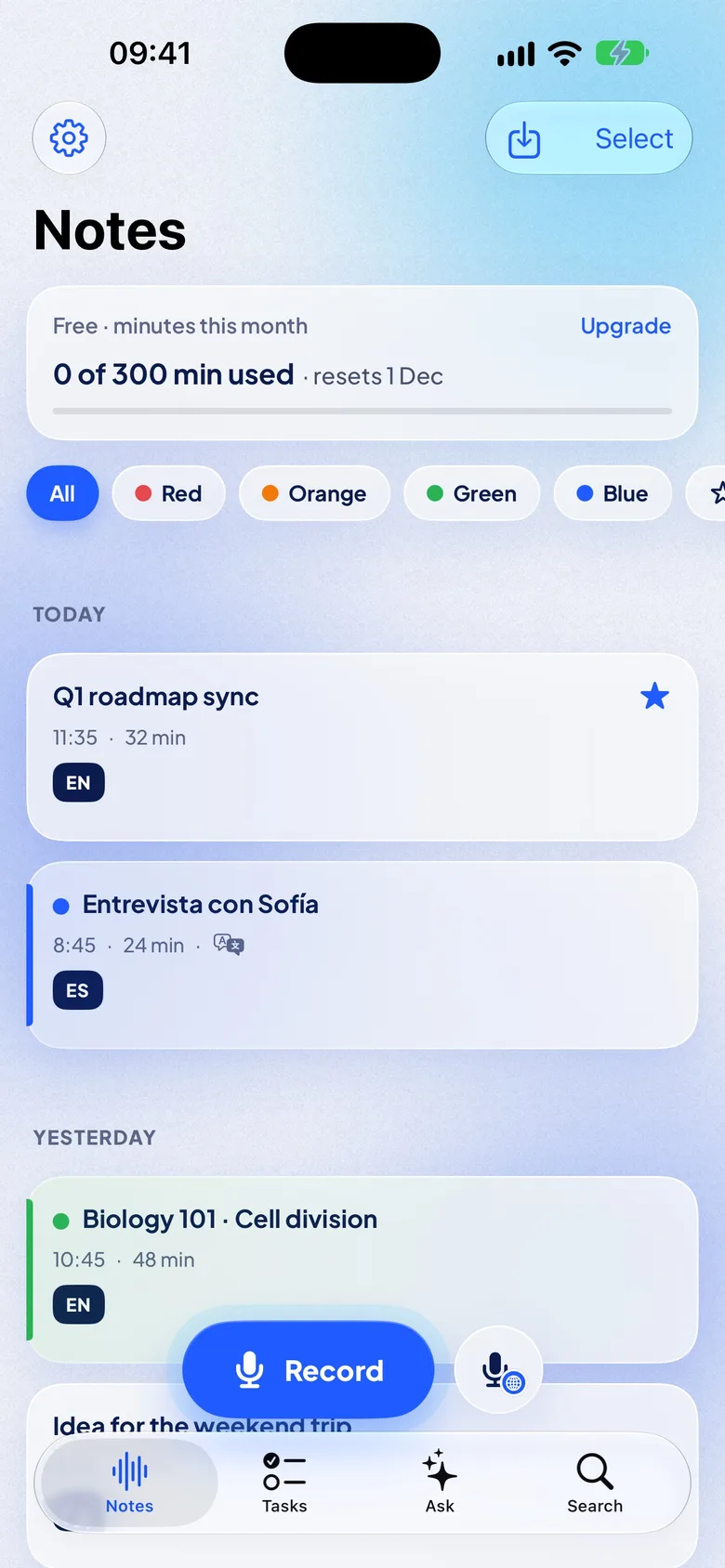
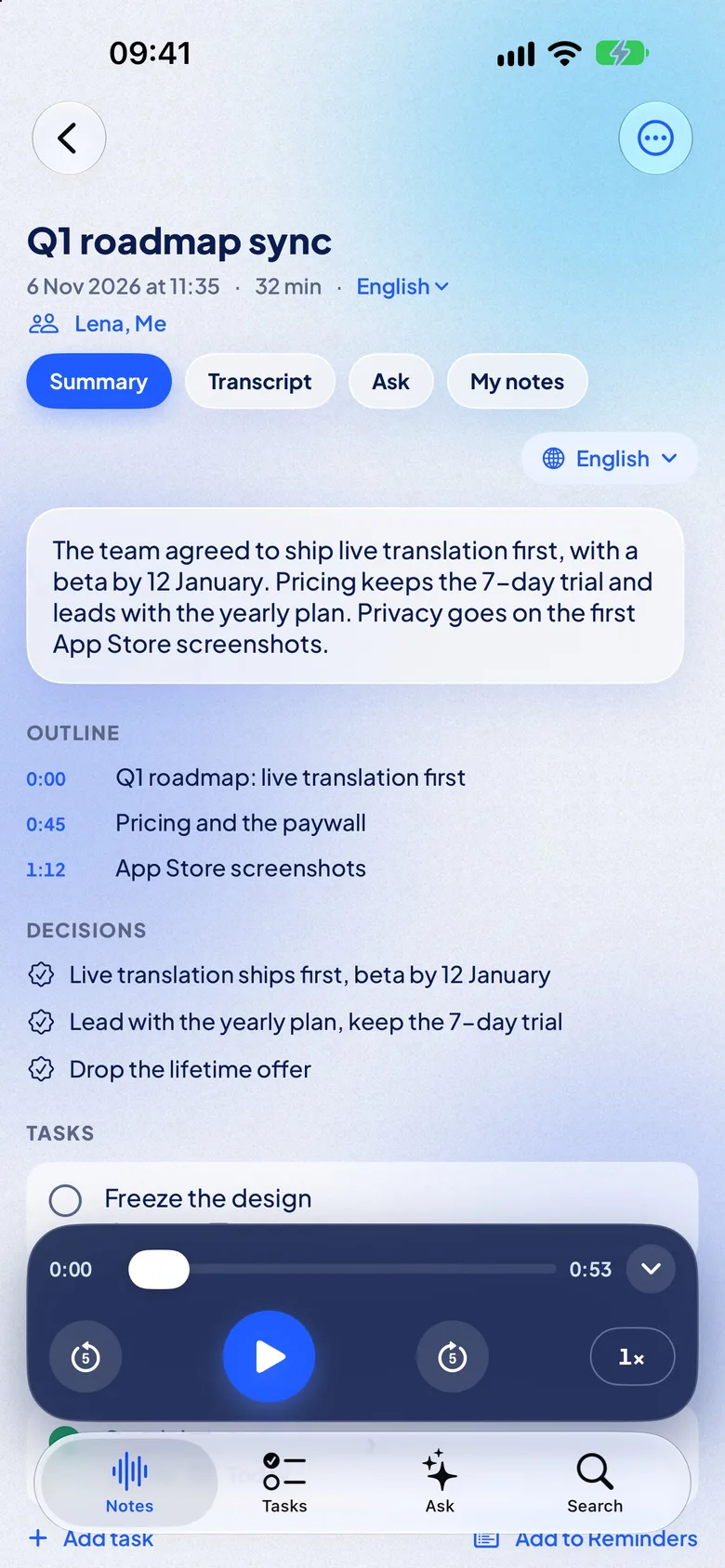
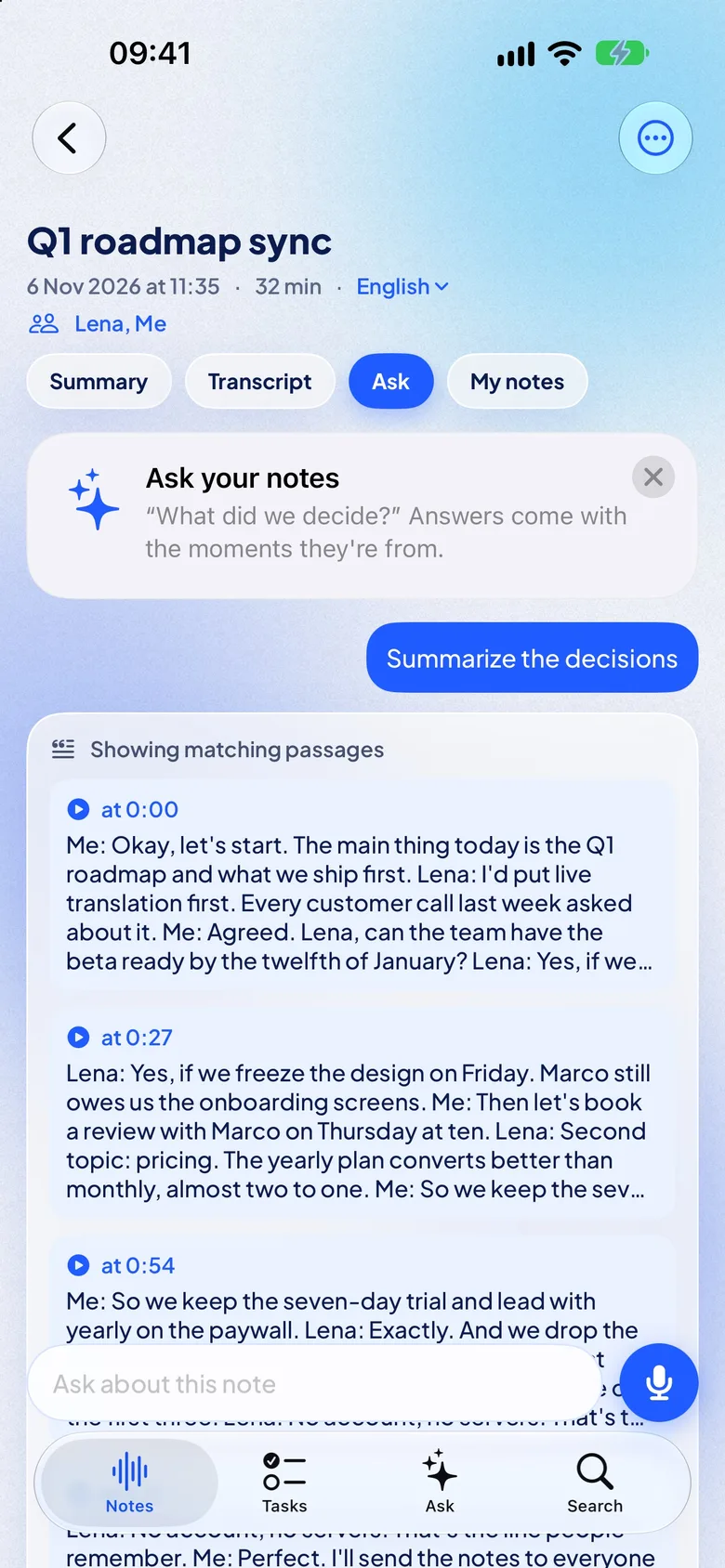
En el iPhone 15 Pro y posteriores, NotizPro escribe el resumen con Apple Intelligence. Los demás iPhone descargan una sola vez el paquete de IA, de unos 650 MB. Sin ninguno de los dos, obtienes un resumen hecho con las frases clave. No se envía nada a ningún servidor.
- Estilos: elige reunión, clase, entrevista o nota de voz y, si quieres, recibe el resumen en otro idioma.
- En todas las notas: Preguntar a NotizPro responde a partir de todas tus notas y muestra la nota y el minuto de origen. La pestaña Tareas reúne las tareas de todas las notas, con plazos.
- Hablantes: la nota indica quién habló y durante cuánto tiempo; cámbiales el nombre desde Contactos.
Transcribe en el iPhone, en el iPhone 11 y posteriores con iOS 26, en 21 idiomas: inglés, alemán, francés, español, italiano, portugués, neerlandés, polaco, ucraniano, ruso, turco, sueco, finés, japonés, coreano, chino (mandarín), cantonés, indonesio, malayo, tailandés y vietnamita. Doce vienen integrados en iOS, sin nada que descargar; los otros nueve necesitan una única descarga, y el turco, el sueco, el finés, el malayo y el vietnamita necesitan un iPhone con 6 GB de memoria o más.
Con Pro, la traducción en directo muestra cada frase en tu idioma unos 2 segundos después de decirse, y la nota conserva los dos idiomas. Traducir una nota terminada es gratis para todos.
Los límites, sin rodeos:
- El resumen depende de tu iPhone. El resumen con frases clave, el que se usa sin Apple Intelligence ni el paquete de IA, es más sencillo. Contrasta cualquier resumen con la grabación.
- El resumen se queda en la app. La exportación incluye la transcripción y el audio; copia el resumen con “Copiar resumen”.
- El plan gratuito tiene límites. 300 minutos al mes, 30 minutos por grabación (luego “Continuar como parte 2”) e importaciones de hasta 30 minutos por archivo.
- Solo para iPhone. Requiere iOS 26 o posterior: iPhone 11 y posteriores, iPhone SE (2.ª generación) y posteriores.
- Sin datos de precisión publicados. Pruébala con una grabación que conozcas bien.
No hay cuenta. La transcripción, el resumen y Preguntar funcionan en el iPhone, y el audio se queda ahí salvo que lo exportes. Con Pro, la sincronización con iCloud lleva las notas, transcripciones, resúmenes y tareas a tus otros dispositivos; el audio se queda en el iPhone que lo grabó.
Qué opción te conviene
| Notas de Voz + Apple Intelligence | NotizPro | |
|---|---|---|
| Coste | Gratis | Gratis 300 min al mes; Pro 1,99 $ a la semana, 4,99 $ al mes o 29,99 $ al año, 7 días gratis |
| Resumen | Herramientas de escritura, en el iPhone 15 Pro y posteriores | Gratis, en la app: Apple Intelligence en el iPhone 15 Pro y posteriores, el paquete de IA (unos 650 MB) en otros iPhone |
| Decisiones y tareas | Hay que pedirlas cada vez | En cada resumen, tareas con responsable y fecha límite; “Añadir a Recordatorios” |
| Preguntas | — | Pregunta a una nota o a todas; las respuestas muestran la nota y el minuto |
| Transcripción en | iPhone 12 y posteriores | iPhone 11 y posteriores, con iOS 26 |
| Idiomas | Inglés, español, portugués, italiano, francés, alemán, japonés, coreano, chino | 21, entre ellos neerlandés, polaco, ucraniano, ruso y turco; 12 integrados, 9 con una única descarga |
| Traducción en directo | — | Pro, unos 2 s después de cada frase |
| Grabaciones largas | Resumir por partes | Gratis: 30 min y luego parte 2; Pro: sin límite |
| Exportar | Copiar el texto, sin marcas de tiempo | Texto, Markdown, PDF, SRT, VTT, audio, con o sin marcas de tiempo; copiar el resumen |
Preguntas frecuentes
¿Puede un iPhone resumir una nota de voz sin una app?
Sí, si es compatible con Apple Intelligence: abre la transcripción en Notas de Voz y usa las herramientas de escritura. En otros iPhone, copia la transcripción gratuita en un asistente de IA.
¿Por qué no veo la transcripción en Notas de Voz?
La transcripción requiere un iPhone 12 o posterior, un idioma compatible y un país o región compatibles. Para las grabaciones de Notas, Apple también exige que el idioma del dispositivo sea uno de los compatibles. Nuestra guía de solución de problemas tiene la lista completa de comprobaciones.
¿Qué iPhone pueden resumir notas de voz?
En iOS 27: el iPhone 15 Pro, el iPhone 15 Pro Max y el iPhone 16 o posteriores, con Apple Intelligence activado.
¿Puedo resumir una nota de voz antigua?
Sí. Apple dice que Notas de Voz transcribe las grabaciones de iOS 17 o anterior al abrirlas, si contienen voz. Después usa las herramientas de escritura. También puedes compartir la nota de voz con NotizPro, que la transcribe y la resume en el iPhone.
¿Notas de Voz distingue a los hablantes?
La guía de Apple sobre Notas de Voz no menciona la identificación de hablantes. Apple solo la documenta en las llamadas telefónicas grabadas.
¿Es privado resumir una nota de voz?
Apple dice que muchas peticiones a Apple Intelligence se procesan en el dispositivo y que las complejas van a Private Cloud Compute, donde los datos no se almacenan ni quedan accesibles para Apple. Consulta Apple Intelligence y la privacidad. NotizPro transcribe y resume en el iPhone, no envía nada a ningún servidor y no tiene cuentas. Los asistentes de IA procesan tu texto en sus servidores, así que lee sus políticas de privacidad.
¿NotizPro resume las grabaciones?
Sí, gratis y en el iPhone: una visión general, un esquema con tiempos, decisiones y tareas con responsable y fecha límite. Usa Apple Intelligence en el iPhone 15 Pro y posteriores y el paquete de IA (unos 650 MB) en otros iPhone; sin ninguno de los dos, resume las frases clave.
¿Cómo saco el archivo de audio de Notas de Voz?
Toca la grabación, toca Más, toca Compartir y luego “Guardar en Archivos”. Por omisión obtienes un archivo .m4a, según la guía de Apple sobre cómo exportar.