
Dictaphone rédige gratuitement une transcription sur iPhone 12 et modèles ultérieurs. Sur iPhone 15 Pro et modèles ultérieurs, sélectionnez la transcription et résumez-la avec les outils d’écriture d’Apple Intelligence. Sur les autres iPhone, collez la transcription dans un assistant IA. Sur un iPhone sans Apple Intelligence, y compris l’iPhone 11, une app comme NotizPro peut rédiger à la fois la transcription et le résumé sur l’iPhone.
Ce qu’il faut à votre iPhone pour une transcription et un résumé
Apple répartit le travail en deux. Dictaphone convertit la parole en transcription, et Apple Intelligence, l’IA intégrée d’Apple, rédige le résumé. Les deux n’ont pas les mêmes exigences.
| Transcription | Résumé IA | |
|---|---|---|
| iPhone | iPhone 12 ou modèle ultérieur | iPhone 15 Pro, iPhone 15 Pro Max, ou iPhone 16 et modèles ultérieurs |
| Langues | Anglais, espagnol, portugais, italien, français, allemand, japonais, coréen, chinois simplifié et traditionnel | 16 langues, définies à la fois comme langue de l’appareil et de Siri |
| Coût | Gratuit | Gratuit ; Apple précise que des limites d’utilisation peuvent s’appliquer |
| Disponibilité | Pas dans tous les pays ou régions | Pas dans toutes les langues ou régions |
Sources : les guides d’Apple pour consulter une transcription dans Dictaphone et sur les outils d’écriture, iOS 27.
Les anciens enregistrements sont pris en charge aussi. Selon Apple, quand vous ouvrez un enregistrement réalisé sous iOS 17 ou une version antérieure, Dictaphone le transcrit automatiquement, à condition qu’il contienne de la parole.
La méthode gratuite : Dictaphone et Apple Intelligence
Utilisez-la pour un enregistrement que vous avez déjà.
- 1Ouvrez Dictaphone. S’il n’est pas sur votre écran d’accueil, cherchez dans le dossier Utilitaires.
- 2Touchez l’enregistrement, touchez le bouton Plus (•••), puis choisissez « Afficher la transcription ».
- 3Sélectionnez la partie à résumer, ou toute la transcription.
- 4Touchez Outils d’écriture, puis choisissez Résumer pour un court paragraphe ou « Points clés » pour une liste à puces.
- 5Copiez le résultat dans Notes ou dans un message.
Avant de partager le résultat, comparez-le à l’enregistrement. Un résumé IA peut omettre ou déformer un détail, et Apple ne publie aucun chiffre de précision. Apple n’indique pas non plus de longueur maximale pour les outils d’écriture : pour un cours de deux heures, vérifiez que le résumé couvre la fin autant que le début. Sinon, résumez la transcription par parties.
Enregistrez dans Notes et obtenez le résumé d’un toucher
Si vous n’avez pas encore enregistré, commencez dans Notes. L’audio, la transcription et le résumé y restent ensemble, dans une seule note.
- 1Ouvrez Notes et créez une nouvelle note.
- 2Touchez le bouton Pièces jointes (le trombone), puis « Enregistrement audio », et lancez l’enregistrement.
- 3Quand vous avez terminé, touchez l’enregistrement, puis Résumé.
Pour copier ou partager le résumé, touchez le bouton en haut de celui-ci. Si vous parlez plusieurs langues, retenez un détail du guide d’Apple pour enregistrer et transcrire du contenu audio dans Notes : la transcription suppose que la langue de l’appareil soit l’une des 10 langues de transcription ci-dessus.
Les appels téléphoniques enregistrés arrivent aussi dans Notes, dans un dossier « Enregistrements d’appel », avec une transcription et, avec Apple Intelligence, un résumé. Selon Apple, la transcription de l’appel identifie chaque interlocuteur, et les deux personnes entendent un avertissement indiquant que l’appel est enregistré. L’enregistrement d’appel n’est pas proposé dans l’Union européenne ni dans plusieurs autres pays, d’après le guide d’Apple sur l’enregistrement des appels.
Pas d’Apple Intelligence ? Utilisez la transcription gratuite
Sur un iPhone sans Apple Intelligence, comme un iPhone 13 ou un iPhone 15, vous avez quand même la transcription gratuite (voir comment transcrire des mémos vocaux sur iPhone). Il vous faut seulement un endroit où la résumer.
- 1Dans Dictaphone, touchez l’enregistrement, touchez Plus, puis « Copier la transcription ».
- 2Collez-la dans un assistant IA conversationnel que vous utilisez déjà.
- 3Demandez un résultat précis, pas seulement « résumez ce texte ».
La contrepartie, c’est la confidentialité : toute la transcription part chez cette entreprise, selon ses conditions. Vérifiez ses réglages de données, et n’y mettez pas d’enregistrements professionnels confidentiels sans l’accord de votre employeur.
Là où s’arrête la méthode gratuite
Pour un mémo de temps en temps, les outils d’Apple suffisent peut-être. Ils montrent leurs limites sur quatre points :
- Matériel : les résumés nécessitent un iPhone 15 Pro ou modèle ultérieur. Les autres modèles à partir de l’iPhone 12 n’ont que la transcription, et l’iPhone 11 et l’iPhone SE (2e génération) n’en ont aucune.
- Langue : la transcription couvre 10 langues. Le néerlandais et le turc, par exemple, sont des langues d’Apple Intelligence mais ne figurent pas dans la liste de transcription.
- Intervenants : Apple documente l’identification des interlocuteurs pour les appels téléphoniques enregistrés. Ses guides sur Dictaphone et sur les enregistrements dans Notes n’en parlent pas : pour un entretien ou une réunion, prévoyez de distinguer vous-même les intervenants.
- Structure : Résumer produit un résumé général. Si vous voulez la même présentation à chaque fois, par exemple vue d’ensemble, décisions et actions à mener, il faut la redemander pour chaque enregistrement.
Quand une app vaut le coup
Un résumé ne vaut que la transcription sur laquelle il repose. Une app de notes vocales a sa place dans l’un de ces cas :
- Votre iPhone n’a pas Apple Intelligence, et vous voulez que le résumé soit rédigé sur l’iPhone plutôt que par un assistant en ligne.
- Vous voulez la même présentation à chaque fois : vue d’ensemble, décisions et tâches, avec qui fait quoi et pour quand.
- Votre iPhone est un iPhone 11 ou un iPhone SE (2e génération), qui n’a pas de transcription dans Dictaphone.
- La réunion se tient dans une langue que vous lisez moins bien, et vous voulez la transcription dans votre propre langue avant de la résumer.
- Vous enregistrez des réunions ou des cours plusieurs fois par semaine et voulez pouvoir tout rechercher ensuite.
- Il vous faut la transcription sous forme de fichier : PDF, Markdown ou sous-titres, avec horodatage.
Avant d’en choisir une, vérifiez où elle traite votre audio ; la politique de confidentialité doit nommer les entreprises concernées. Comparez ensuite les minutes gratuites, la possibilité d’importer des enregistrements de Dictaphone, les formats d’export, et si l’app rédige elle-même un résumé ou vous le laisse.
Avec NotizPro
NotizPro est notre app. Elle rédige la transcription et le résumé sur l’iPhone, gratuitement : vous n’avez pas à copier le texte dans une autre app.
- 1Enregistrez dans NotizPro, ou ouvrez un mémo dans Dictaphone, touchez Partager, puis NotizPro. Toute app qui partage un fichier audio ou vidéo fonctionne de la même façon.
- 2Lisez la transcription en direct pendant l’enregistrement. Quelques secondes après avoir touché Arrêter, la version précise suit, avec ponctuation, paragraphes et l’horodatage de chaque mot.
- 3Ouvrez l’onglet Résumé : une vue d’ensemble, un plan horodaté, les décisions et les tâches avec responsable et échéance. Touchez « Ajouter à Rappels » pour envoyer les tâches vers Rappels.
- 4Ouvrez l’onglet Demander et posez une question, par exemple « Qu’avons-nous décidé ? ». La réponse indique la minute d’où elle vient.
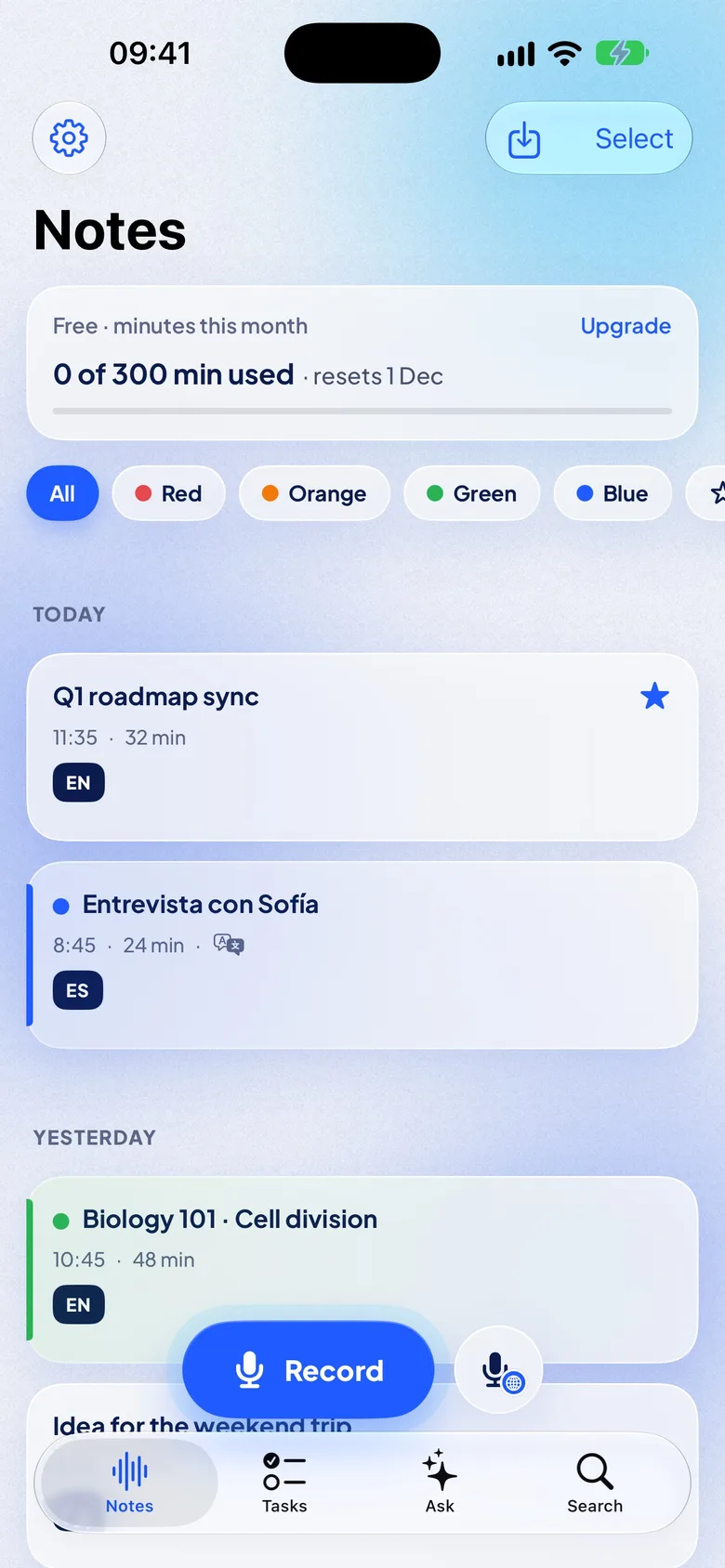
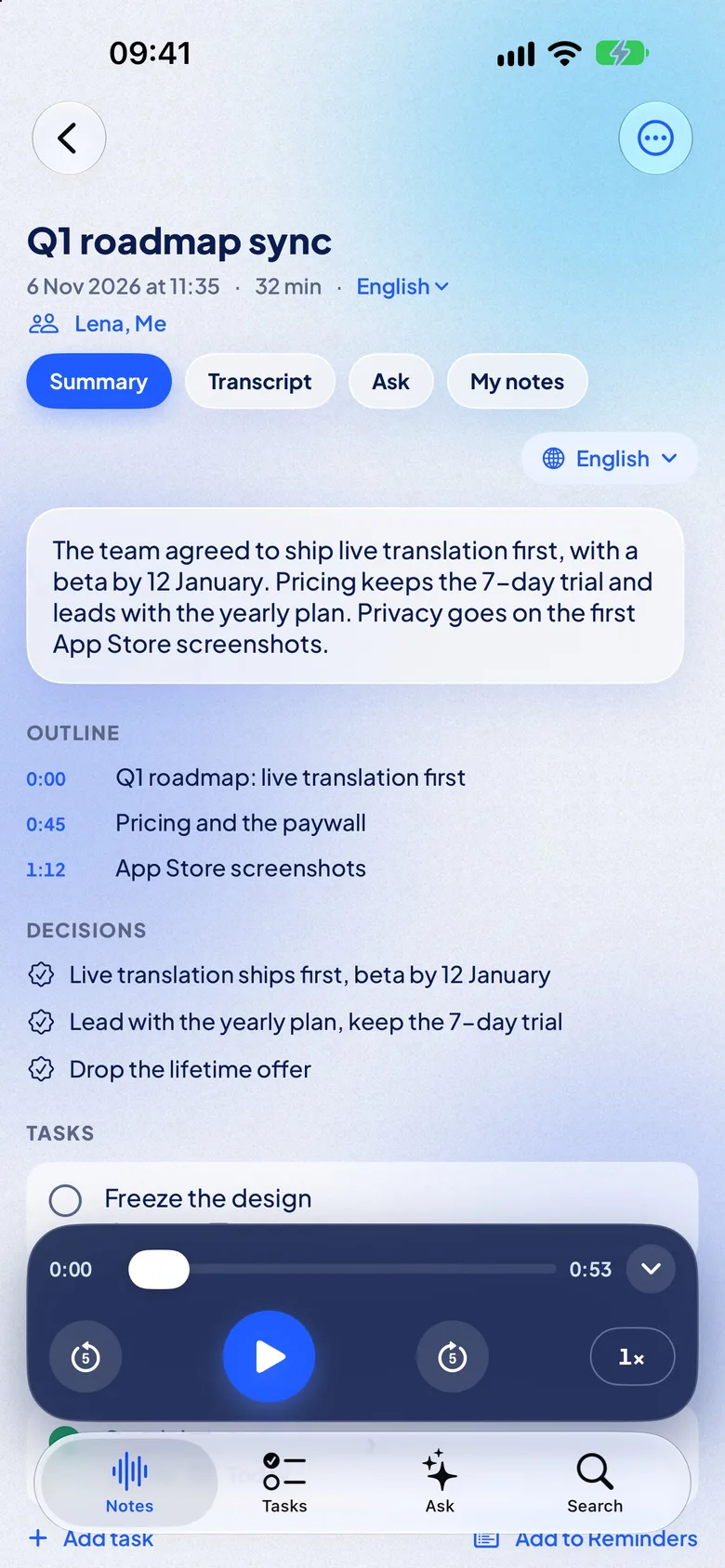
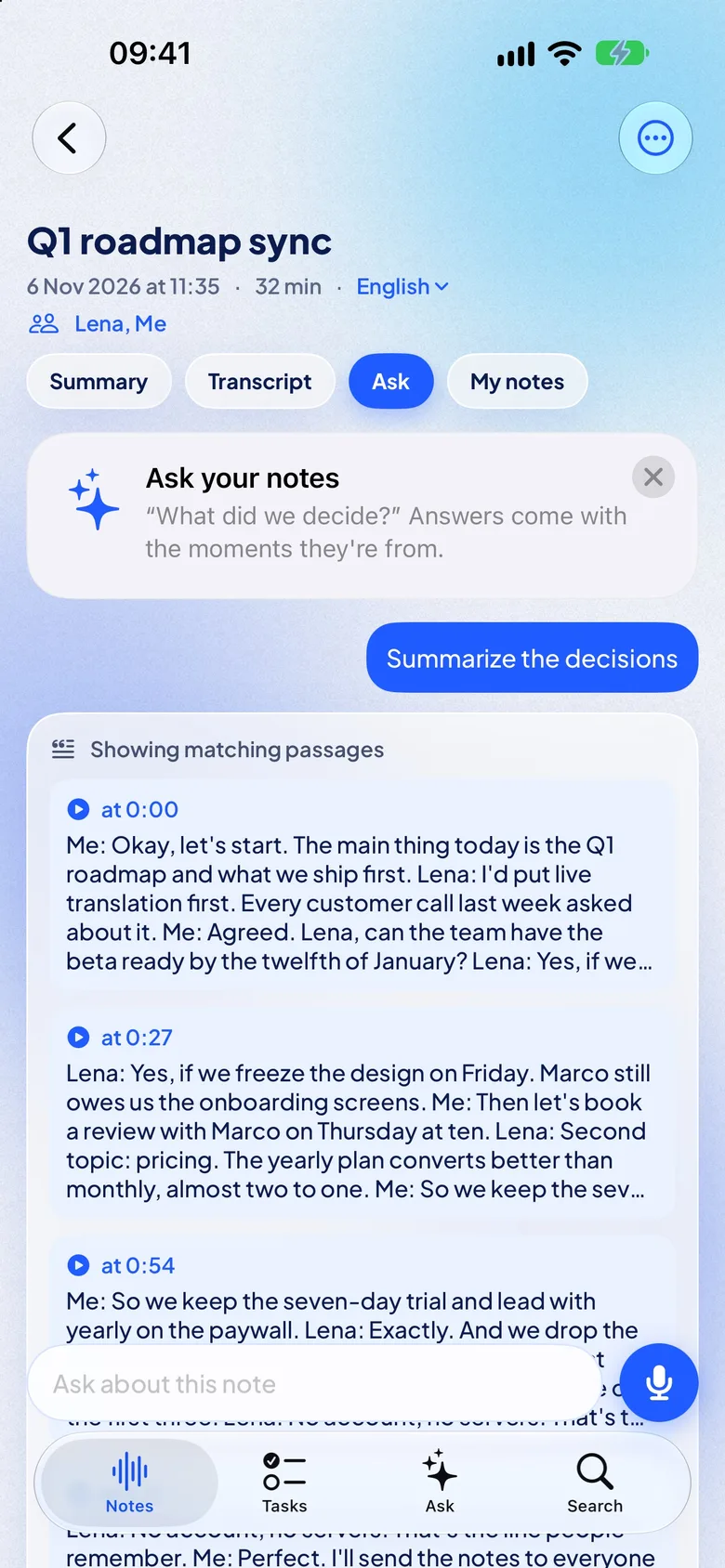
Sur iPhone 15 Pro et modèles ultérieurs, NotizPro rédige le résumé avec Apple Intelligence. Les autres iPhone téléchargent une fois le pack IA, environ 650 Mo. Sans l’un ni l’autre, vous obtenez un résumé composé des phrases clés. Rien n’est envoyé à un serveur.
- Styles : choisissez réunion, cours, entretien ou mémo vocal, et obtenez le résumé dans une autre langue si vous le souhaitez.
- Sur toutes les notes : Demander à NotizPro répond à partir de toutes vos notes et indique la note et la minute sources. L’onglet Tâches rassemble les tâches de chaque note, avec leurs échéances.
- Intervenants : la note indique qui a parlé et combien de temps ; renommez-les depuis Contacts.
L’app transcrit sur l’iPhone, sur iPhone 11 et modèles ultérieurs sous iOS 26, dans 21 langues : anglais, allemand, français, espagnol, italien, portugais, néerlandais, polonais, ukrainien, russe, turc, suédois, finnois, japonais, coréen, chinois (mandarin), cantonais, indonésien, malais, thaï et vietnamien. Douze sont intégrées à iOS, sans rien à télécharger ; les neuf autres demandent un téléchargement unique, et le turc, le suédois, le finnois, le malais et le vietnamien demandent un iPhone doté d’au moins 6 Go de mémoire.
Avec Pro, la traduction en direct affiche chaque phrase dans votre langue environ 2 secondes après qu’elle a été prononcée, et la note garde les deux langues. La traduction d’une note terminée est gratuite pour tout le monde.
Les limites, sans détour :
- Le résumé dépend de votre iPhone. Le résumé par phrases clés, utilisé sans Apple Intelligence ni pack IA, est plus sommaire. Vérifiez tout résumé en le comparant à l’enregistrement.
- Le résumé reste dans l’app. L’export couvre la transcription et l’audio ; copiez le résumé avec « Copier le résumé ».
- La formule gratuite a des limites. 300 minutes par mois, 30 minutes par enregistrement (puis « Continuer en partie 2 ») et des imports jusqu’à 30 minutes par fichier.
- iPhone uniquement. Il faut iOS 26 ou version ultérieure : iPhone 11 et modèles ultérieurs, iPhone SE (2e génération) et modèles ultérieurs.
- Aucun chiffre de précision publié. Testez-la sur un enregistrement que vous connaissez bien.
Il n’y a pas de compte. La transcription, le résumé et les questions fonctionnent sur l’iPhone, et l’audio y reste, sauf si vous l’exportez. Avec Pro, la synchronisation iCloud transporte notes, transcriptions, résumés et tâches vers vos autres appareils ; l’audio reste sur l’iPhone qui l’a enregistré.
Quelle méthode vous convient
| Dictaphone + Apple Intelligence | NotizPro | |
|---|---|---|
| Coût | Gratuit | Gratuit 300 min par mois ; Pro 1,99 $ par semaine, 4,99 $ par mois ou 29,99 $ par an, 7 jours gratuits |
| Résumé | Outils d’écriture, sur iPhone 15 Pro et modèles ultérieurs | Gratuit, dans l’app : Apple Intelligence sur iPhone 15 Pro et modèles ultérieurs, le pack IA (environ 650 Mo) sur les autres iPhone |
| Décisions et tâches | À demander à chaque fois | Dans chaque résumé, des tâches avec responsable et échéance ; « Ajouter à Rappels » |
| Questions | — | Interrogez une note ou toutes vos notes ; les réponses indiquent la note et la minute |
| Transcription sur | iPhone 12 et modèles ultérieurs | iPhone 11 et modèles ultérieurs, sous iOS 26 |
| Langues | Anglais, espagnol, portugais, italien, français, allemand, japonais, coréen, chinois | 21 langues, dont le néerlandais, le polonais, l’ukrainien, le russe et le turc ; 12 intégrées, 9 avec un téléchargement unique |
| Traduction en direct | — | Pro, environ 2 s après chaque phrase |
| Longs enregistrements | Résumer par parties | Gratuit : 30 min, puis partie 2 ; Pro : sans limite |
| Export | Copier le texte, sans horodatage | Texte, Markdown, PDF, SRT, VTT, audio, avec ou sans horodatage ; copie du résumé |
FAQ
Un iPhone peut-il résumer un mémo vocal sans app ?
Oui, s’il prend en charge Apple Intelligence : ouvrez la transcription dans Dictaphone et utilisez les outils d’écriture. Sur les autres iPhone, copiez la transcription gratuite dans un assistant IA.
Pourquoi ne vois-je pas de transcription dans Dictaphone ?
Les transcriptions nécessitent un iPhone 12 ou modèle ultérieur, une langue prise en charge et un pays ou une région pris en charge. Pour les enregistrements dans Notes, Apple exige aussi que la langue de l’appareil soit l’une des langues prises en charge. Notre guide de dépannage donne la liste complète des vérifications.
Quels iPhone peuvent résumer des mémos vocaux ?
Sous iOS 27 : iPhone 15 Pro, iPhone 15 Pro Max, et iPhone 16 ou modèle ultérieur, avec Apple Intelligence activé.
Puis-je résumer un ancien mémo vocal ?
Oui. Selon Apple, Dictaphone transcrit les enregistrements réalisés sous iOS 17 ou une version antérieure quand vous les ouvrez, s’ils contiennent de la parole. Utilisez ensuite les outils d’écriture. Vous pouvez aussi partager le mémo vers NotizPro, qui le transcrit et le résume sur l’iPhone.
Dictaphone distingue-t-il les intervenants ?
Le guide d’Apple sur Dictaphone ne mentionne pas l’identification des intervenants. Apple ne la documente que pour les appels téléphoniques enregistrés.
Résumer un mémo vocal est-il confidentiel ?
Selon Apple, de nombreuses requêtes Apple Intelligence sont traitées sur l’appareil, et les plus complexes passent par Private Cloud Compute, où les données ne sont ni stockées ni rendues accessibles à Apple. Voir Apple Intelligence et confidentialité. NotizPro transcrit et résume sur l’iPhone, n’envoie rien à un serveur et n’a pas de compte. Les assistants IA traitent votre texte sur leurs serveurs : lisez leur politique de confidentialité.
NotizPro résume-t-il les enregistrements ?
Oui, gratuitement, sur l’iPhone : une vue d’ensemble, un plan horodaté, les décisions et les tâches avec responsable et échéance. Il utilise Apple Intelligence sur iPhone 15 Pro et modèles ultérieurs et le pack IA (environ 650 Mo) sur les autres iPhone ; sans l’un ni l’autre, il résume les phrases clés.
Comment récupérer le fichier audio de Dictaphone ?
Touchez l’enregistrement, touchez Plus, touchez Partager, puis « Enregistrer dans Fichiers ». Vous obtenez par défaut un fichier .m4a, d’après le guide d’Apple sur l’export.