
Sprachmemos erstellt ab iPhone 12 gratis ein Transkript. Ab iPhone 15 Pro wählst du das Transkript aus und fasst es mit den Schreibtools von Apple Intelligence zusammen. Auf anderen iPhones fügst du das Transkript in einen KI-Assistenten ein. Auf einem iPhone ohne Apple Intelligence, auch auf dem iPhone 11, kann eine App wie NotizPro sowohl das Transkript als auch die Zusammenfassung auf dem iPhone schreiben.
Was dein iPhone für Transkript und Zusammenfassung braucht
Apple teilt die Aufgabe in zwei Teile. Sprachmemos macht aus Sprache ein Transkript, und Apple Intelligence, Apples integrierte KI, schreibt die Zusammenfassung. Beide haben unterschiedliche Voraussetzungen.
| Transkript | KI-Zusammenfassung | |
|---|---|---|
| iPhone | iPhone 12 oder neuer | iPhone 15 Pro, iPhone 15 Pro Max oder iPhone 16 und neuer |
| Sprachen | Englisch, Spanisch, Portugiesisch, Italienisch, Französisch, Deutsch, Japanisch, Koreanisch, Chinesisch (vereinfacht und traditionell) | 16 Sprachen, eingestellt als Geräte- und Siri-Sprache |
| Kosten | Gratis | Gratis; laut Apple können Nutzungsbeschränkungen gelten |
| Wo | Nicht in allen Ländern oder Regionen | Nicht in allen Sprachen oder Regionen |
Quellen: Apples Anleitungen zum Anzeigen einer Sprachmemos-Transkription und zu den Schreibtools, iOS 27.
Auch ältere Aufnahmen sind abgedeckt. Laut Apple transkribiert Sprachmemos eine Aufnahme aus iOS 17 oder älter automatisch, wenn du sie öffnest, sofern sie Sprache enthält.
Der Gratis-Weg: Sprachmemos und Apple Intelligence
So gehst du bei einer Aufnahme vor, die du schon hast.
- 1Öffne Sprachmemos. Liegt die App nicht auf deinem Home-Bildschirm, sieh im Ordner „Dienstprogramme“ nach.
- 2Tippe auf die Aufnahme, dann auf die Taste „Mehr“ (•••) und wähle „Transkript anzeigen“.
- 3Wähle den Teil aus, den du zusammenfassen möchtest, oder das ganze Transkript.
- 4Tippe auf „Schreibtools“ und wähle dann „Zusammenfassen“ für einen kurzen Absatz oder „Hauptpunkte“ für eine Liste mit Stichpunkten.
- 5Kopiere das Ergebnis in „Notizen“ oder in eine Nachricht.
Bevor du das Ergebnis teilst, prüfe es anhand der Aufnahme. Eine KI-Zusammenfassung kann ein Detail auslassen oder falsch wiedergeben, und Apple veröffentlicht keine Angaben zur Genauigkeit. Apple nennt auch keine Höchstlänge für die Schreibtools. Prüfe bei einer zweistündigen Vorlesung also, ob die Zusammenfassung auch das Ende abdeckt und nicht nur den Anfang. Wenn nicht, fasse das Transkript in Teilen zusammen.
In „Notizen“ aufnehmen und die Zusammenfassung mit einem Tippen bekommen
Wenn du noch nicht aufgenommen hast, starte in „Notizen“. Dort bleiben Audio, Transkript und Zusammenfassung in einer Notiz zusammen.
- 1Öffne „Notizen“ und erstelle eine neue Notiz.
- 2Tippe auf die Taste „Anhänge“ (die Büroklammer), dann auf „Audio aufnehmen“, und starte die Aufnahme.
- 3Wenn du fertig bist, tippe auf die Aufnahme und dann auf „Zusammenfassung“.
Um die Zusammenfassung zu kopieren oder zu teilen, tippe auf die Taste oben in der Zusammenfassung. Wenn du mehr als eine Sprache sprichst, beachte ein Detail aus Apples Anleitung zum Aufnehmen und Transkribieren von Audio in „Notizen“: Die Transkription setzt voraus, dass die Gerätesprache eine der 10 Transkriptionssprachen oben ist.
Aufgenommene Telefonate landen ebenfalls in „Notizen“, im Ordner „Anrufaufnahmen“, mit Transkript und, mit Apple Intelligence, einer Zusammenfassung. Laut Apple kennzeichnet das Transkript des Anrufs jede sprechende Person, und beide Seiten hören einen Hinweis, dass der Anruf aufgenommen wird. Laut Apples Anleitung zur Anrufaufnahme gibt es die Anrufaufnahme in der Europäischen Union und mehreren weiteren Ländern nicht.
Ohne Apple Intelligence? Nutze das Gratis-Transkript
Auf einem iPhone ohne Apple Intelligence, etwa einem iPhone 13 oder iPhone 15, bekommst du das Transkript trotzdem gratis (siehe Sprachmemos auf dem iPhone transkribieren). Du brauchst nur einen Ort, an dem du es zusammenfasst.
- 1Tippe in Sprachmemos auf die Aufnahme, dann auf „Mehr“ und auf „Transkript kopieren“.
- 2Füge es in einen KI-Chat-Assistenten ein, den du schon nutzt.
- 3Bitte um ein bestimmtes Ergebnis, nicht nur um „Fasse das zusammen“.
Der Haken ist der Datenschutz: Das ganze Transkript geht nach deren Bedingungen an diese Firma. Prüfe ihre Datenschutzeinstellungen und lass vertrauliche Aufnahmen aus der Arbeit außen vor, außer dein Arbeitgeber erlaubt das Tool.
Wo der Gratis-Weg aufhört
Für ein gelegentliches Memo reichen Apples Werkzeuge vielleicht schon. An vier Stellen stoßen sie an Grenzen:
- Hardware: Zusammenfassungen brauchen ein iPhone 15 Pro oder neuer. Andere Modelle ab iPhone 12 bekommen nur das Transkript, und iPhone 11 und iPhone SE (2. Generation) bekommen kein Transkript.
- Sprache: Die Transkription deckt 10 Sprachen ab. Niederländisch und Türkisch zum Beispiel sind Sprachen von Apple Intelligence, stehen aber nicht auf der Liste für die Transkription.
- Sprecher: Apple dokumentiert Sprecherkennzeichnungen für aufgenommene Telefonate. Die Anleitungen zu Aufnahmen in Sprachmemos und „Notizen“ erwähnen sie nicht. Rechne also damit, dass du die Sprechenden in einem Interview oder Meeting selbst auseinanderhalten musst.
- Struktur: „Zusammenfassen“ liefert eine allgemeine Zusammenfassung. Wenn du jedes Mal denselben Aufbau willst, etwa Überblick, Entscheidungen und To-dos, musst du bei jeder Aufnahme erneut darum bitten.
Wann sich eine App lohnt
Eine Zusammenfassung ist nur so gut wie das Transkript, auf dem sie beruht. Eine App für Sprachnotizen lohnt sich, wenn einer dieser Punkte zutrifft:
- Dein iPhone hat kein Apple Intelligence, und du willst, dass die Zusammenfassung auf dem iPhone entsteht statt bei einem Online-Assistenten.
- Du willst jedes Mal denselben Aufbau: Überblick, Entscheidungen und Aufgaben, also wer was bis wann erledigt.
- Dein iPhone ist ein iPhone 11 oder iPhone SE (2. Generation), das in Sprachmemos kein Transkript bekommt.
- Das Meeting ist in einer Sprache, die du weniger gut liest, und du willst das Transkript in deiner eigenen Sprache, bevor du es zusammenfasst.
- Du nimmst mehrmals pro Woche Meetings oder Vorlesungen auf und willst später alle durchsuchen.
- Du brauchst das Transkript als Datei: PDF, Markdown oder Untertitel, mit Zeitmarken.
Bevor du dich für eine entscheidest, prüfe, wo sie dein Audio verarbeitet; die Datenschutzerklärung sollte die beteiligten Firmen nennen. Vergleiche dann die Gratisminuten, ob sie Aufnahmen aus Sprachmemos importiert, was sie exportiert und ob sie selbst eine Zusammenfassung schreibt oder das dir überlässt.
Mit NotizPro
NotizPro ist unsere App. Sie schreibt das Transkript und die Zusammenfassung auf dem iPhone, gratis, du kopierst also keinen Text in eine andere App.
- 1Nimm in NotizPro auf, oder öffne ein Memo in Sprachmemos, tippe auf „Teilen“ und dann auf NotizPro. Jede App, die eine Audio- oder Videodatei teilt, funktioniert genauso.
- 2Lies das Transkript live mit, während du aufnimmst. Sekunden nachdem du auf „Beenden“ getippt hast, folgt die genaue Fassung, mit Satzzeichen, Absätzen und der Zeit jedes Worts.
- 3Öffne den Tab „Zusammenfassung“: ein Überblick, eine Gliederung mit Zeitangaben, die Entscheidungen und die Aufgaben mit zuständiger Person und Fälligkeit. Tippe auf „Zu Erinnerungen hinzufügen“, um die Aufgaben an Erinnerungen zu senden.
- 4Öffne den Tab „Fragen“ und stell eine Frage, etwa „Was haben wir entschieden?“. Die Antwort zeigt die Minute, aus der sie stammt.
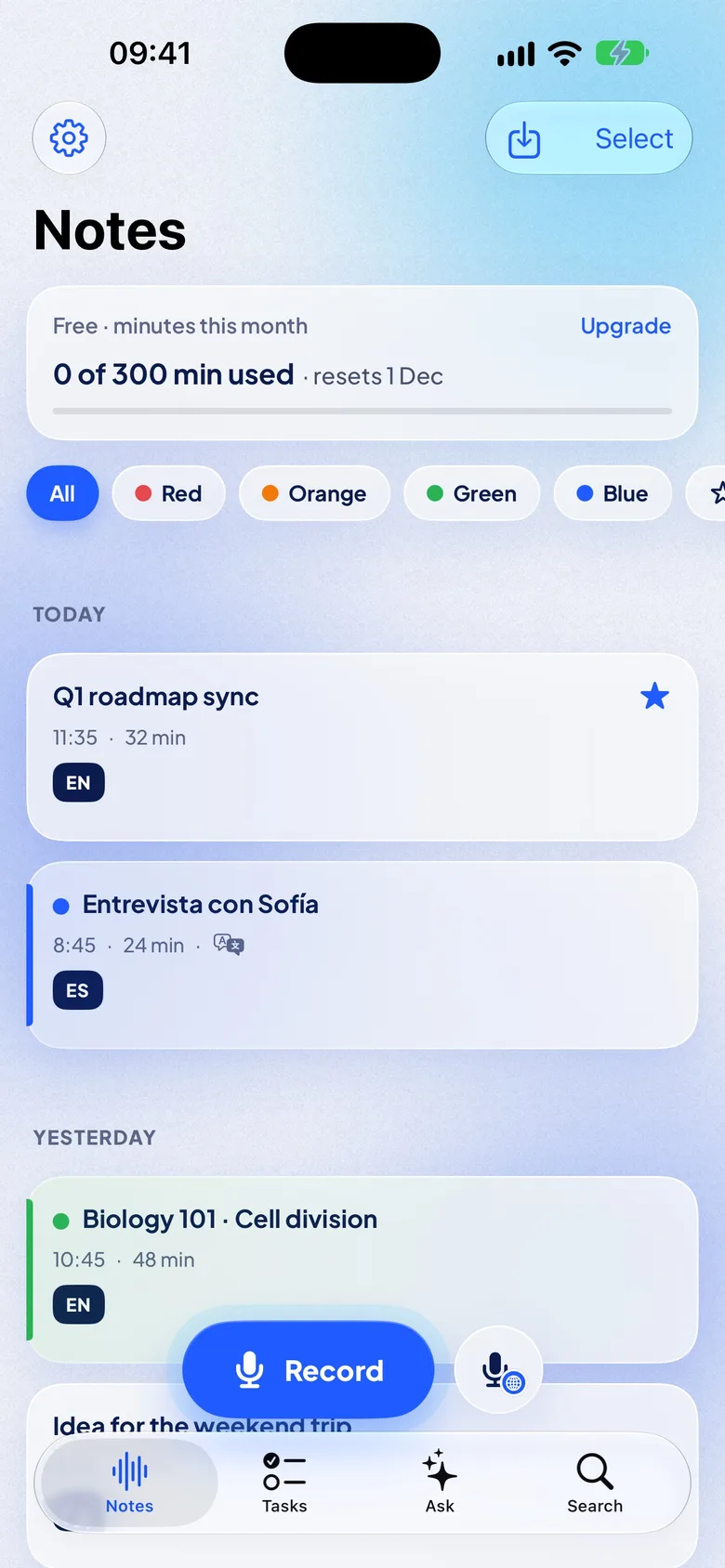
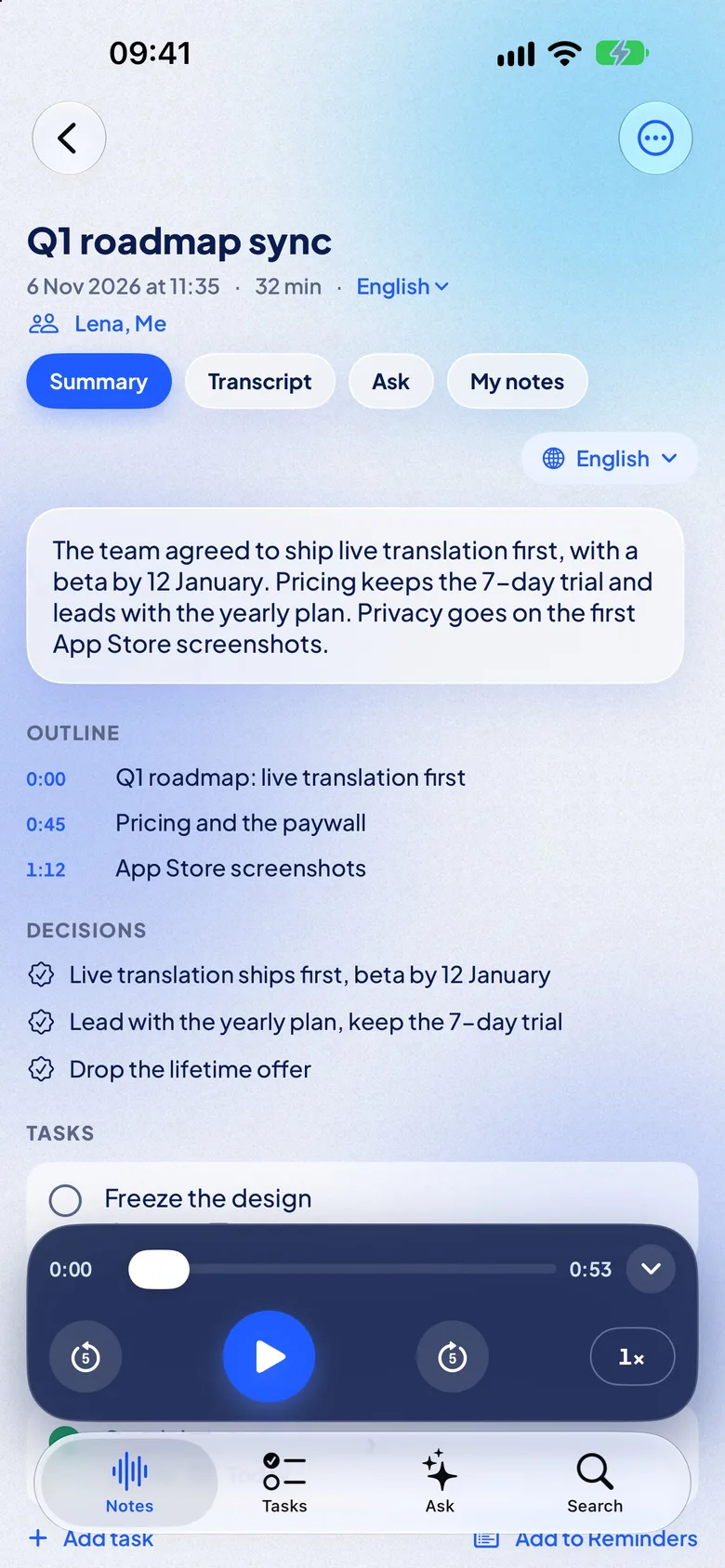
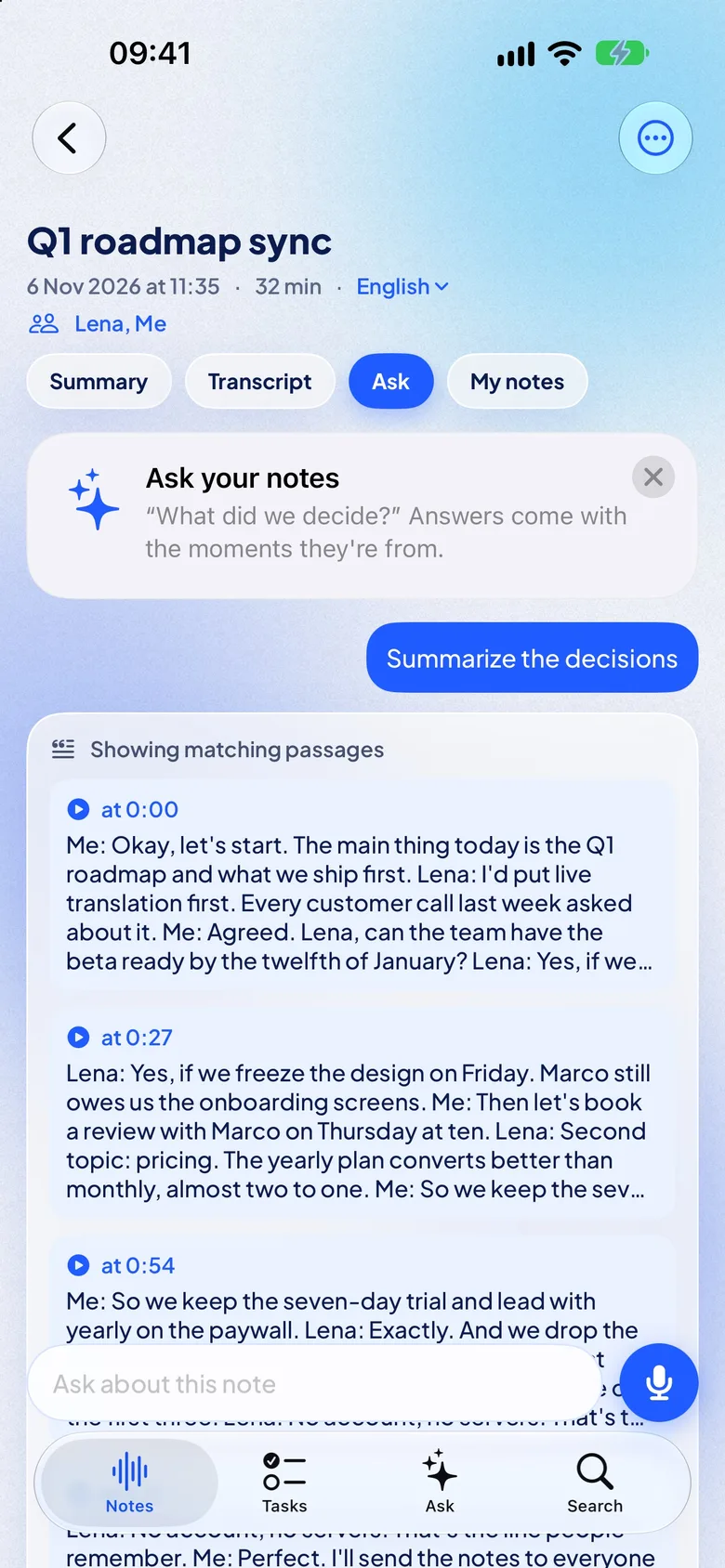
Ab iPhone 15 Pro schreibt NotizPro die Zusammenfassung mit Apple Intelligence. Andere iPhones laden einmalig das KI-Paket, etwa 650 MB. Ohne beides bekommst du eine Zusammenfassung aus den Kernsätzen. Nichts wird an einen Server gesendet.
- Stile: Wähl Meeting, Vorlesung, Interview oder Sprachmemo, und lass dir die Zusammenfassung auf Wunsch in einer anderen Sprache schreiben.
- Über alle Notizen: „NotizPro fragen“ antwortet aus all deinen Notizen und zeigt die Quellnotiz und die Minute. Der Tab „Aufgaben“ sammelt die Aufgaben aus jeder Notiz, mit Fristen.
- Sprecher: Die Notiz zeigt, wer gesprochen hat und wie lange; benenne die Sprecher über „Kontakte“ um.
NotizPro transkribiert auf dem iPhone, ab iPhone 11 mit iOS 26, in 21 Sprachen: Englisch, Deutsch, Französisch, Spanisch, Italienisch, Portugiesisch, Niederländisch, Polnisch, Ukrainisch, Russisch, Türkisch, Schwedisch, Finnisch, Japanisch, Koreanisch, Chinesisch (Mandarin), Kantonesisch, Indonesisch, Malaiisch, Thailändisch und Vietnamesisch. Zwölf davon sind in iOS integriert, ohne Download; die anderen neun brauchen einen einmaligen Download, und Türkisch, Schwedisch, Finnisch, Malaiisch und Vietnamesisch brauchen ein iPhone mit mindestens 6 GB Arbeitsspeicher.
Mit Pro zeigt die Live-Übersetzung jeden Satz etwa 2 Sekunden, nachdem er gesprochen wurde, in deiner Sprache, und die Notiz behält beide Sprachen. Eine fertige Notiz zu übersetzen ist für alle gratis.
Die Grenzen, ganz offen:
- Die Zusammenfassung hängt von deinem iPhone ab. Die Zusammenfassung aus Kernsätzen, die ohne Apple Intelligence oder KI-Paket entsteht, ist schlichter. Prüfe jede Zusammenfassung anhand der Aufnahme.
- Die Zusammenfassung bleibt in der App. Der Export umfasst Transkript und Audio; die Zusammenfassung kopierst du mit „Zusammenfassung kopieren“.
- Die Gratis-Version hat Grenzen. 300 Minuten im Monat, 30 Minuten pro Aufnahme (dann „Als Teil 2 fortsetzen“) und Importe bis zu 30 Minuten pro Datei.
- Nur fürs iPhone. NotizPro braucht iOS 26 oder neuer: iPhone 11 und neuer, iPhone SE (2. Generation) und neuer.
- Keine veröffentlichten Angaben zur Genauigkeit. Teste es mit einer Aufnahme, die du gut kennst.
Es gibt kein Konto. Transkript, Zusammenfassung und „Fragen“ laufen auf dem iPhone, und das Audio bleibt dort, außer du exportierst es. Mit Pro bringt die iCloud-Synchronisierung Notizen, Transkripte, Zusammenfassungen und Aufgaben auf deine anderen Geräte; das Audio bleibt auf dem iPhone, das es aufgenommen hat.
Welcher Weg zu dir passt
| Sprachmemos + Apple Intelligence | NotizPro | |
|---|---|---|
| Kosten | Gratis | Gratis 300 Min. im Monat; Pro 1,99 $ pro Woche, 4,99 $ pro Monat oder 29,99 $ pro Jahr, 7 Tage gratis |
| Zusammenfassung | Schreibtools, ab iPhone 15 Pro | Gratis, in der App: Apple Intelligence ab iPhone 15 Pro, das KI-Paket (etwa 650 MB) auf anderen iPhones |
| Entscheidungen und Aufgaben | Jedes Mal danach fragen | In jeder Zusammenfassung, Aufgaben mit zuständiger Person und Fälligkeit; „Zu Erinnerungen hinzufügen“ |
| Fragen | — | Eine Notiz oder alle Notizen fragen; Antworten zeigen Notiz und Minute |
| Transkript auf | iPhone 12 und neuer | iPhone 11 und neuer, mit iOS 26 |
| Sprachen | Englisch, Spanisch, Portugiesisch, Italienisch, Französisch, Deutsch, Japanisch, Koreanisch, Chinesisch | 21 Sprachen, darunter Niederländisch, Polnisch, Ukrainisch, Russisch und Türkisch; 12 integriert, 9 mit einmaligem Download |
| Live-Übersetzung | — | Pro, etwa 2 s nach jedem Satz |
| Lange Aufnahmen | In Teilen zusammenfassen | Gratis: 30 Min., dann Teil 2; Pro: kein Limit |
| Export | Text kopieren, ohne Zeitmarken | Text, Markdown, PDF, SRT, VTT, Audio, mit oder ohne Zeitmarken; Zusammenfassung kopieren |
FAQ
Kann ein iPhone ein Sprachmemo ohne App zusammenfassen?
Ja, wenn es Apple Intelligence unterstützt: Öffne das Transkript in Sprachmemos und nutze die Schreibtools. Auf anderen iPhones kopierst du das Gratis-Transkript in einen KI-Assistenten.
Warum sehe ich in Sprachmemos kein Transkript?
Transkripte brauchen ein iPhone 12 oder neuer, eine unterstützte Sprache und ein unterstütztes Land oder eine unterstützte Region. Für Aufnahmen in „Notizen“ verlangt Apple außerdem, dass die Gerätesprache eine der unterstützten Sprachen ist. Unser Ratgeber zur Fehlerbehebung hat die ganze Checkliste.
Welche iPhones können Sprachmemos zusammenfassen?
Unter iOS 27: iPhone 15 Pro, iPhone 15 Pro Max und iPhone 16 oder neuer, mit eingeschaltetem Apple Intelligence.
Kann ich ein altes Sprachmemo zusammenfassen?
Ja. Laut Apple transkribiert Sprachmemos Aufnahmen aus iOS 17 oder älter, wenn du sie öffnest, sofern sie Sprache enthalten. Danach nutzt du die Schreibtools. Du kannst das Memo auch mit NotizPro teilen, das es auf dem iPhone transkribiert und zusammenfasst.
Unterscheidet Sprachmemos zwischen den Sprechenden?
Apples Anleitung zu Sprachmemos erwähnt keine Sprecherkennzeichnung. Apple dokumentiert sie nur für aufgenommene Telefonate.
Ist das Zusammenfassen eines Sprachmemos privat?
Laut Apple laufen viele Anfragen an Apple Intelligence auf dem Gerät, und komplexe gehen an Private Cloud Compute, wo Daten weder gespeichert noch für Apple zugänglich gemacht werden. Siehe Apple Intelligence und Datenschutz. NotizPro transkribiert und fasst auf dem iPhone zusammen, sendet nichts an einen Server und hat kein Konto. KI-Assistenten verarbeiten deinen Text auf ihren Servern, lies also ihre Datenschutzerklärungen.
Fasst NotizPro Aufnahmen zusammen?
Ja, gratis, auf dem iPhone: ein Überblick, eine Gliederung mit Zeitangaben, Entscheidungen und Aufgaben mit zuständiger Person und Fälligkeit. Ab iPhone 15 Pro nutzt NotizPro Apple Intelligence, auf anderen iPhones das KI-Paket (etwa 650 MB); ohne beides fasst es die Kernsätze zusammen.
Wie bekomme ich die Audiodatei aus Sprachmemos heraus?
Tippe auf die Aufnahme, dann auf „Mehr“, auf „Teilen“ und auf „In ‚Dateien‘ sichern“. Standardmäßig bekommst du eine .m4a-Datei, laut Apples Anleitung zum Exportieren.