
ボイスメモはiPhone 12以降で無料の文字起こしを作成します。iPhone 15 Pro以降では、文字起こしを選択してApple Intelligenceの作文ツールで要約できます。それ以外のiPhoneでは、文字起こしをAIアシスタントに貼り付けます。iPhone 11を含め、Apple Intelligenceのないお使いのiPhoneでは、NotizProなどのアプリで文字起こしと要約の両方をiPhone上で作成できます。
文字起こしと要約にiPhoneで必要なもの
Appleはこの作業を2つに分けています。ボイスメモが話し言葉を文字起こしし、Appleの内蔵AIであるApple Intelligenceが要約を作成します。この2つは必要な条件が異なります。
| 文字起こし | AI要約 | |
|---|---|---|
| iPhone | iPhone 12以降 | iPhone 15 Pro、iPhone 15 Pro Max、またはiPhone 16以降 |
| 言語 | 英語、スペイン語、ポルトガル語、イタリア語、フランス語、ドイツ語、日本語、韓国語、簡体字中国語、繁体字中国語 | 16言語(デバイスの言語とSiriの言語の両方に設定) |
| 費用 | 無料 | 無料(Appleによると利用制限が適用される場合があります) |
| 提供地域 | 一部の国または地域では利用できません | 一部の言語または地域では利用できません |
出典:Appleのガイド「ボイスメモの文字起こしを表示する」と「作文ツール」(iOS 27)。
古い録音も対象です。Appleによると、iOS 17以前で作成した録音を開くと、話し声が含まれていればボイスメモが自動で文字起こしします。
無料の方法:ボイスメモとApple Intelligence
すでにある録音には、この方法を使います。
- 1ボイスメモを開きます。ホーム画面にない場合は「ユーティリティ」フォルダを探してください。
- 2録音をタップし、「その他」ボタン(•••)をタップして、「文字起こしを表示」を選びます。
- 3要約したい部分、または文字起こし全体を選択します。
- 4「作文ツール」をタップし、短い段落にするなら「要約」、箇条書きにするなら「要点」を選びます。
- 5結果をメモやメッセージにコピーします。
結果を共有する前に、録音と照らし合わせて確認してください。AI要約では細部が抜けたり、誤って書かれたりすることがあり、Appleは精度の数値を公表していません。また、作文ツールで扱える最大の長さもAppleは示していないため、2時間の講義などでは、要約が冒頭だけでなく最後までカバーしているか確認してください。カバーしていなければ、文字起こしを分けて要約します。
メモで録音して、ワンタップで要約する
まだ録音していないなら、メモから始めましょう。オーディオ、文字起こし、要約が1つのメモにまとまります。
- 1「メモ」Appを開き、新規メモを作成します。
- 2添付ファイルボタン(クリップ)をタップし、「オーディオを録音」をタップして録音を始めます。
- 3終わったら録音をタップし、「要約」をタップします。
要約をコピーまたは共有するには、要約の上部にあるボタンをタップします。複数の言語を話す方は、Appleのガイド「メモでオーディオを録音して文字起こしする」にある点に注意してください。文字起こしには、デバイスの言語が上記の10の文字起こし対応言語のいずれかである必要があります。
録音した電話の通話もメモに保存されます。「通話録音」フォルダに文字起こしとともに入り、Apple Intelligenceがあれば要約も付きます。Appleによると、通話の文字起こしでは話者が区別され、通話の双方に録音中であることを知らせる通知が流れます。Appleの通話録音ガイドによると、通話録音は欧州連合(EU)やほかのいくつかの国では提供されていません。
Apple Intelligenceがない場合は、無料の文字起こしを使う
iPhone 13やiPhone 15など、Apple Intelligenceに対応していないiPhoneでも、文字起こしは無料で使えます(iPhoneのボイスメモを文字起こしする方法を参照)。あとは要約する場所があれば十分です。
- 1ボイスメモで録音をタップし、「その他」をタップしてから「文字起こしをコピー」をタップします。
- 2普段使っているAIチャットアシスタントに貼り付けます。
- 3「これを要約して」だけでなく、ほしい結果を具体的に指定します。
その代わり、プライバシーの面で妥協が必要です。文字起こし全体がその会社に渡り、その会社の規約が適用されます。データ設定を確認し、勤務先が許可していない限り、機密性のある仕事の録音には使わないでください。
無料の方法でできないこと
たまに使う程度なら、Appleのツールだけで十分かもしれません。ただし、次の4つの点では足りません。
- ハードウェア:要約にはiPhone 15 Pro以降が必要です。iPhone 12以降のそのほかのモデルは文字起こしのみで、iPhone 11とiPhone SE(第2世代)では文字起こしもできません。
- 言語:文字起こしは10言語に対応しています。たとえばオランダ語とトルコ語は、Apple Intelligenceの対応言語ですが、文字起こしの対応言語には含まれていません。
- 話者:Appleが話者ラベルについて説明しているのは、録音した電話の通話だけです。ボイスメモやメモの録音のガイドには記載がないため、インタビューや会議では話者を自分で区別するつもりでいてください。
- 構成:「要約」は一般的な要約を作成します。概要、決定事項、アクションアイテムのように毎回同じ構成にしたい場合は、録音ごとに改めて指定する必要があります。
アプリを使う価値があるとき
要約の質は、元になる文字起こしの質で決まります。次のいずれかに当てはまるなら、音声メモアプリを使う価値があります。
- お使いのiPhoneにApple Intelligenceがなく、オンラインのアシスタントではなくiPhone上で要約を作成したい。
- 毎回同じ形式がいい:概要、決定事項、そして誰が何をいつまでにやるかを示したタスク。
- お使いのiPhoneがiPhone 11またはiPhone SE(第2世代)で、ボイスメモの文字起こしが使えない。
- 会議があまり読み慣れていない言語で行われ、要約する前に文字起こしを自分の言語で読みたい。
- 週に何度も会議や講義を録音し、あとでまとめて検索したい。
- PDF、Markdown、字幕など、タイムスタンプ付きのファイルとして文字起こしが必要。
選ぶ前に、オーディオがどこで処理されるかを確認してください。プライバシーポリシーに会社名が書かれているはずです。そのうえで、無料で使える時間、ボイスメモの録音を読み込めるか、何を書き出せるか、アプリ自体が要約を作るのか自分で要約するのかを比べてください。
NotizProを使う場合
NotizProは私たちのアプリです。文字起こしと要約をiPhone上で無料で作成するので、テキストを別のアプリにコピーする必要はありません。
- 1NotizProで録音するか、ボイスメモで録音を開いて「共有」をタップし、NotizProを選びます。音声や動画のファイルを共有できるアプリなら、どれも同じ方法で使えます。
- 2録音中は文字起こしをリアルタイムで読めます。「停止」をタップして数秒後には、句読点、段落、すべての単語の時刻が入った正確な版ができあがります。
- 3「要約」タブを開きます。概要、時刻付きのアウトライン、決定事項、担当者と期限付きのタスクが表示されます。「リマインダーに追加」をタップすると、タスクをリマインダーに送れます。
- 4「質問」タブを開いて、「何を決めた?」のように質問します。回答には、その出典となる分が表示されます。
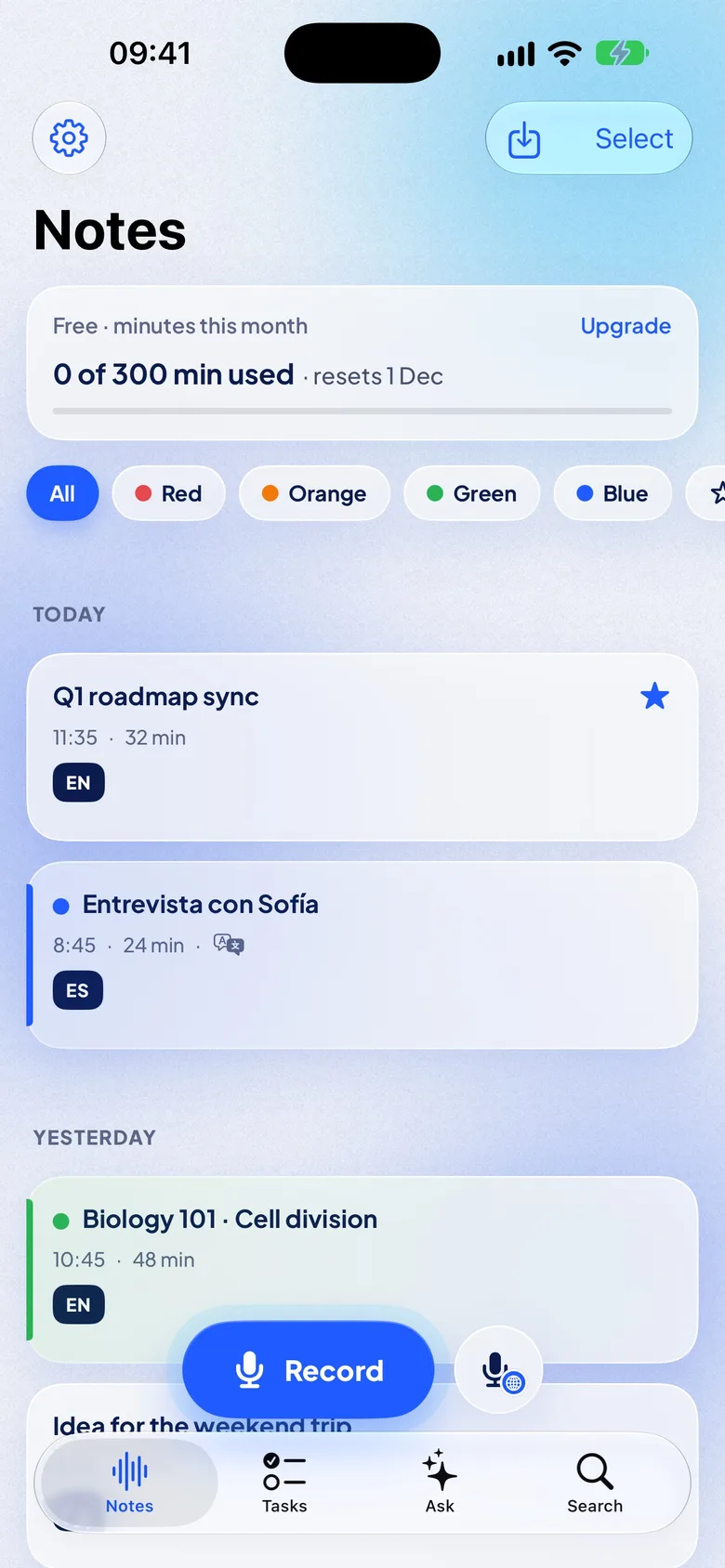
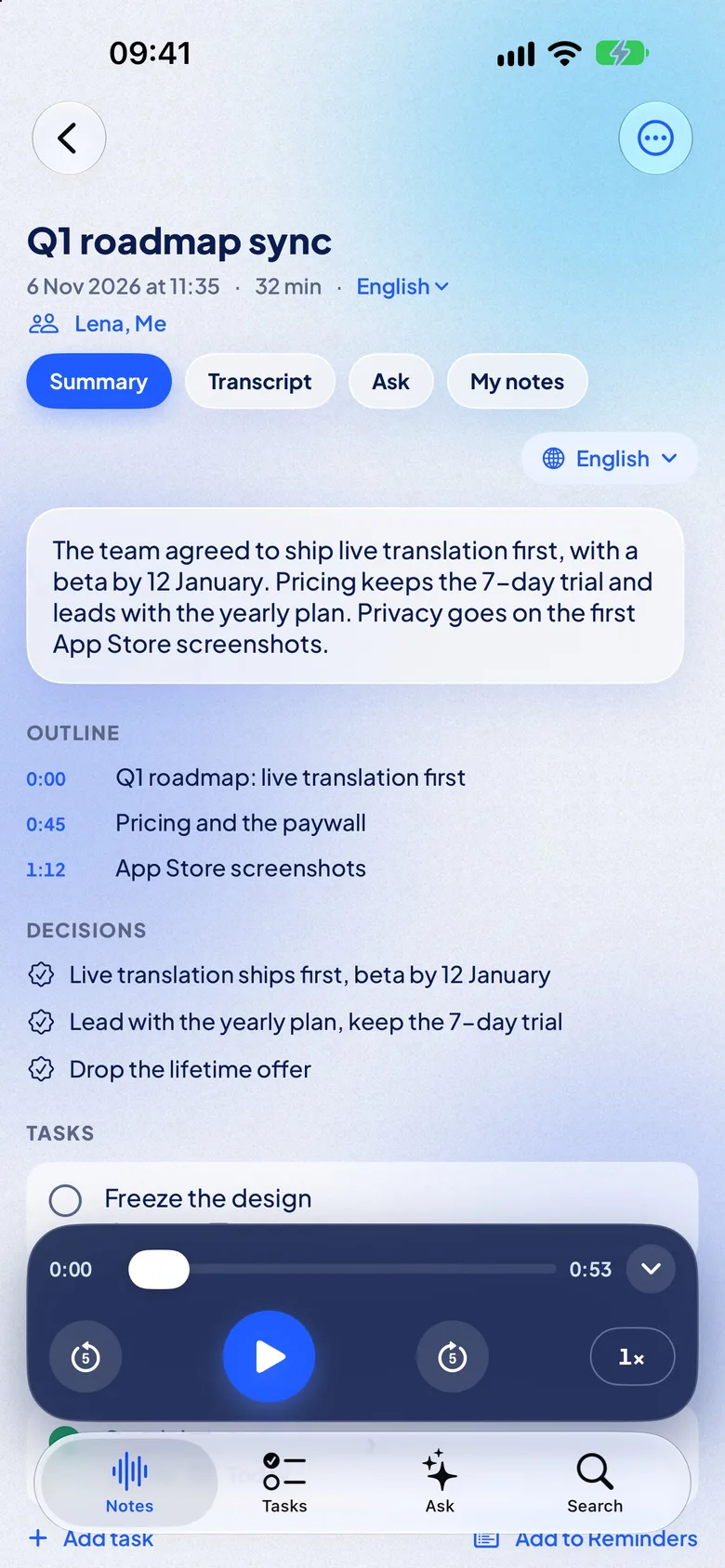
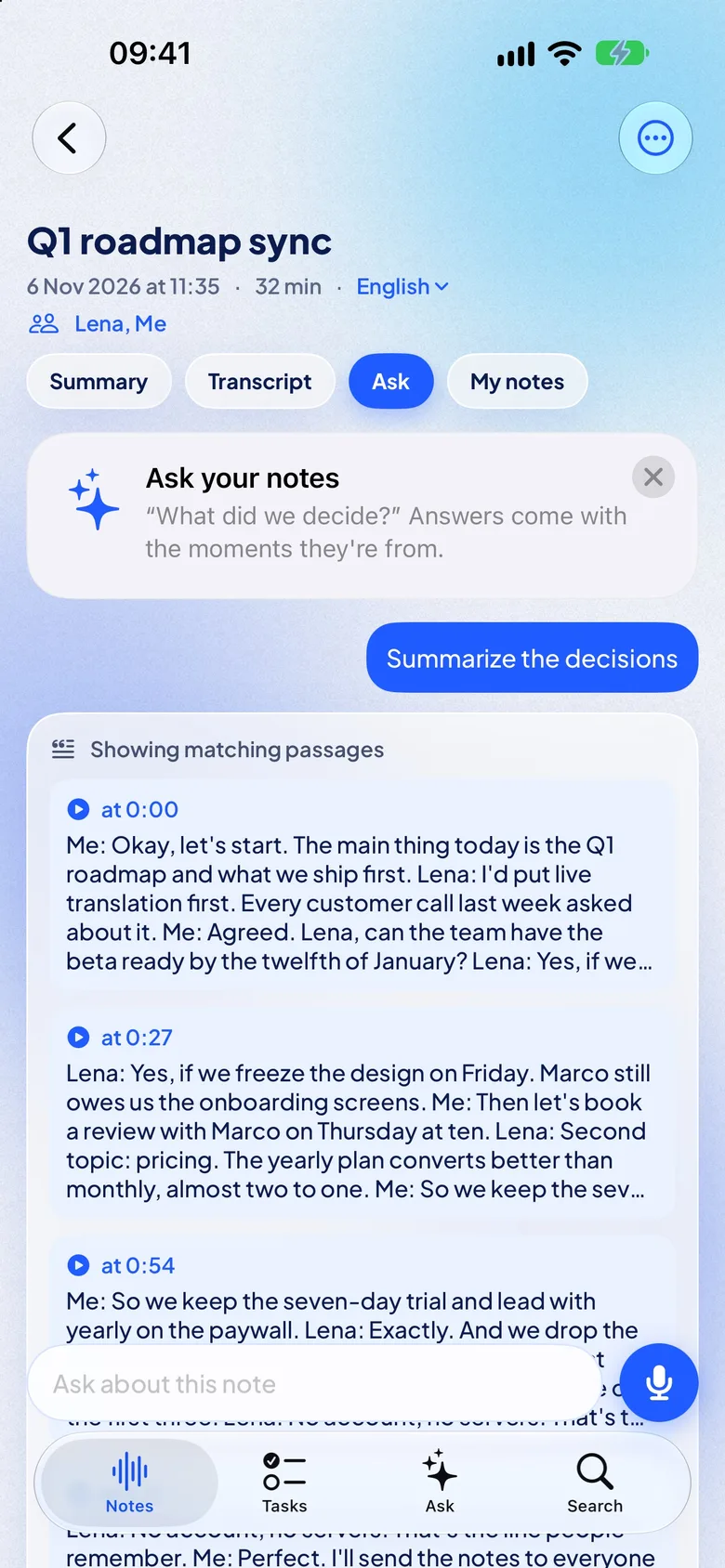
iPhone 15 Pro以降では、NotizProはApple Intelligenceで要約を作成します。そのほかのiPhoneでは、約650 MBのAIパックを一度ダウンロードします。どちらもない場合は、重要な文からなる要約になります。サーバーには何も送られません。
- スタイル:会議、講義、インタビュー、ボイスメモから選べます。必要なら別の言語で要約することもできます。
- メモをまたいで:「NotizProに質問」はすべてのメモから回答し、出典のメモと分を示します。「タスク」タブには、すべてのメモのタスクが期限付きで集まります。
- 話者:メモには、誰がどれだけ話したかが表示されます。「連絡先」から名前を変更できます。
iOS 26を搭載したiPhone 11以降で、21言語をiPhone上で文字起こしします:英語、ドイツ語、フランス語、スペイン語、イタリア語、ポルトガル語、オランダ語、ポーランド語、ウクライナ語、ロシア語、トルコ語、スウェーデン語、フィンランド語、日本語、韓国語、中国語(標準中国語)、広東語、インドネシア語、マレー語、タイ語、ベトナム語。このうち12言語はiOSに内蔵されていて、ダウンロードは不要です。残りの9言語は一度だけダウンロードが必要で、トルコ語、スウェーデン語、フィンランド語、マレー語、ベトナム語には6 GB以上のメモリを搭載したiPhoneが必要です。
Proでは、リアルタイム翻訳で話された各文が約2秒後にあなたの言語で表示され、メモには両方の言語が残ります。録音が終わったメモの翻訳は、誰でも無料で使えます。
制限をはっきり書いておきます。
- 要約はお使いのiPhoneによって変わります。Apple IntelligenceもAIパックもない場合に使われる重要な文の要約は、よりシンプルです。どの要約も、録音と照らし合わせて確認してください。
- 要約はアプリ内に残ります。書き出しの対象は文字起こしと音声です。要約は「要約をコピー」でコピーしてください。
- 無料版には制限があります。月300分、1回の録音は30分まで(その後は「パート2として続ける」)、読み込みは1ファイル30分までです。
- iPhone専用です。iOS 26以降が必要です。対象はiPhone 11以降、iPhone SE(第2世代)以降です。
- 精度の数値は公表していません。内容をよく知っている録音で試してください。
アカウントは不要です。文字起こし、要約、質問はiPhone上で行われ、書き出さない限りオーディオはiPhoneから出ません。Proでは、iCloud同期でメモ、文字起こし、要約、タスクがほかのデバイスに届きます。オーディオは録音したiPhoneに残ります。
どの方法が合っているか
| ボイスメモ + Apple Intelligence | NotizPro | |
|---|---|---|
| 費用 | 無料 | 無料で月300分。Proは週額$1.99、月額$4.99、年額$29.99、7日間無料 |
| 要約 | 作文ツール(iPhone 15 Pro以降) | アプリ内で無料:iPhone 15 Pro以降はApple Intelligence、そのほかのiPhoneはAIパック(約650 MB) |
| 決定事項とタスク | 毎回依頼が必要 | すべての要約に。担当者と期限付きのタスク、「リマインダーに追加」 |
| 質問 | — | 1件のメモまたはすべてのメモに質問。回答にはメモと分を表示 |
| 文字起こしの対応機種 | iPhone 12以降 | iOS 26を搭載したiPhone 11以降 |
| 言語 | 英語、スペイン語、ポルトガル語、イタリア語、フランス語、ドイツ語、日本語、韓国語、中国語 | 21言語。オランダ語、ポーランド語、ウクライナ語、ロシア語、トルコ語を含み、12言語は内蔵、9言語は一度のダウンロードで対応 |
| リアルタイム翻訳 | — | Pro、各文の約2秒後 |
| 長い録音 | 分けて要約 | 無料版:30分、その後パート2。Pro:制限なし |
| 書き出し | テキストをコピー(タイムスタンプなし) | テキスト、Markdown、PDF、SRT、VTT、音声(タイムスタンプの有無を選択可)。要約はコピー |
よくある質問
アプリなしでiPhoneでボイスメモを要約できますか?
はい、Apple Intelligenceに対応していればできます。ボイスメモで文字起こしを開き、作文ツールを使います。それ以外のiPhoneでは、無料の文字起こしをコピーしてAIアシスタントに貼り付けます。
ボイスメモに文字起こしが表示されないのはなぜですか?
文字起こしには、iPhone 12以降、対応言語、対応する国または地域が必要です。メモでの録音の場合、Appleはデバイスの言語が対応言語のいずれかであることも求めています。チェックリストの全体はトラブル解決ガイドにまとめています。
ボイスメモを要約できるiPhoneはどれですか?
iOS 27では、Apple IntelligenceをオンにしたiPhone 15 Pro、iPhone 15 Pro Max、iPhone 16以降です。
古いボイスメモも要約できますか?
はい。Appleによると、iOS 17以前の録音は、話し声が含まれていれば開いたときにボイスメモが文字起こしします。そのあと作文ツールを使います。ボイスメモをNotizProに共有すれば、iPhone上で文字起こしと要約を作成できます。
ボイスメモは話者を区別できますか?
Appleのボイスメモのガイドには、話者ラベルの記載がありません。Appleが説明しているのは、録音した電話の通話の場合だけです。
ボイスメモの要約はプライバシー面で安全ですか?
Appleによると、Apple Intelligenceへの多くのリクエストはデバイス上で処理され、複雑なものはPrivate Cloud Computeに送られます。そこではデータは保存されず、Appleがアクセスできる状態にもなりません。詳しくは「Apple Intelligenceとプライバシー」を参照してください。NotizProはiPhone上で文字起こしと要約を行い、サーバーには何も送らず、アカウントもありません。AIアシスタントは自社のサーバーでテキストを処理するため、各社のプライバシーポリシーを確認してください。
NotizProは録音を要約できますか?
はい。iPhone上で無料で、概要、時刻付きのアウトライン、決定事項、担当者と期限付きのタスクを作成します。iPhone 15 Pro以降ではApple Intelligenceを、そのほかのiPhoneではAIパック(約650 MB)を使います。どちらもない場合は、重要な文を要約します。
ボイスメモからオーディオファイルを取り出すには?
録音をタップし、「その他」、「共有」、「“ファイル”に保存」の順にタップします。Appleの書き出しガイドによると、標準では.m4aファイルになります。