
O Gravador cria uma transcrição grátis no iPhone 12 e posteriores. No iPhone 15 Pro e posteriores, selecione a transcrição e use as Ferramentas de Escrita da Apple Intelligence para resumi-la. Nos outros iPhones, cole a transcrição num assistente de IA. Num iPhone sem Apple Intelligence, inclusive no iPhone 11, um app como o NotizPro pode escrever a transcrição e o resumo no próprio iPhone.
Do que o seu iPhone precisa para a transcrição e o resumo
A Apple divide a tarefa em duas. O Gravador transforma a fala em transcrição, e a Apple Intelligence, a IA integrada da Apple, escreve o resumo. As duas têm requisitos diferentes.
| Transcrição | Resumo com IA | |
|---|---|---|
| iPhone | iPhone 12 ou posterior | iPhone 15 Pro, iPhone 15 Pro Max ou iPhone 16 e posteriores |
| Idiomas | Inglês, espanhol, português, italiano, francês, alemão, japonês, coreano, chinês simplificado e tradicional | 16 idiomas, definidos como idioma do aparelho e da Siri |
| Custo | Grátis | Grátis; a Apple avisa que limites de uso podem ser aplicáveis |
| Onde | Não em todos os países ou regiões | Não em todos os idiomas ou regiões |
Fontes: guias da Apple sobre ver uma transcrição do Gravador e as Ferramentas de Escrita, iOS 27.
Gravações antigas também entram. A Apple diz que, quando você abre uma gravação feita no iOS 17 ou anterior, o Gravador a transcreve automaticamente, desde que ela tenha fala.
O jeito grátis: Gravador e Apple Intelligence
Use este caminho para uma gravação que você já tem.
- 1Abra o Gravador. Se ele não estiver na Tela de Início, procure na pasta Utilitários.
- 2Toque na gravação, toque no botão Mais (•••) e escolha Ver Transcrição.
- 3Selecione o trecho que você quer resumir, ou a transcrição inteira.
- 4Toque em Ferramentas de Escrita e escolha Resumir, para um parágrafo curto, ou Pontos Principais, para uma lista em tópicos.
- 5Copie o resultado para o app Notas ou para uma mensagem.
Antes de compartilhar o resultado, confira com a gravação. Um resumo de IA pode omitir ou distorcer um detalhe, e a Apple não publica nenhum índice de precisão. A Apple também não informa um tamanho máximo para as Ferramentas de Escrita; numa aula de duas horas, confira se o resumo cobre o final, e não só o começo. Se não cobrir, resuma a transcrição em partes.
Grave no app Notas e tenha o resumo com um toque
Se você ainda não gravou, comece pelo Notas. Ele mantém o áudio, a transcrição e o resumo juntos numa só nota.
- 1Abra o app Notas e crie uma nova nota.
- 2Toque no botão Anexos (o clipe), depois em Gravar Áudio, e comece a gravar.
- 3Quando terminar, toque na gravação e depois em Resumo.
Para copiar ou compartilhar o resumo, toque no botão que fica acima dele. Se você fala mais de um idioma, repare num detalhe do guia da Apple sobre gravar e transcrever áudio no Notas: a transcrição depende de o idioma do aparelho ser um dos 10 idiomas de transcrição acima.
Ligações telefônicas gravadas também vão para o Notas, na pasta Gravações de Ligações, com transcrição e, com a Apple Intelligence, um resumo. A Apple diz que a transcrição da ligação identifica cada pessoa que fala, e os dois participantes ouvem um aviso de que a ligação está sendo gravada. A gravação de ligações não é oferecida na União Europeia e em vários outros países, segundo o guia da Apple sobre gravação de ligações.
Sem Apple Intelligence? Use a transcrição grátis
Num iPhone sem Apple Intelligence, como o iPhone 13 ou o iPhone 15, você continua tendo a transcrição grátis (veja como transcrever gravações do Gravador no iPhone). Só falta um lugar para resumi-la.
- 1No Gravador, toque na gravação, toque em Mais e depois em Copiar Transcrição.
- 2Cole o texto num assistente de IA que você já usa.
- 3Peça um resultado específico, não só “resuma isto”.
O preço é a privacidade: a transcrição inteira vai para essa empresa, sob os termos dela. Confira as configurações de dados e deixe de fora gravações de trabalho confidenciais, a menos que o seu empregador permita a ferramenta.
Onde o caminho grátis para
Para uma gravação de vez em quando, as ferramentas da Apple podem bastar. Elas ficam devendo em quatro pontos:
- Aparelho: os resumos exigem um iPhone 15 Pro ou posterior. Os outros modelos a partir do iPhone 12 só têm a transcrição, e o iPhone 11 e o iPhone SE (2ª geração) não têm transcrição.
- Idioma: a transcrição cobre 10 idiomas. Holandês e turco, por exemplo, são idiomas da Apple Intelligence, mas não estão na lista de transcrição.
- Falantes: a Apple documenta a identificação de falantes nas ligações gravadas. Os guias dela sobre gravações no Gravador e no Notas não falam disso; numa entrevista ou reunião, conte com distinguir as pessoas você mesmo.
- Estrutura: Resumir gera um resumo geral. Se você quer o mesmo formato sempre, como visão geral, decisões e itens de ação, precisa pedir de novo a cada gravação.
Quando um app vale a pena
Um resumo só é tão bom quanto a transcrição por trás dele. Um app de notas de voz faz sentido quando uma destas situações é verdadeira:
- Seu iPhone não tem Apple Intelligence, e você quer que o resumo seja escrito no iPhone, e não por um assistente online.
- Você quer sempre o mesmo formato: visão geral, decisões e tarefas com quem faz o quê e até quando.
- Seu iPhone é um iPhone 11 ou iPhone SE (2ª geração), que não tem transcrição no Gravador.
- A reunião é num idioma que você lê com menos facilidade, e você quer a transcrição no seu idioma antes de resumir.
- Você grava reuniões ou aulas várias vezes por semana e quer buscar em todas elas depois.
- Você precisa da transcrição como arquivo: PDF, Markdown ou legendas, com marcações de tempo.
Antes de escolher, veja onde o app processa o seu áudio; a política de privacidade deve citar as empresas. Depois, compare os minutos grátis, se ele importa gravações do Gravador, o que ele exporta e se ele mesmo escreve o resumo ou deixa isso com você.
Com o NotizPro
O NotizPro é o nosso app. Ele escreve a transcrição e o resumo no iPhone, de graça, então você não precisa copiar o texto para outro app.
- 1Grave no NotizPro, ou abra uma gravação no Gravador, toque em Compartilhar e depois em NotizPro. Qualquer app que compartilhe um arquivo de áudio ou vídeo funciona do mesmo jeito.
- 2Leia a transcrição ao vivo enquanto grava. Segundos depois de tocar em Parar, vem a versão precisa, com pontuação, parágrafos e o tempo de cada palavra.
- 3Abra a aba Resumo: uma visão geral, tópicos com horários, as decisões e as tarefas com responsável e prazo. Toque em Adicionar aos Lembretes para enviar as tarefas aos Lembretes.
- 4Abra a aba Perguntar e faça uma pergunta, como “O que decidimos?”. A resposta mostra o minuto de onde vem.
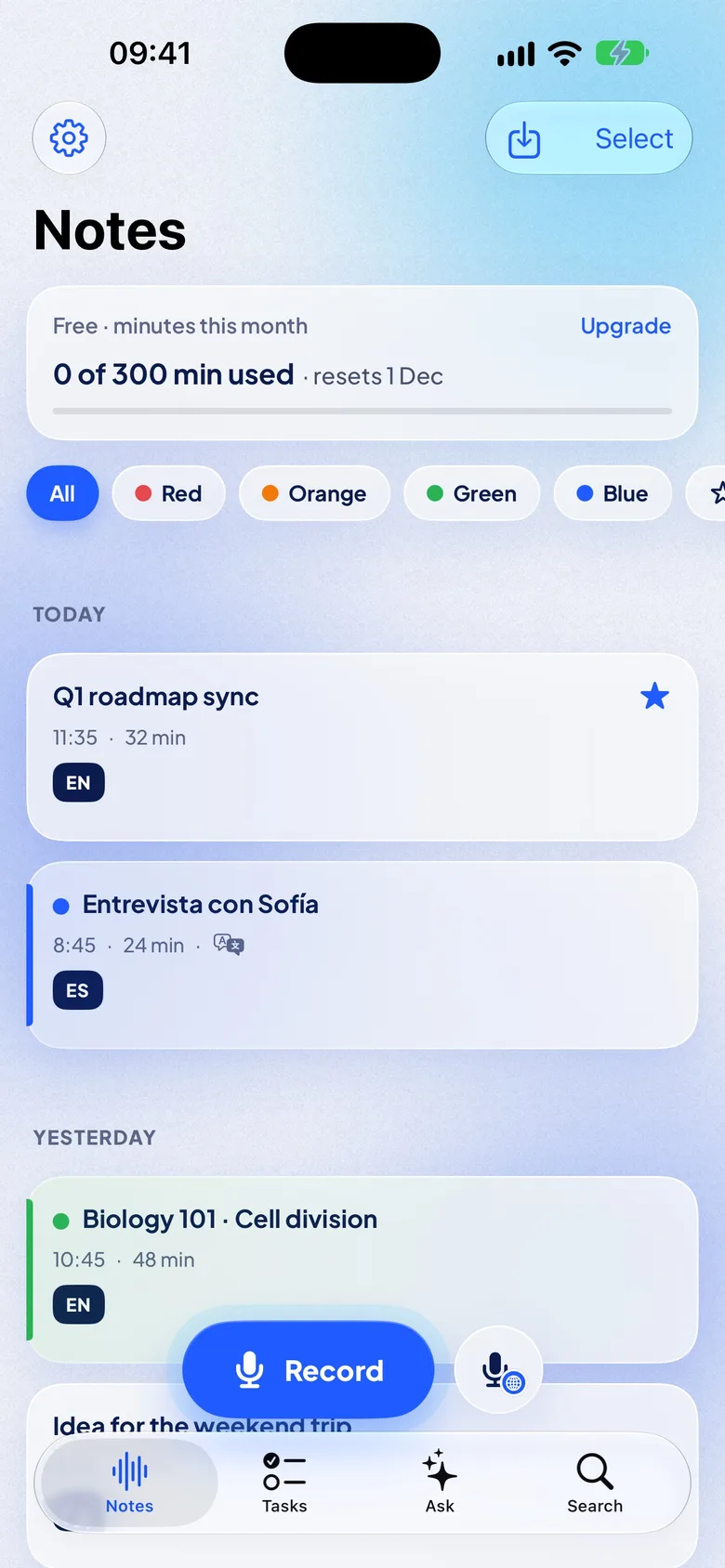
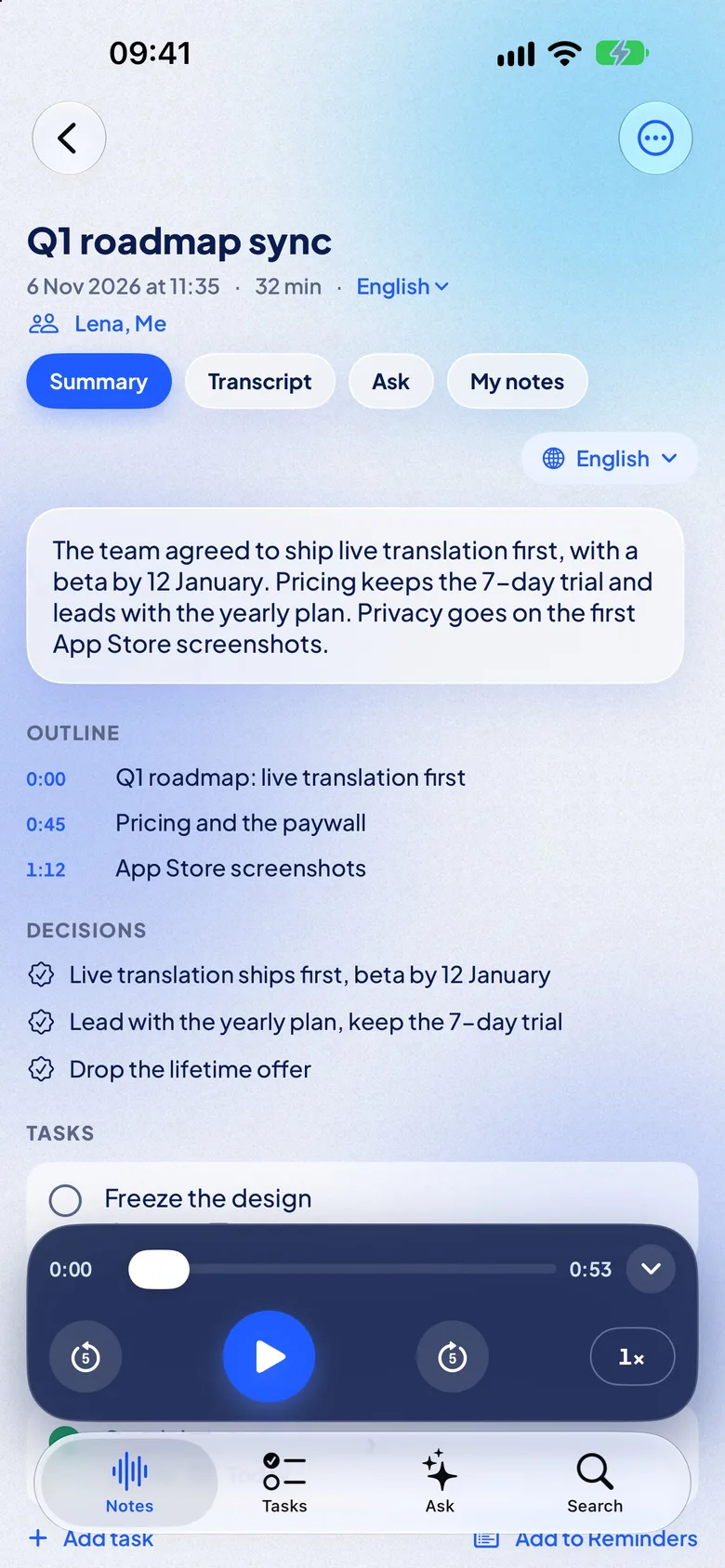
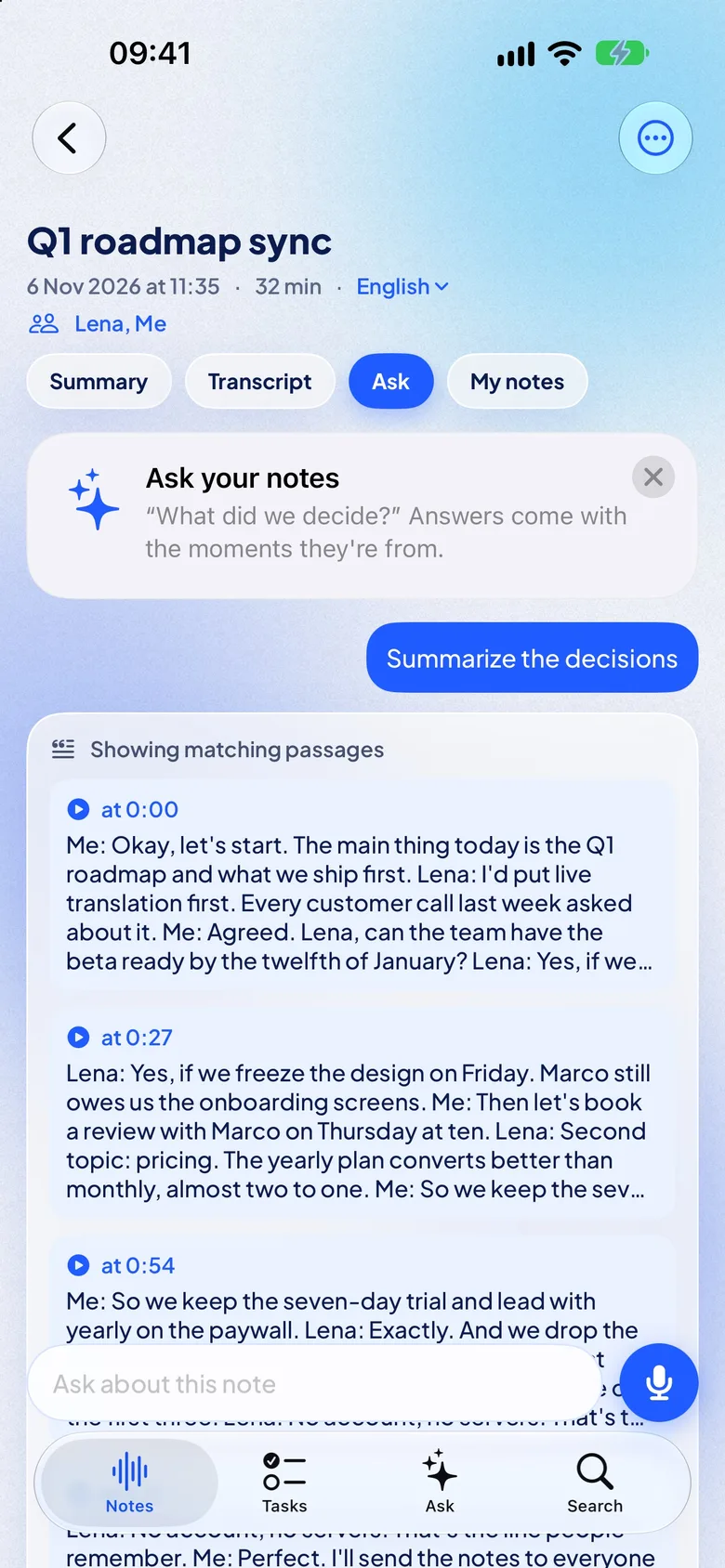
No iPhone 15 Pro e posteriores, o NotizPro escreve o resumo com a Apple Intelligence. Os outros iPhones baixam o pacote de IA uma vez, com cerca de 650 MB. Sem nenhum dos dois, você recebe um resumo feito com as frases-chave. Nada é enviado a um servidor.
- Estilos: escolha reunião, aula, entrevista ou nota de voz e, se quiser, receba o resumo em outro idioma.
- Em todas as notas: o Perguntar ao NotizPro responde com base em todas as suas notas e mostra a nota e o minuto de origem. A aba Tarefas reúne as tarefas de todas as notas, com prazos.
- Quem fala: a nota lista quem falou e por quanto tempo; renomeie as pessoas a partir dos Contatos.
Ele transcreve no iPhone, no iPhone 11 e posteriores com iOS 26, em 21 idiomas: inglês, alemão, francês, espanhol, italiano, português, holandês, polonês, ucraniano, russo, turco, sueco, finlandês, japonês, coreano, chinês (mandarim), cantonês, indonésio, malaio, tailandês e vietnamita. Doze são integrados ao iOS, sem nada para baixar; os outros nove precisam de um único download, e turco, sueco, finlandês, malaio e vietnamita exigem um iPhone com 6 GB de memória ou mais.
Com o Pro, a tradução ao vivo mostra cada frase no seu idioma cerca de 2 segundos depois de ser dita, e a nota guarda os dois idiomas. Traduzir uma nota pronta é grátis para todos.
Os limites, sem rodeios:
- O resumo depende do seu iPhone. O resumo com frases-chave, usado sem a Apple Intelligence ou o pacote de IA, é mais simples. Confira qualquer resumo com a gravação.
- O resumo fica no app. A exportação inclui a transcrição e o áudio; copie o resumo com Copiar resumo.
- O Grátis tem limites. 300 minutos por mês, 30 minutos por gravação (depois Continuar como Parte 2) e importações de até 30 minutos por arquivo.
- Só iPhone. Exige iOS 26 ou posterior: iPhone 11 e posteriores, iPhone SE (2ª geração) e posteriores.
- Nenhum índice de precisão publicado. Teste com uma gravação que você conhece bem.
Não há conta. A transcrição, o resumo e o Perguntar rodam no iPhone, e o áudio fica nele, a menos que você o exporte. Com o Pro, a sincronização com o iCloud leva notas, transcrições, resumos e tarefas para os seus outros aparelhos; o áudio fica no iPhone que gravou.
Qual jeito combina com você
| Gravador + Apple Intelligence | NotizPro | |
|---|---|---|
| Custo | Grátis | Grátis 300 min por mês; Pro $ 1,99 por semana, $ 4,99 por mês ou $ 29,99 por ano, 7 dias grátis |
| Resumo | Ferramentas de Escrita, no iPhone 15 Pro e posteriores | Grátis, no app: Apple Intelligence no iPhone 15 Pro e posteriores, o pacote de IA (cerca de 650 MB) nos outros iPhones |
| Decisões e tarefas | Peça toda vez | Em todo resumo, tarefas com responsável e prazo; Adicionar aos Lembretes |
| Perguntas | — | Pergunte a uma nota ou a todas; as respostas mostram a nota e o minuto |
| Transcrição em | iPhone 12 e posteriores | iPhone 11 e posteriores, com iOS 26 |
| Idiomas | Inglês, espanhol, português, italiano, francês, alemão, japonês, coreano, chinês | 21, entre eles holandês, polonês, ucraniano, russo e turco; 12 integrados, 9 com um único download |
| Tradução ao vivo | — | Pro, cerca de 2 s depois de cada frase |
| Gravações longas | Resuma em partes | Grátis: 30 min, depois Parte 2; Pro: sem limite |
| Exportação | Copiar o texto, sem marcações de tempo | Texto, Markdown, PDF, SRT, VTT, áudio, com ou sem marcações de tempo; copiar o resumo |
FAQ
O iPhone consegue resumir uma gravação do Gravador sem app?
Sim, se ele for compatível com a Apple Intelligence: abra a transcrição no Gravador e use as Ferramentas de Escrita. Nos outros iPhones, copie a transcrição grátis para um assistente de IA.
Por que não vejo a transcrição no Gravador?
As transcrições exigem um iPhone 12 ou posterior, um idioma compatível e um país ou região compatível. Para gravações no Notas, a Apple também exige que o idioma do aparelho seja um dos idiomas compatíveis. Nosso guia de solução de problemas tem a lista completa de verificações.
Quais iPhones resumem gravações do Gravador?
No iOS 27: iPhone 15 Pro, iPhone 15 Pro Max e iPhone 16 ou posterior, com a Apple Intelligence ativada.
Posso resumir uma gravação antiga do Gravador?
Sim. A Apple diz que o Gravador transcreve gravações do iOS 17 ou anterior quando você as abre, se tiverem fala. Depois, use as Ferramentas de Escrita. Você também pode compartilhar a gravação com o NotizPro, que a transcreve e resume no iPhone.
O Gravador distingue quem fala?
O guia da Apple sobre o Gravador não fala em identificação de falantes. A Apple só a documenta para ligações telefônicas gravadas.
Resumir uma gravação do Gravador é privado?
A Apple diz que muitos pedidos à Apple Intelligence rodam no aparelho, e os complexos vão para o Private Cloud Compute, onde os dados não são armazenados nem ficam acessíveis à Apple. Veja Apple Intelligence e privacidade. O NotizPro transcreve e resume no iPhone, não envia nada a um servidor e não tem conta. Assistentes de IA processam o seu texto nos servidores deles, então leia as políticas de privacidade.
O NotizPro resume gravações?
Sim, de graça, no iPhone: uma visão geral, tópicos com horários, decisões e tarefas com responsável e prazo. Ele usa a Apple Intelligence no iPhone 15 Pro e posteriores e o pacote de IA (cerca de 650 MB) nos outros iPhones; sem nenhum dos dois, resume com as frases-chave.
Como tiro o arquivo de áudio do Gravador?
Toque na gravação, toque em Mais, toque em Compartilhar e depois em Salvar em Arquivos. Por padrão, você recebe um arquivo .m4a, segundo o guia de exportação da Apple.