
Para uma reunião numa sala, use o Gravador ou o app Notas. Para uma ligação, use a Gravação de Ligação no app Telefone, onde a Apple oferece o recurso. Para Zoom ou Teams no mesmo iPhone, use o botão de gravar do próprio app: o Gravador para quando outro app reproduz áudio.
Qual ferramenta para qual reunião
| Reunião | Grave com | Transcrição |
|---|---|---|
| Numa sala | Gravador ou Notas | Grátis, no iPhone 12 ou posterior |
| Ligação telefônica | Gravação de Ligação no app Telefone | No Notas, com identificação de quem fala, em regiões selecionadas |
| Zoom ou Teams no mesmo iPhone | O botão de gravar do próprio app da reunião | Pelo Zoom ou pelo Teams, conforme o seu plano |
A armadilha está na terceira linha. A Apple diz que o Gravador para de gravar quando outro app começa a reproduzir áudio, então ele não grava uma chamada do Zoom ou do Teams que está rodando no mesmo iPhone.
Primeiro, peça a todos
Avise a todos na reunião que você está gravando e por quê, e só grave se eles concordarem. As leis sobre gravação variam de país para país e, nos EUA, de estado para estado, e muitas empresas e escolas têm regras próprias. É por isso que a própria gravação de ligações da Apple toca um aviso para os dois participantes. “Tudo bem se eu gravar para poder fazer anotações?” resolve em cinco segundos.
Grave uma reunião presencial
- 1Abra o Gravador. Se ele não estiver na Tela de Início, procure na pasta Utilitários.
- 2Coloque o iPhone no meio da mesa, perto das pessoas que mais falam.
- 3Toque no botão Gravar. Toque em Pausar para um intervalo e depois em Retomar.
- 4Toque em OK no final. Toque no título para renomear a gravação, por exemplo “Reunião semanal, 27/10”.
Você pode usar outros apps durante a reunião, desde que eles não reproduzam áudio. Nos iPhones com Dynamic Island, a gravação aparece ali. Numa sala barulhenta, abra a Central de Controle enquanto o Gravador grava, toque em Gravador na parte superior e escolha Isolamento de Voz para filtrar os sons de fundo. Escolha Espectro Amplo para captar a sala inteira, o que ajuda quando as pessoas estão sentadas longe umas das outras. Fonte: guia da Apple sobre fazer uma gravação.
Grave uma ligação telefônica
Numa ligação com outra pessoa, o app Telefone grava a conversa e a salva no Notas com transcrição. É a única gravação da Apple em que a transcrição identifica cada pessoa que fala.
- 1Faça a ligação no app Telefone.
- 2Durante a ligação, toque no botão Mais e depois em Gravação de Ligação. Os dois participantes ouvem um aviso.
- 3Toque em Parar, ou desligue, para encerrar a gravação.
- 4Abra o Notas e depois a pasta Gravações de Ligações para ouvir a gravação e ler a transcrição.
A gravação de ligações não está disponível na União Europeia e em vários outros países, entre eles Rússia, Turquia, Arábia Saudita e Emirados Árabes Unidos, segundo o guia da Apple sobre gravação de ligações. A Apple diz que a transcrição pode demorar um pouco e que você deve conferi-la antes de confiar nela.
Grave uma reunião do Zoom ou do Teams
Quando a reunião roda no app do Zoom ou do Teams no seu iPhone, use a gravação desse app. O Gravador para assim que a reunião reproduz áudio.
- Zoom: no iPhone, o Zoom grava só na nuvem; o Zoom diz que a gravação local não é possível no iOS nem no Android. Você precisa de uma conta Pro, Business, Education ou Enterprise, de permissão de anfitrião ou coanfitrião e da gravação na nuvem ativada. Na reunião, toque no botão de gravar nos controles e inicie a gravação. O arquivo aparece na seção de gravações do portal web do Zoom depois da reunião. Fonte: Suporte do Zoom.
- Microsoft Teams: nos controles da reunião, toque em Mais opções e depois em Iniciar gravação. Todos na reunião são avisados. Poder gravar ou não depende das configurações da sua organização, das opções do organizador e da sua licença, e convidados não podem gravar. Fonte: Suporte da Microsoft.
Se não der para gravar pelo app, entre na reunião por um notebook, com o som nos alto-falantes, e grave a sala com o iPhone. A qualidade é menor que a de uma gravação na nuvem, e a regra do consentimento acima continua valendo.
Transcreva e resuma a gravação
O Gravador e o Notas transcrevem uma gravação de graça no iPhone 12 ou posterior, em 10 idiomas. Toque na gravação, toque em Mais e depois em Ver Transcrição ou Copiar Transcrição. Nosso guia sobre como transcrever gravações do Gravador no iPhone mostra os passos, como salvar o texto em Word ou PDF e o que fazer num iPhone mais antigo.
Para as decisões e os itens de ação, um iPhone com Apple Intelligence (iPhone 15 Pro, iPhone 15 Pro Max ou iPhone 16 e posteriores) resume a transcrição com as Ferramentas de Escrita, ou com o botão Resumo no Notas. Veja como resumir uma gravação do Gravador no iPhone.
Tenha uma gravação que dá para usar
- A distância vale mais que os ajustes: para o nível da gravação, a Apple aconselha aproximar o microfone. Um iPhone na outra ponta de uma mesa comprida perde quem fala baixo.
- Use um microfone em salas grandes: o Gravador grava com um headset compatível ou um microfone externo, além do microfone integrado.
- Deixe outros áudios desligados: um vídeo ou uma mensagem de voz tocando no mesmo iPhone interrompe o Gravador.
- Diga os nomes das pessoas: as transcrições do Gravador e do Notas não identificam quem fala. “Anna, o que você acha?” deixa a transcrição legível depois.
- Verifique a bateria e o armazenamento antes de uma reunião de mais de uma hora.
Com o NotizPro
O NotizPro é o nosso app, feito para a reunião na sala. Ele grava o que o microfone do iPhone ouve e escreve a transcrição no iPhone enquanto as pessoas falam. A versão precisa, com pontuação, parágrafos e o tempo de cada palavra, fica pronta segundos depois de você tocar em Parar.
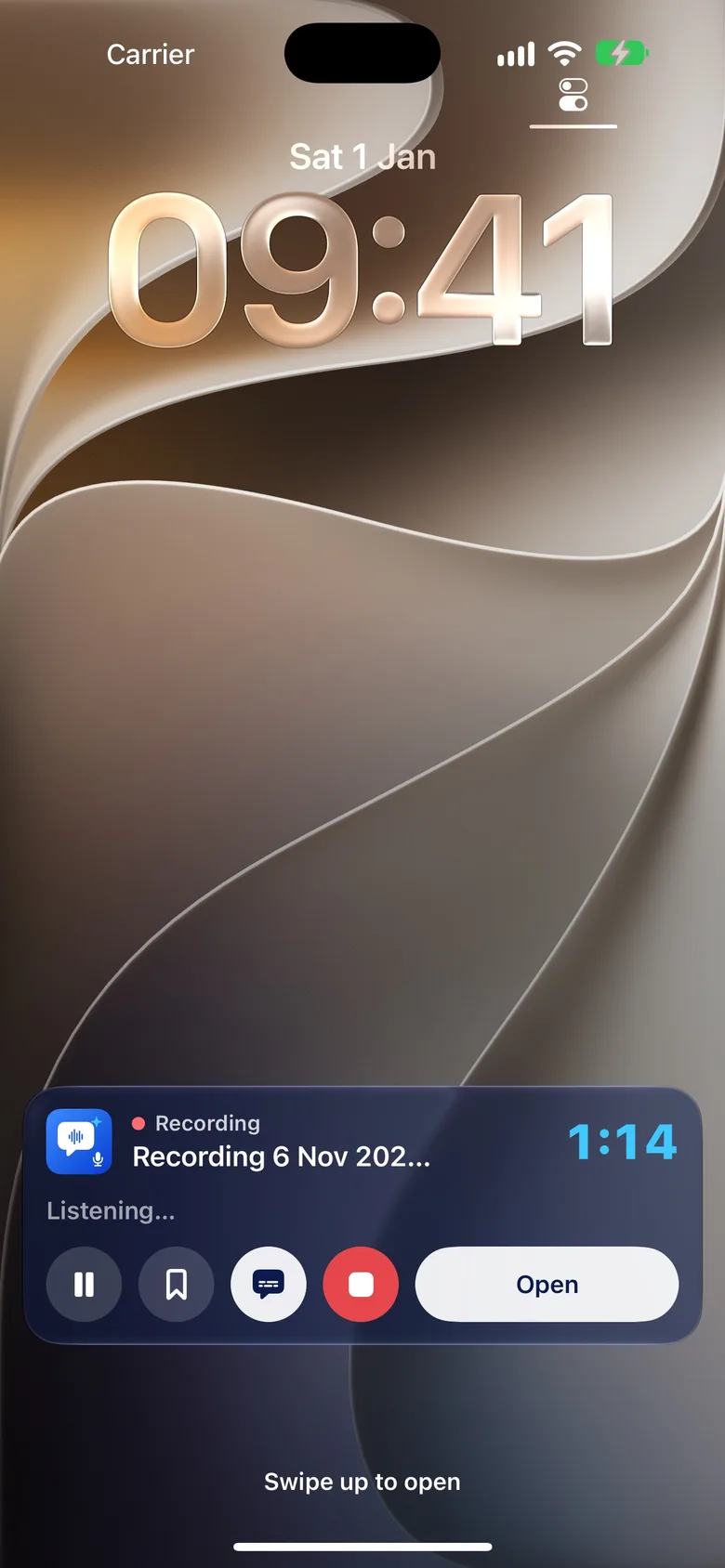
- Comece rápido: pela Central de Controle, pelo botão de Ação, pela Tela Bloqueada, pela Siri ou pelos Atalhos. Ele continua gravando com a tela bloqueada; a Tela Bloqueada e a Dynamic Island mostram o cronômetro com Pausar, Destacar e Parar.
- Marque momentos: Destacar marca os últimos 15 segundos por padrão; a Nota rápida fixa um texto digitado no segundo atual. Tire uma foto do quadro, e o texto nela passa a ser pesquisável.
- Nada se perde: o áudio é salvo a cada minuto e, depois de uma falha, a gravação é recuperada na próxima abertura. Uma ligação pausa a gravação, e você escolhe quando retomar. Se os AirPods se desconectarem, a gravação continua no microfone do iPhone.
- Seu microfone: o do iPhone, AirPods ou um microfone com fio. O áudio ocupa cerca de 29 MB por hora.
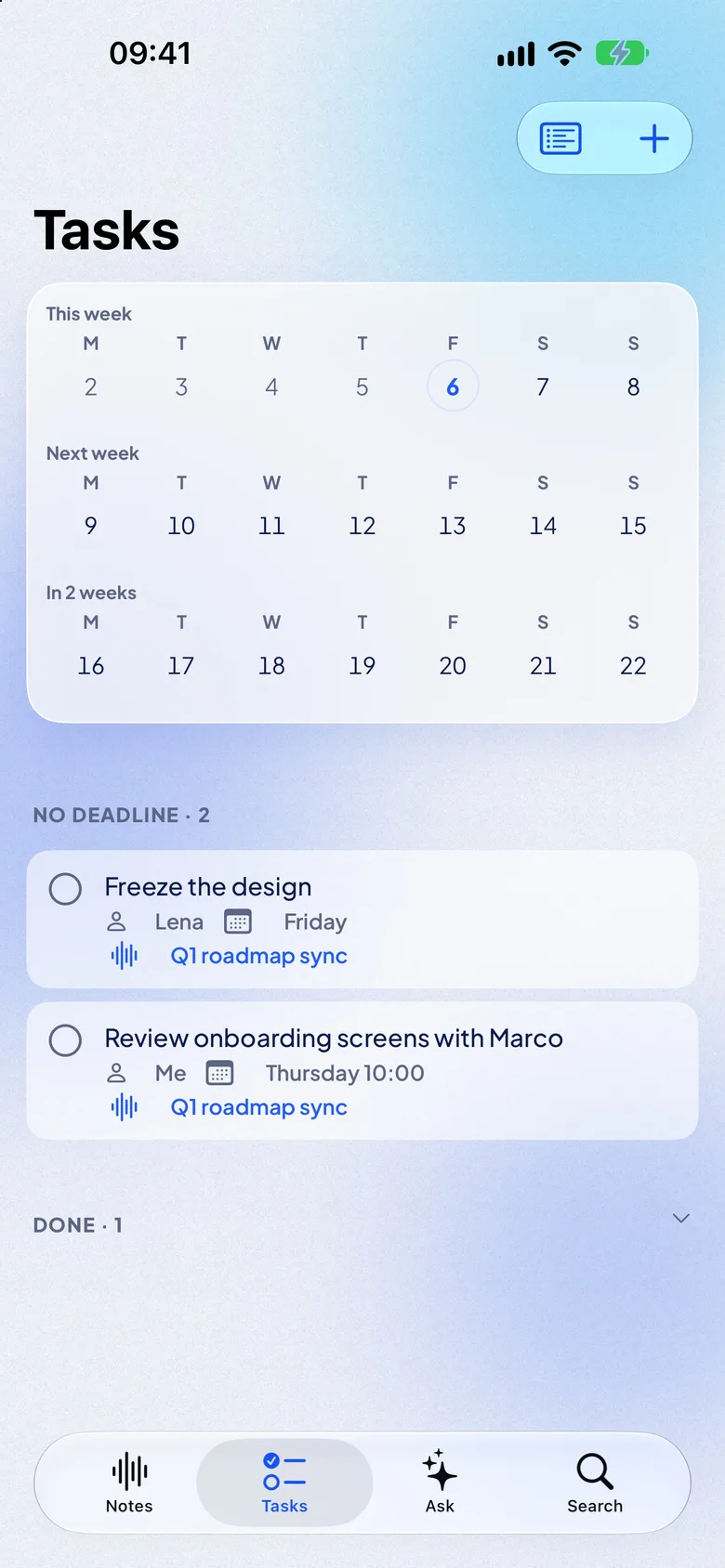
- Depois da reunião: um resumo grátis no iPhone, com visão geral, tópicos com horários, decisões e tarefas com responsável e prazo. A aba Tarefas reúne as tarefas de todas as notas; envie-as para os Lembretes.
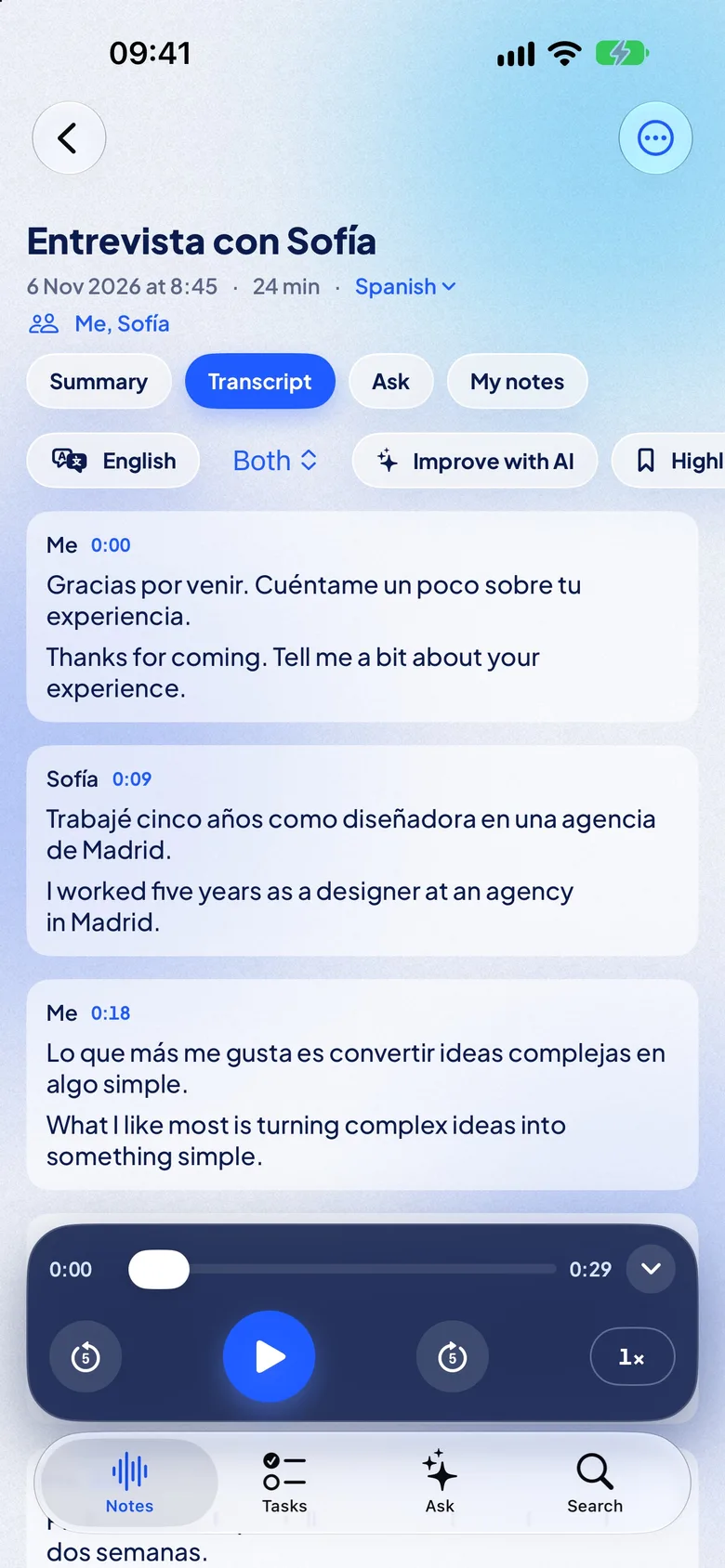
- Quem disse o quê: a nota lista quem fala, com o tempo de fala de cada pessoa; renomeie as pessoas a partir dos Contatos.
- Encontre depois: exporte a transcrição como texto, Markdown, PDF ou legendas, pergunte “O que decidimos?” em todas as notas, ou busque nelas e vá direto ao segundo exato.
Ele transcreve 21 idiomas: inglês, alemão, francês, espanhol, italiano, português, holandês, polonês, ucraniano, russo, turco, sueco, finlandês, japonês, coreano, chinês (mandarim), cantonês, indonésio, malaio, tailandês e vietnamita. Doze são integrados ao iOS, sem nada para baixar; os outros nove precisam de um único download, e turco, sueco, finlandês, malaio e vietnamita exigem um iPhone com 6 GB de memória ou mais.
Para uma reunião em outro idioma, o Pro adiciona a tradução ao vivo: cada frase aparece no seu idioma cerca de 2 segundos depois de ser dita. Ela funciona offline depois do download único do idioma feito pela Apple, no iPhone 11 e posteriores, e a nota guarda os dois idiomas para uma exportação bilíngue. Ela traduz para 20 idiomas: alemão, árabe, chinês (simplificado e tradicional), coreano, espanhol, francês, hindi, holandês, indonésio, inglês, italiano, japonês, polonês, português, russo, tailandês, turco, ucraniano e vietnamita. Traduzir uma nota pronta é grátis para todos.
| Grátis | Pro | |
|---|---|---|
| Preço | 0 | $ 1,99 por semana, $ 4,99 por mês ou $ 29,99 por ano, 7 dias grátis |
| Minutos | 300 por mês | Sem limite |
| Uma gravação | 30 min, depois Continuar como Parte 2 | Sem limite |
| Resumo, Perguntar, Tarefas | Sim | Sim |
| Tradução ao vivo | — | Sim |
| Sincronização com o iCloud e links de compartilhamento | — | Sim |
Os limites, sem rodeios:
- Feito para reuniões numa sala. Ele não grava ligações telefônicas e não entra no Zoom, no Meet nem no Teams.
- Quem fala aparece depois da reunião, não ao vivo. Confira os nomes na nota salva.
- Nenhum índice de precisão publicado. Teste com uma reunião da qual você participou.
Não há conta, nada é enviado a um servidor, e o áudio fica no seu iPhone, a menos que você o exporte. Mesmo assim, antes de gravar uma reunião confidencial, confira as regras do seu empregador.
FAQ
Meu iPhone consegue gravar uma reunião e transcrevê-la automaticamente?
Sim. Grave com o Gravador ou o Notas no iPhone 12 ou posterior, num idioma compatível, e a transcrição é feita para você. Toque na gravação, depois em Mais e em Ver Transcrição.
Os passos são diferentes no iPhone 13, 15 ou 17?
Não. A gravação funciona do mesmo jeito em todo iPhone com iOS 27. A transcrição exige o iPhone 12 ou posterior, e o resumo com IA exige o iPhone 15 Pro, o iPhone 15 Pro Max ou o iPhone 16 e posteriores.
Posso gravar uma reunião do Zoom com o Gravador?
No mesmo iPhone, não: o Gravador para quando outro app reproduz áudio. Use a gravação na nuvem do Zoom, ou entre por um notebook e grave a sala com o iPhone.
É legal gravar uma reunião no iPhone?
Depende de onde você está e das regras do seu empregador. O hábito seguro é o mesmo em todo lugar: peça a todos antes e pare se alguém disser não.
O iPhone mostra quem disse o quê?
Só nas ligações telefônicas gravadas, no Notas. Os guias da Apple sobre gravações no Gravador e no Notas não falam em identificação de falantes.
O NotizPro resume a reunião?
Sim, de graça, no iPhone: uma visão geral, tópicos com horários, decisões e tarefas com responsável e prazo. Toque em Adicionar aos Lembretes para enviar as tarefas aos Lembretes.
Por quanto tempo o NotizPro grava?
Sem limite no Pro. No plano Grátis, 30 minutos por vez, depois Continuar como Parte 2; as duas partes continuam sendo uma só conversa.
O NotizPro traduz uma reunião enquanto eu gravo?
Sim, com o Pro. Cada frase aparece no seu idioma cerca de 2 segundos depois de ser dita, offline depois do download único do idioma feito pela Apple. Veja tradução ao vivo.