
Para una reunión en una sala, usa Notas de Voz o Notas. Para una llamada telefónica, usa “Grabación de llamadas” en la app Teléfono donde Apple lo ofrezca. Para Zoom o Teams en el mismo iPhone, usa el botón de grabar de esa app: Notas de Voz se detiene cuando otra app reproduce audio.
Qué herramienta para cada reunión
| Reunión | Grábala con | Transcripción |
|---|---|---|
| En una sala | Notas de Voz o Notas | Gratis, en el iPhone 12 o posterior |
| Llamada telefónica | “Grabación de llamadas” en la app Teléfono | En Notas, con los interlocutores identificados, en algunas regiones |
| Zoom o Teams en el mismo iPhone | El botón de grabar de la propia app de la reunión | Desde Zoom o Teams, según tu plan |
La trampa está en la tercera fila. Apple dice que Notas de Voz deja de grabar cuando otra app empieza a reproducir audio, así que no puede grabar una llamada de Zoom o Teams que se está haciendo en el mismo iPhone.
Primero, pregunta a todos
Di a todos los asistentes que vas a grabar y por qué, y graba solo si están de acuerdo. Las leyes sobre grabaciones cambian según el país y, en EE. UU., según el estado, y muchas empresas y centros educativos tienen sus propias normas. Por eso la grabación de llamadas de Apple reproduce un aviso para las dos personas. “¿Alguien tiene inconveniente en que grabe esto para tomar notas?” lo resuelve en cinco segundos.
Graba una reunión presencial
- 1Abre Notas de Voz. Si no está en tu pantalla de inicio, búscala en la carpeta Utilidades.
- 2Coloca el iPhone en el centro de la mesa, cerca de las personas que más hablan.
- 3Toca el botón Grabar. Toca Pausa para hacer un descanso y luego Reanudar.
- 4Al final, toca OK. Toca el título para cambiar el nombre de la grabación, por ejemplo, “Reunión semanal, 27 oct.”.
Durante la reunión puedes cambiar a otras apps, siempre que no reproduzcan audio. En los iPhone con Dynamic Island, la grabación se muestra ahí. En una sala con ruido, abre el centro de control mientras Notas de Voz graba, toca Notas de Voz en la parte superior y elige “Aislamiento de voz” para filtrar el sonido de fondo. Elige “Sonido de fondo” para captar toda la sala, lo que ayuda cuando las personas están sentadas lejos unas de otras. Fuente: guía de Apple sobre cómo hacer una grabación.
Graba una llamada telefónica
En una llamada con otra persona, la app Teléfono la graba y la guarda en Notas con una transcripción. Es la única grabación de Apple en la que la transcripción identifica a cada interlocutor.
- 1Haz la llamada en la app Teléfono.
- 2Durante la llamada, toca el botón Más y luego “Grabación de llamadas”. Las dos personas oyen un aviso.
- 3Toca Detener, o cuelga, para terminar la grabación.
- 4Abre Notas y luego la carpeta “Grabaciones de llamadas” para reproducirla y leer la transcripción.
La grabación de llamadas no está disponible en la Unión Europea ni en varios países más, entre ellos Rusia, Turquía, Arabia Saudí y los Emiratos Árabes Unidos, según la guía de Apple sobre la grabación de llamadas. Apple advierte que la transcripción puede tardar un poco y que conviene comprobarla antes de fiarse de ella.
Graba una reunión de Zoom o Teams
Cuando la reunión se hace en la app de Zoom o de Teams de tu iPhone, usa la grabación de esa app. Notas de Voz se detiene en cuanto la reunión reproduce audio.
- Zoom: en el iPhone, Zoom solo graba en la nube; Zoom dice que no se puede grabar localmente desde iOS ni Android. Necesitas una cuenta Pro, Business, Education o Enterprise, permisos de anfitrión o coanfitrión y la grabación en la nube activada. En la reunión, toca el botón Grabar en los controles y luego “Iniciar grabación”. El archivo aparece después de la reunión en la sección Grabaciones del portal web de Zoom. Fuente: Soporte de Zoom.
- Microsoft Teams: en los controles de la reunión, toca “Más opciones” y luego “Iniciar grabación”. Todos los asistentes reciben un aviso. Que puedas grabar o no depende de la configuración de tu organización, de las opciones del organizador y de tu licencia, y los invitados no pueden grabar. Fuente: Soporte de Microsoft.
Si no puedes grabar en la app, únete a la reunión desde un portátil, con los altavoces encendidos, y graba la sala con tu iPhone. La calidad es menor que la de una grabación en la nube, y la norma del consentimiento de arriba sigue valiendo.
Transcribe y resume la grabación
Notas de Voz y Notas transcriben gratis una grabación en el iPhone 12 o posterior, en 10 idiomas. Toca la grabación, toca Más y luego “Ver transcripción” o “Copiar transcripción”. Nuestra guía sobre cómo transcribir notas de voz en el iPhone explica los pasos, cómo guardar el texto como archivo de Word o PDF y qué hacer en un iPhone más antiguo.
Para las decisiones y las tareas pendientes, un iPhone con Apple Intelligence (iPhone 15 Pro, iPhone 15 Pro Max o iPhone 16 y posteriores) puede resumir la transcripción con las herramientas de escritura, o con el botón Resumen de Notas. Consulta cómo resumir una nota de voz en el iPhone.
Consigue una grabación que te sirva
- La distancia importa más que los ajustes: para el nivel de grabación, Apple aconseja acercar el micrófono. Un teléfono en el otro extremo de una mesa larga pierde a quienes hablan bajo.
- Usa un micrófono en salas grandes: Notas de Voz graba con unos auriculares compatibles o un micrófono externo, además del micrófono integrado.
- No reproduzcas otro audio: un vídeo o un mensaje de voz reproducido en el mismo iPhone detiene Notas de Voz.
- Nombra a las personas sobre la marcha: las transcripciones de Notas de Voz y de Notas de Apple no identifican a los hablantes. “Anna, ¿tú qué opinas?” hace que luego la transcripción se entienda.
- Comprueba antes la batería y el almacenamiento si la reunión va a durar más de una hora.
Con NotizPro
NotizPro es nuestra app, hecha para la reunión en la sala. Graba lo que oye el micrófono del iPhone y escribe la transcripción en el iPhone mientras se habla. La versión precisa, con puntuación, párrafos y el tiempo de cada palabra, está lista segundos después de tocar Detener.
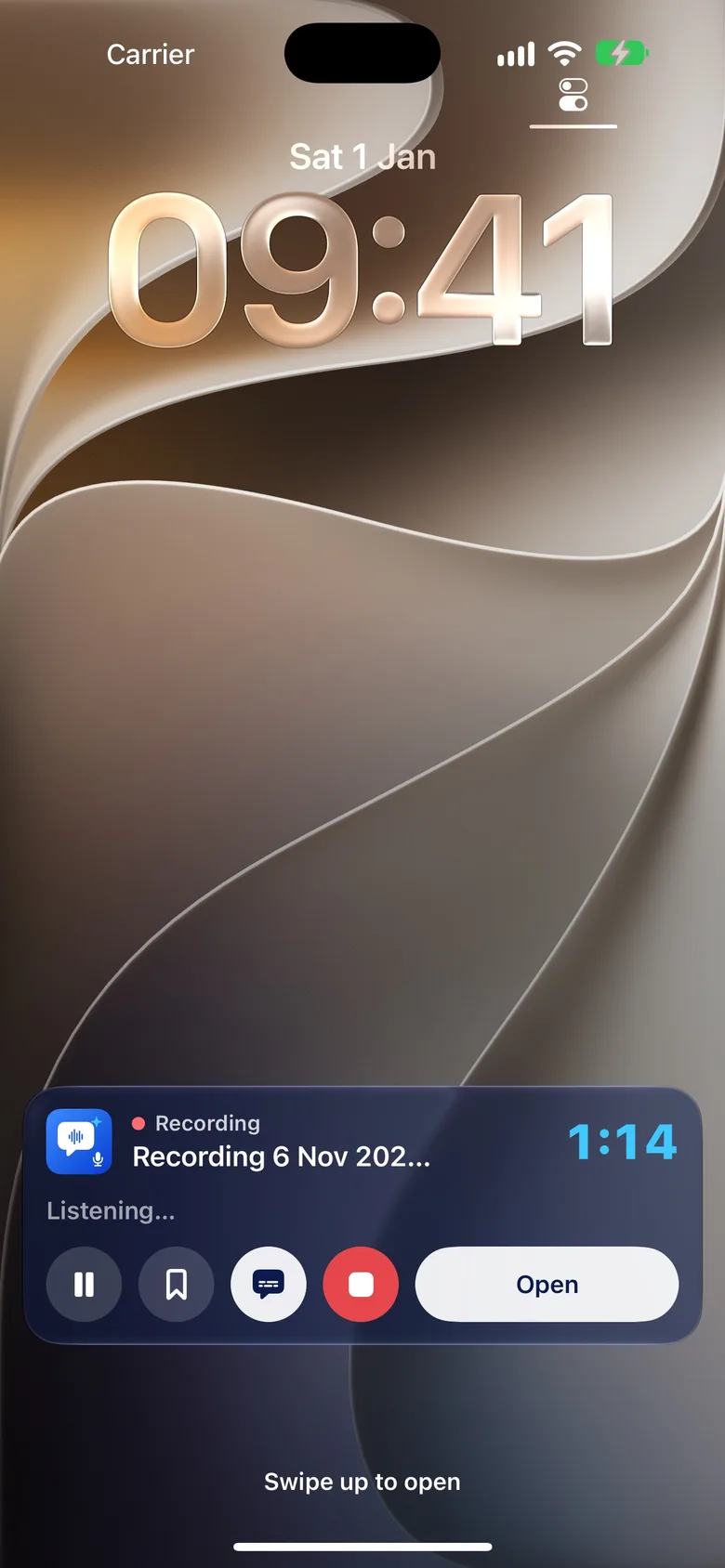
- Empieza rápido: desde el centro de control, el botón de acción, la pantalla de bloqueo, Siri o Atajos. Sigue grabando con la pantalla bloqueada; la pantalla de bloqueo y la Dynamic Island muestran el temporizador con Pausa, Destacar y Detener.
- Marca momentos: Destacar marca por defecto los últimos 15 segundos; Nota rápida fija una nota escrita en el segundo actual. Haz una foto de la pizarra y el texto que contiene se podrá buscar.
- No se pierde nada: el audio se guarda cada minuto y, tras un cierre inesperado, la grabación se recupera la próxima vez que abres la app. Una llamada telefónica pausa la grabación y tú eliges cuándo reanudarla. Si los AirPods se desconectan, la grabación continúa con el micrófono del iPhone.
- Tu micrófono: el del iPhone, unos AirPods o un micrófono con cable. El audio ocupa unos 29 MB por hora.
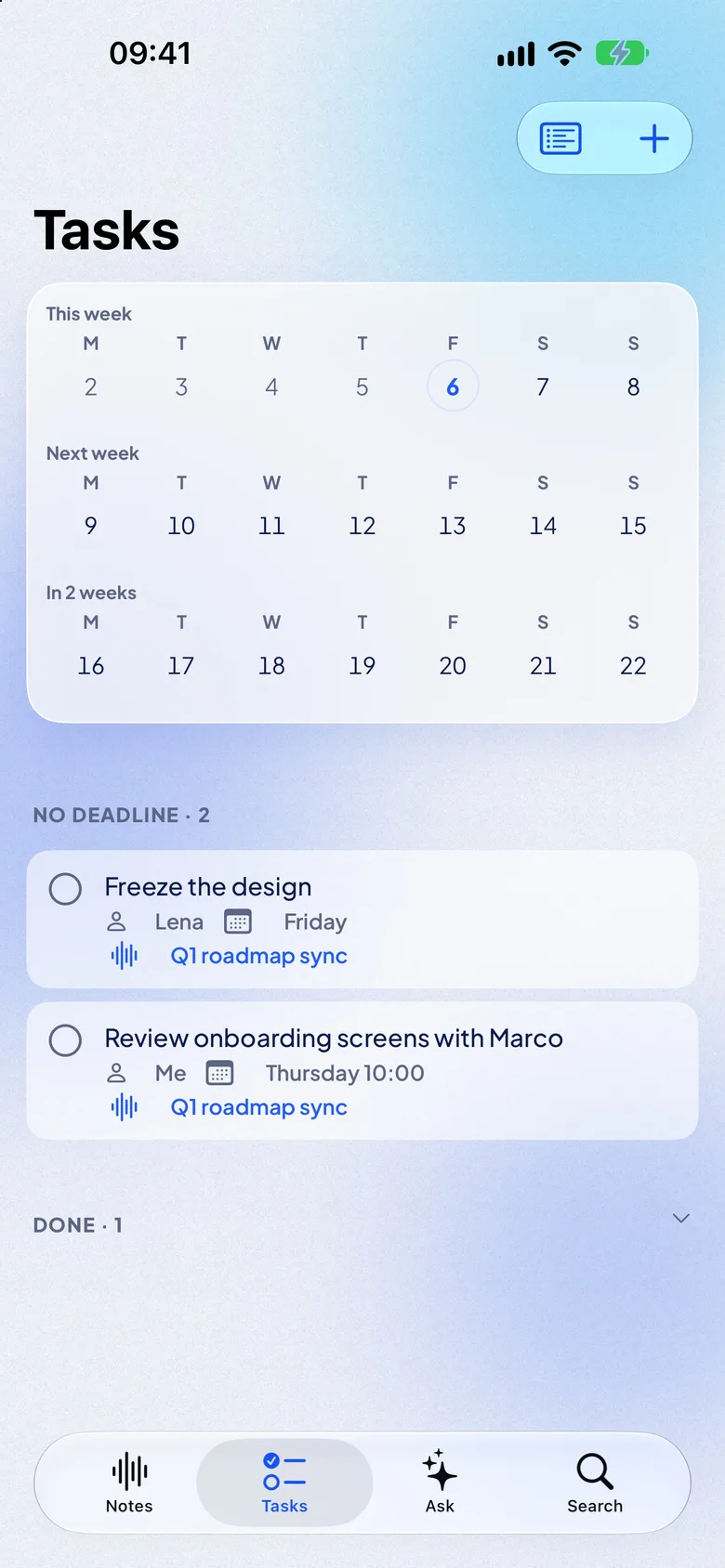
- Después de la reunión: un resumen gratis en el iPhone con visión general, esquema con tiempos, decisiones y tareas con responsable y fecha límite. La pestaña Tareas reúne las tareas de todas las notas; envíalas a Recordatorios.
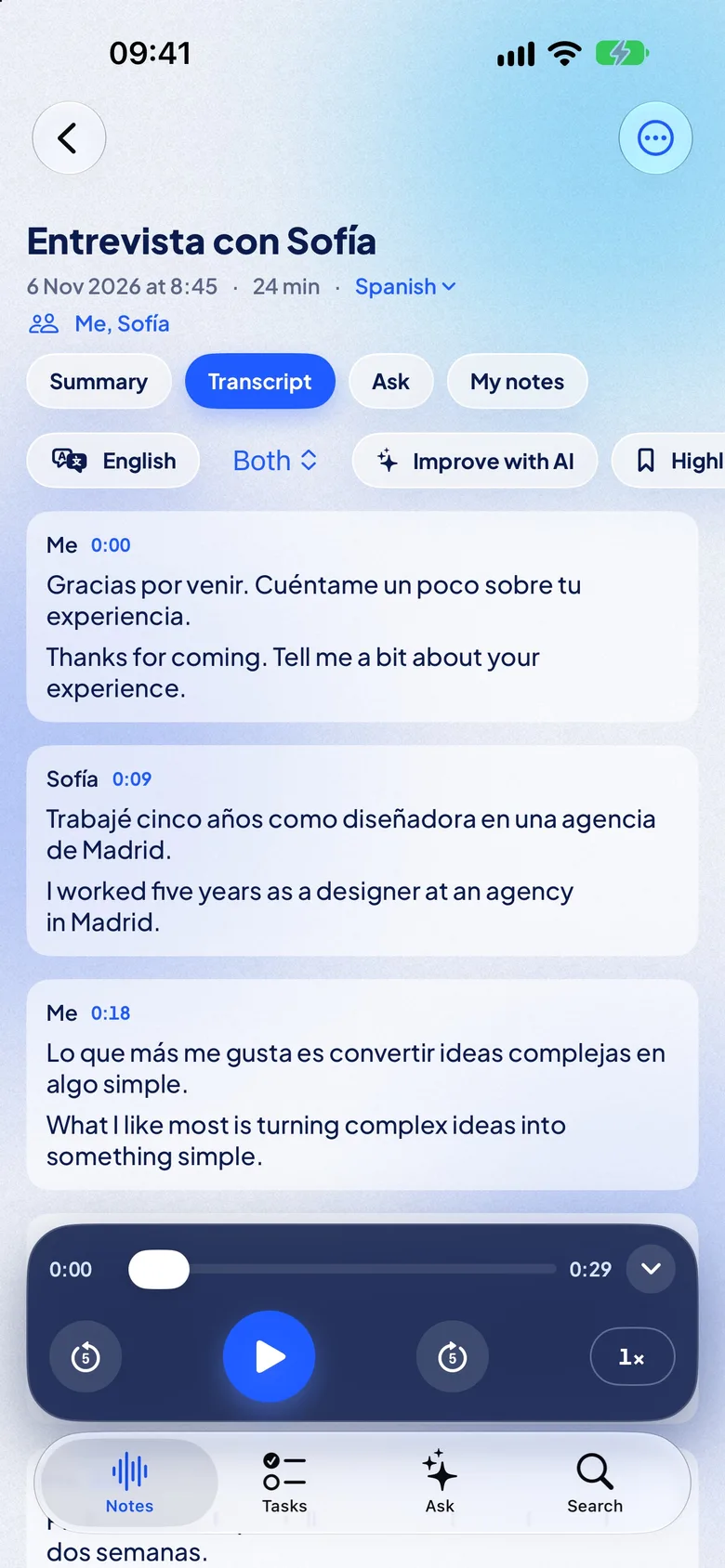
- Quién dijo qué: la nota indica los hablantes con su tiempo de palabra; cámbiales el nombre desde Contactos.
- Encuéntralo después: exporta la transcripción como texto, Markdown, PDF o subtítulos, pregunta “¿Qué decidimos?” en todas las notas, o busca en ellas y salta al segundo exacto.
Transcribe 21 idiomas: inglés, alemán, francés, español, italiano, portugués, neerlandés, polaco, ucraniano, ruso, turco, sueco, finés, japonés, coreano, chino (mandarín), cantonés, indonesio, malayo, tailandés y vietnamita. Doce vienen integrados en iOS, sin nada que descargar; los otros nueve necesitan una única descarga, y el turco, el sueco, el finés, el malayo y el vietnamita necesitan un iPhone con 6 GB de memoria o más.
Para una reunión en otro idioma, Pro añade la traducción en directo: cada frase aparece en tu idioma unos 2 segundos después de decirse. Funciona sin conexión tras la descarga única del idioma que hace Apple, en el iPhone 11 y posteriores, y la nota conserva los dos idiomas para una exportación bilingüe. Traduce a 20 idiomas: alemán, árabe, chino (simplificado y tradicional), coreano, español, francés, hindi, indonesio, inglés, italiano, japonés, neerlandés, polaco, portugués, ruso, tailandés, turco, ucraniano y vietnamita. Traducir una nota terminada es gratis para todos.
| Gratis | Pro | |
|---|---|---|
| Precio | 0 | 1,99 $ a la semana, 4,99 $ al mes o 29,99 $ al año, 7 días gratis |
| Minutos | 300 al mes | Sin límite |
| Una grabación | 30 min, luego “Continuar como parte 2” | Sin límite |
| Resumen, Preguntar, Tareas | Sí | Sí |
| Traducción en directo | — | Sí |
| Sincronización con iCloud y enlaces para compartir | — | Sí |
Los límites, sin rodeos:
- Hecha para reuniones en una sala. No graba llamadas telefónicas ni se une a Zoom, Meet o Teams.
- Hablantes después de la reunión, no en directo. Comprueba los nombres en la nota guardada.
- Sin datos de precisión publicados. Pruébala con una reunión a la que hayas asistido.
No hay cuenta, no se envía nada a ningún servidor y el audio se queda en tu iPhone salvo que lo exportes. Aun así, antes de grabar una reunión confidencial, revisa las normas de tu empresa.
Preguntas frecuentes
¿Mi iPhone puede grabar una reunión y transcribirla automáticamente?
Sí. Graba con Notas de Voz o Notas en el iPhone 12 o posterior, en un idioma compatible, y la transcripción se crea sola. Toca la grabación, luego Más y después “Ver transcripción”.
¿Los pasos cambian en el iPhone 13, 15 o 17?
No. La grabación funciona igual en todos los iPhone con iOS 27. La transcripción requiere un iPhone 12 o posterior, y el resumen con IA, un iPhone 15 Pro, iPhone 15 Pro Max o iPhone 16 y posteriores.
¿Puedo grabar una reunión de Zoom con Notas de Voz?
No en el mismo iPhone: Notas de Voz se detiene cuando otra app reproduce audio. Usa la grabación en la nube de Zoom, o únete desde un portátil y graba la sala con tu iPhone.
¿Es legal grabar una reunión con mi iPhone?
Depende de dónde estés y de las normas de tu empresa. La costumbre segura es la misma en todas partes: pregunta antes a todos y detente si alguien dice que no.
¿El iPhone muestra quién dijo qué?
Solo en las llamadas telefónicas grabadas, en Notas. Las guías de Apple sobre cómo grabar en Notas de Voz y en Notas no mencionan la identificación de hablantes.
¿NotizPro resume la reunión?
Sí, gratis y en el iPhone: una visión general, un esquema con tiempos, decisiones y tareas con responsable y fecha límite. Toca “Añadir a Recordatorios” para enviar las tareas a Recordatorios.
¿Cuánto tiempo puede grabar NotizPro?
Sin límite en Pro. En el plan gratuito, 30 minutos seguidos y luego “Continuar como parte 2”; las dos partes siguen siendo una sola conversación.
¿NotizPro puede traducir una reunión mientras grabo?
Sí, con Pro. Cada frase aparece en tu idioma unos 2 segundos después de decirse, sin conexión tras la descarga única del idioma que hace Apple. Consulta la traducción en directo.