
Pour une réunion en salle, utilisez Dictaphone ou Notes. Pour un appel téléphonique, utilisez « Enregistrement d’appel » dans l’app Téléphone, là où Apple le propose. Pour Zoom ou Teams sur le même iPhone, utilisez le bouton d’enregistrement de l’app elle-même : Dictaphone s’arrête quand une autre app diffuse du son.
Quel outil pour quelle réunion
| Réunion | Enregistrez-la avec | Transcription |
|---|---|---|
| En salle | Dictaphone ou Notes | Gratuite, sur iPhone 12 ou modèle ultérieur |
| Appel téléphonique | « Enregistrement d’appel » dans l’app Téléphone | Dans Notes, avec identification des interlocuteurs, dans certaines régions |
| Zoom ou Teams sur le même iPhone | Le bouton d’enregistrement de l’app de réunion | Par Zoom ou Teams, selon votre abonnement |
Le piège, c’est la troisième ligne. Selon Apple, Dictaphone arrête l’enregistrement quand une autre app commence à diffuser du son : il ne peut donc pas enregistrer un appel Zoom ou Teams qui tourne sur le même iPhone.
D’abord, demandez à chacun
Dites à tout le monde que vous enregistrez et pourquoi, et n’enregistrez qu’avec leur accord. Les lois sur l’enregistrement varient selon les pays et, aux États-Unis, selon les États, et beaucoup d’employeurs et d’établissements ont leurs propres règles. C’est pour cette raison que l’enregistrement d’appel d’Apple diffuse un avertissement audio aux deux interlocuteurs. « Ça vous dérange si j’enregistre pour pouvoir prendre des notes ? » règle la question en cinq secondes.
Enregistrez une réunion en présentiel
- 1Ouvrez Dictaphone. S’il n’est pas sur votre écran d’accueil, cherchez dans le dossier Utilitaires.
- 2Posez l’iPhone au milieu de la table, près des personnes qui parlent le plus.
- 3Touchez le bouton Enregistrer. Touchez Pause pour faire une pause, puis Reprendre.
- 4Touchez Terminé à la fin. Touchez le titre pour renommer l’enregistrement, par exemple « Point hebdo, 27 oct. ».
Vous pouvez passer à d’autres apps pendant la réunion, tant qu’elles ne diffusent pas de son. Sur les iPhone dotés de la Dynamic Island, l’enregistrement s’y affiche. Dans une pièce bruyante, ouvrez le centre de contrôle pendant que Dictaphone enregistre, touchez Dictaphone en haut, puis choisissez « Isolement de la voix » pour filtrer les sons en arrière-plan. Choisissez « Large spectre » pour garder toute la pièce, ce qui aide quand les gens sont assis loin les uns des autres. Source : le guide d’Apple pour effectuer un enregistrement.
Enregistrez un appel téléphonique
Pour un appel avec une autre personne, l’app Téléphone l’enregistre et le sauvegarde dans Notes avec une transcription. C’est le seul enregistrement Apple dont la transcription identifie chaque interlocuteur.
- 1Passez l’appel dans l’app Téléphone.
- 2Pendant l’appel, touchez le bouton Plus, puis « Enregistrement d’appel ». Vous entendez tous les deux un avertissement.
- 3Touchez Arrêter, ou raccrochez, pour terminer l’enregistrement.
- 4Ouvrez Notes, puis le dossier « Enregistrements d’appel », pour l’écouter et lire la transcription.
L’enregistrement d’appel n’est pas disponible dans l’Union européenne ni dans plusieurs autres pays, dont la Russie, la Turquie, l’Arabie saoudite et les Émirats arabes unis, d’après le guide d’Apple sur l’enregistrement des appels. Apple précise que la transcription peut prendre un moment et qu’il faut la vérifier avant de s’y fier.
Enregistrez une réunion Zoom ou Teams
Quand la réunion se déroule dans l’app Zoom ou Teams de votre iPhone, utilisez l’enregistrement de cette app. Dictaphone s’arrête dès que la réunion diffuse du son.
- Zoom : sur iPhone, Zoom enregistre uniquement dans le cloud ; selon Zoom, l’enregistrement local est impossible depuis iOS ou Android. Il vous faut un compte Pro, Business, Education ou Enterprise, les droits d’hôte ou de co-hôte, et l’enregistrement dans le cloud activé. Pendant la réunion, touchez le bouton d’enregistrement dans les commandes, puis lancez l’enregistrement. Le fichier apparaît dans la section Enregistrements du portail web de Zoom après la réunion. Source : assistance Zoom.
- Microsoft Teams : dans les commandes de la réunion, touchez « Autres options », puis « Démarrer l’enregistrement ». Tous les participants en sont informés. La possibilité d’enregistrer dépend des paramètres de votre organisation, des options de l’organisateur et de votre licence, et les invités ne peuvent pas enregistrer. Source : assistance Microsoft.
Si vous ne pouvez pas enregistrer dans l’app, rejoignez plutôt la réunion sur un ordinateur portable, haut-parleurs allumés, et enregistrez la pièce avec votre iPhone. La qualité est inférieure à celle d’un enregistrement dans le cloud, et la règle du consentement ci-dessus s’applique toujours.
Transcrivez et résumez l’enregistrement
Dictaphone et Notes transcrivent gratuitement un enregistrement sur iPhone 12 ou modèle ultérieur, dans 10 langues. Touchez l’enregistrement, touchez Plus, puis « Afficher la transcription » ou « Copier la transcription ». Notre guide comment transcrire des mémos vocaux sur iPhone détaille les étapes, la façon d’enregistrer le texte en fichier Word ou PDF, et que faire sur un iPhone plus ancien.
Pour les décisions et les actions à mener, un iPhone doté d’Apple Intelligence (iPhone 15 Pro, iPhone 15 Pro Max, ou iPhone 16 et modèles ultérieurs) peut résumer la transcription avec les outils d’écriture, ou avec le bouton Résumé de Notes. Voir comment résumer un mémo vocal sur iPhone.
Obtenez un enregistrement exploitable
- La distance compte plus que les réglages : pour le niveau d’enregistrement, Apple conseille de rapprocher le micro. Un téléphone au bout d’une longue table perd les voix les plus discrètes.
- Utilisez un micro pour les grandes salles : Dictaphone enregistre avec un casque pris en charge ou un micro externe, en plus du micro intégré.
- Coupez les autres sons : une vidéo ou un message vocal lus sur le même iPhone arrêtent Dictaphone.
- Nommez les gens au fil de la réunion : les transcriptions de Dictaphone et de Notes n’identifient pas les intervenants. « Anna, qu’en pensez-vous ? » rend la transcription lisible ensuite.
- Vérifiez d’abord la batterie et le stockage pour une réunion de plus d’une heure.
Avec NotizPro
NotizPro est notre app, conçue pour la réunion en salle. Elle enregistre ce qu’entend le micro de l’iPhone et rédige la transcription sur l’iPhone pendant que les gens parlent. La version précise, avec ponctuation, paragraphes et horodatage de chaque mot, est prête quelques secondes après que vous avez touché Arrêter.
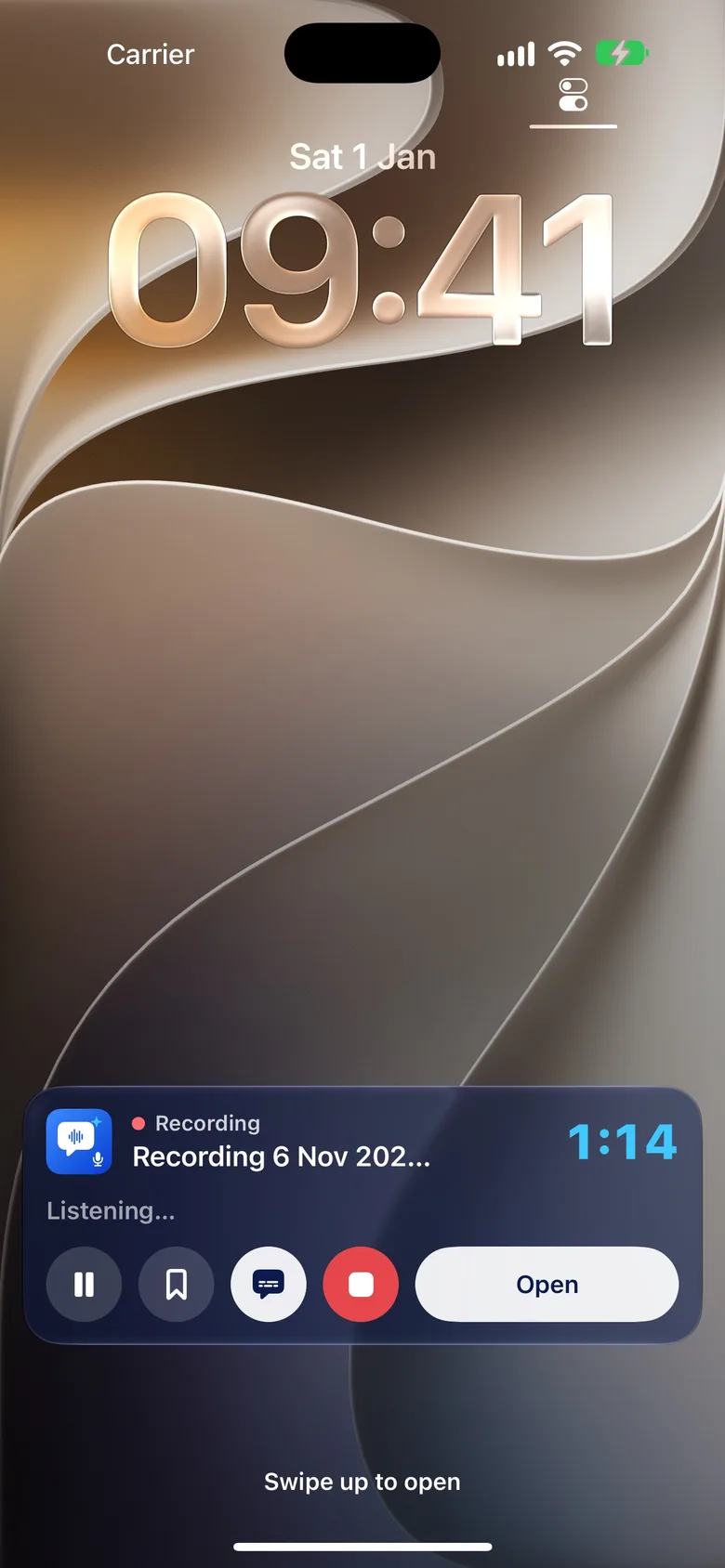
- Démarrage rapide : depuis le centre de contrôle, le bouton Action, l’écran verrouillé, Siri ou Raccourcis. L’enregistrement continue écran verrouillé ; l’écran verrouillé et la Dynamic Island affichent le chronomètre avec Pause, Temps fort et Arrêter.
- Marquez des moments : Temps fort marque par défaut les 15 dernières secondes ; Note rapide épingle une note saisie à la seconde en cours. Prenez le tableau blanc en photo : le texte qu’il contient devient cherchable.
- Rien ne se perd : l’audio est sauvegardé toutes les minutes et, après un plantage, l’enregistrement est récupéré au lancement suivant. Un appel téléphonique met l’enregistrement en pause, et vous choisissez quand reprendre. Si les AirPods se déconnectent, l’enregistrement continue avec le micro de l’iPhone.
- Votre micro : l’iPhone, des AirPods ou un micro filaire. L’audio occupe environ 29 Mo par heure.
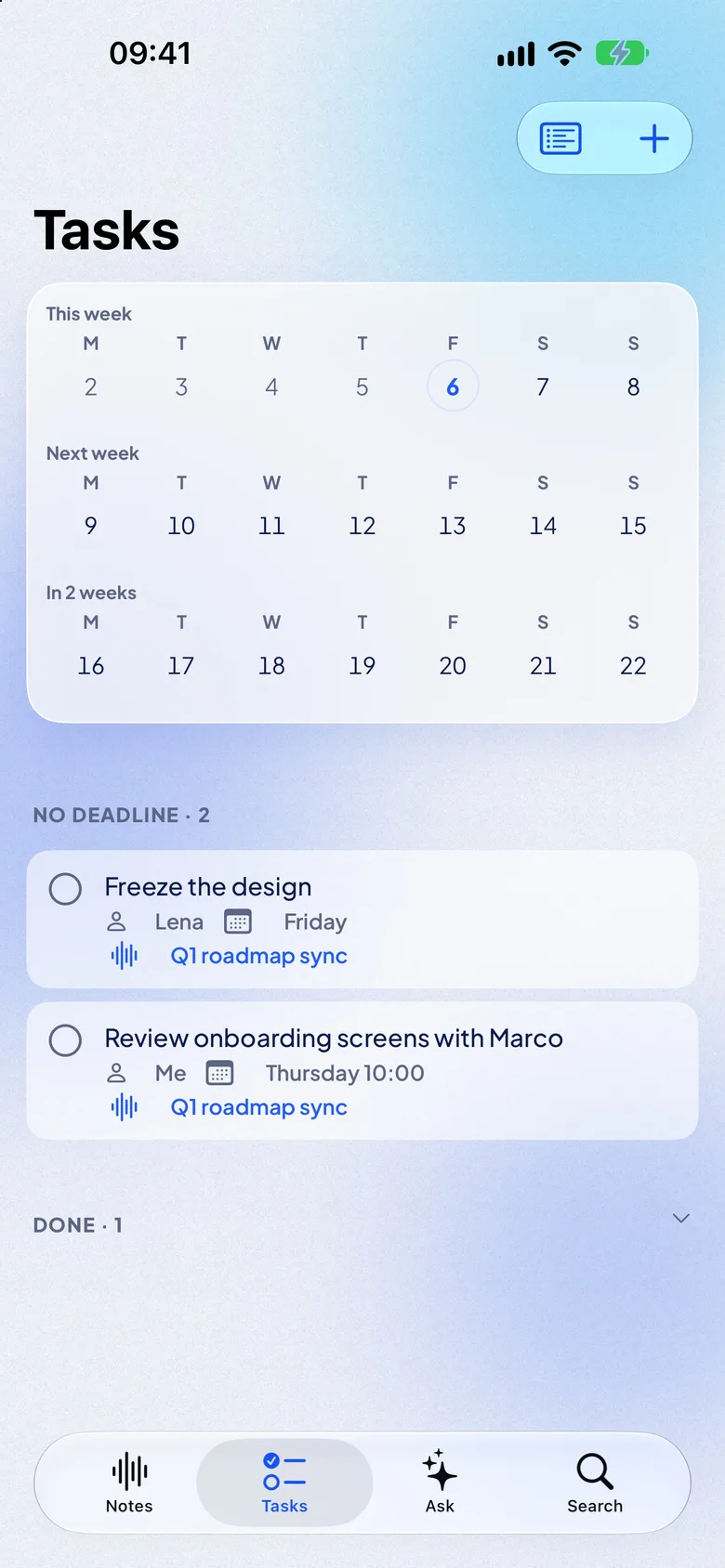
- Après la réunion : un résumé gratuit sur l’iPhone, avec une vue d’ensemble, un plan horodaté, les décisions et les tâches avec responsable et échéance. L’onglet Tâches rassemble les tâches de toutes les notes ; envoyez-les vers Rappels.
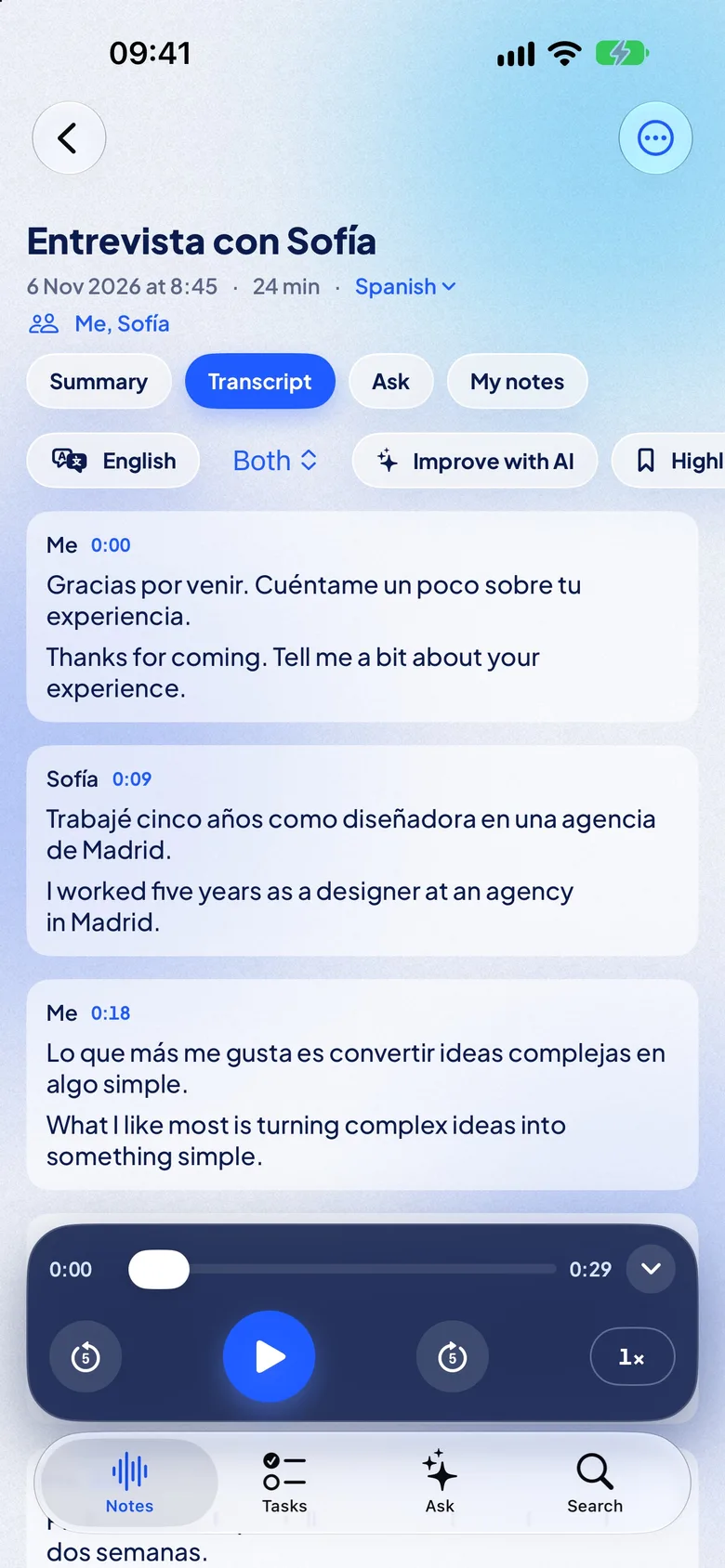
- Qui a dit quoi : la note indique les intervenants avec leur temps de parole ; renommez-les depuis Contacts.
- Retrouvez-la plus tard : exportez la transcription en texte, Markdown, PDF ou sous-titres, demandez « Qu’avons-nous décidé ? » sur toutes vos notes, ou cherchez dans celles-ci et allez à la seconde exacte.
Elle transcrit 21 langues : l’anglais, l’allemand, le français, l’espagnol, l’italien, le portugais, le néerlandais, le polonais, l’ukrainien, le russe, le turc, le suédois, le finnois, le japonais, le coréen, le chinois (mandarin), le cantonais, l’indonésien, le malais, le thaï et le vietnamien. Douze sont intégrées à iOS, sans rien à télécharger ; les neuf autres demandent un téléchargement unique, et le turc, le suédois, le finnois, le malais et le vietnamien demandent un iPhone doté d’au moins 6 Go de mémoire.
Pour une réunion dans une autre langue, Pro ajoute la traduction en direct : chaque phrase apparaît dans votre langue environ 2 secondes après avoir été prononcée. Elle fonctionne hors ligne après le téléchargement unique de la langue par Apple, sur iPhone 11 et modèles ultérieurs, et la note garde les deux langues pour un export bilingue. Elle traduit vers 20 langues : l’allemand, l’anglais, l’arabe, le chinois (simplifié et traditionnel), le coréen, l’espagnol, le français, l’hindi, l’indonésien, l’italien, le japonais, le néerlandais, le polonais, le portugais, le russe, le thaï, le turc, l’ukrainien et le vietnamien. La traduction d’une note terminée est gratuite pour tout le monde.
| Gratuit | Pro | |
|---|---|---|
| Prix | 0 | 1,99 $ par semaine, 4,99 $ par mois ou 29,99 $ par an, 7 jours gratuits |
| Minutes | 300 par mois | Sans limite |
| Un enregistrement | 30 min, puis « Continuer en partie 2 » | Sans limite |
| Résumé, questions, tâches | Oui | Oui |
| Traduction en direct | — | Oui |
| Synchronisation iCloud et liens de partage | — | Oui |
Les limites, sans détour :
- Conçue pour les réunions en salle. Elle n’enregistre pas les appels téléphoniques et ne rejoint pas Zoom, Meet ou Teams.
- Intervenants après la réunion, pas en direct. Vérifiez les noms dans la note sauvegardée.
- Aucun chiffre de précision publié. Testez-la sur une réunion à laquelle vous avez assisté.
Il n’y a pas de compte, rien n’est envoyé à un serveur, et l’audio reste sur votre iPhone, sauf si vous l’exportez. Avant d’enregistrer une réunion confidentielle, vérifiez quand même les règles de votre employeur.
FAQ
Mon iPhone peut-il enregistrer une réunion et la transcrire automatiquement ?
Oui. Enregistrez avec Dictaphone ou Notes sur iPhone 12 ou modèle ultérieur, dans une langue prise en charge, et la transcription se fait pour vous. Touchez l’enregistrement, puis Plus, puis « Afficher la transcription ».
Les étapes sont-elles différentes sur iPhone 13, 15 ou 17 ?
Non. L’enregistrement fonctionne de la même façon sur tous les iPhone sous iOS 27. La transcription nécessite un iPhone 12 ou modèle ultérieur, et le résumé IA un iPhone 15 Pro, un iPhone 15 Pro Max, ou un iPhone 16 et modèle ultérieur.
Puis-je enregistrer une réunion Zoom avec Dictaphone ?
Pas sur le même iPhone : Dictaphone s’arrête quand une autre app diffuse du son. Utilisez l’enregistrement dans le cloud de Zoom, ou rejoignez la réunion sur un ordinateur portable et enregistrez la pièce avec votre iPhone.
Est-il légal d’enregistrer une réunion sur mon iPhone ?
Cela dépend de l’endroit où vous êtes et des règles de votre employeur. La bonne habitude est la même partout : demandez d’abord à chacun, et arrêtez si quelqu’un refuse.
L’iPhone indique-t-il qui a dit quoi ?
Seulement pour les appels téléphoniques enregistrés, dans Notes. Les guides d’Apple sur l’enregistrement dans Dictaphone et Notes ne mentionnent pas l’identification des intervenants.
NotizPro résume-t-il la réunion ?
Oui, gratuitement, sur l’iPhone : une vue d’ensemble, un plan horodaté, les décisions et les tâches avec responsable et échéance. Touchez « Ajouter à Rappels » pour envoyer les tâches vers Rappels.
Combien de temps NotizPro peut-il enregistrer ?
Sans limite avec Pro. En formule gratuite, 30 minutes d’affilée, puis « Continuer en partie 2 » ; les deux parties restent une seule conversation.
NotizPro peut-il traduire une réunion pendant que j’enregistre ?
Oui, avec Pro. Chaque phrase apparaît dans votre langue environ 2 secondes après avoir été prononcée, hors ligne après le téléchargement unique de la langue par Apple. Voir traduction en direct.