
Ouvrez l’enregistrement dans Dictaphone, touchez Plus (•••) et choisissez « Afficher la transcription » ou « Copier la transcription ». C’est gratuit sur iPhone 12 et modèles ultérieurs, dans 10 langues, et chaque nouvel enregistrement est transcrit : il n’y a rien à activer. Sur un iPhone 11 ou pour une autre langue, utilisez une app qui transcrit l’audio.
Ce qu’il faut à votre iPhone pour transcrire des mémos vocaux
| Condition | Transcription de Dictaphone |
|---|---|
| iPhone | iPhone 12 ou modèle ultérieur |
| Langues | Anglais (toutes les variantes), espagnol, portugais, italien, français, allemand, japonais, coréen, chinois simplifié et chinois traditionnel |
| Disponibilité | Pas proposée dans tous les pays ou régions |
| Coût | Gratuit, intégré à Dictaphone |
| Anciens enregistrements | Les enregistrements réalisés sous iOS 17 ou une version antérieure sont transcrits automatiquement à leur ouverture, s’ils contiennent de la parole |
Source : le guide d’Apple pour consulter une transcription dans Dictaphone, iOS 27. Apple publie cette page pour iOS 18 et versions ultérieures. Pour vérifier votre région, consultez la page Apple Disponibilité des fonctionnalités d’iOS.
Suivez le texte pendant l’enregistrement
Vous pouvez voir le texte s’afficher pendant que vous parlez. C’est utile pour vérifier que le téléphone entend bien la personne qui parle.
- 1Ouvrez Dictaphone. S’il n’est pas sur votre écran d’accueil, cherchez dans le dossier Utilitaires.
- 2Touchez le bouton Enregistrer.
- 3Balayez vers le haut depuis le sommet de la forme d’onde, puis touchez le bouton Transcription (la bulle).
- 4Touchez Pause pour mettre en pause et Reprendre pour continuer. Touchez Terminé pour sauvegarder.
Le mot en cours est surligné pendant l’enregistrement. Touchez à nouveau le bouton Transcription pour revenir à la forme d’onde.
Convertissez un mémo vocal existant
- 1Dans Dictaphone, touchez l’enregistrement.
- 2Touchez le bouton Plus (•••).
- 3Choisissez « Afficher la transcription », sélectionnez la partie voulue, puis touchez Copier. Ou choisissez « Copier la transcription » pour tout copier.
- 4Collez le texte dans Mail, Notes, un message ou un document.
La transcription est aussi consultable par la recherche. Touchez le bouton Rechercher dans Dictaphone et saisissez un mot : la liste affiche chaque enregistrement contenant ce mot dans son titre ou sa transcription. Quand vous sélectionnez un mot dans la transcription, la tête de lecture se place à cet endroit de l’audio, pour écouter le moment exact. Source : le guide d’Apple pour consulter une transcription.
Vous préférez une version courte au texte intégral ? Sur un iPhone doté d’Apple Intelligence, vous pouvez résumer la transcription avec les outils d’écriture. Notre guide comment résumer un mémo vocal sur iPhone donne les étapes et les options pour les autres iPhone.
Enregistrez dans Notes et gardez le texte dans la note
Si vous n’avez pas encore enregistré et voulez les mots dans une note dès le départ, enregistrez plutôt dans Notes. Le guide d’Apple pour enregistrer et transcrire du contenu audio dans Notes donne ces étapes :
- 1Ouvrez Notes et créez une note.
- 2Touchez le bouton Pièces jointes (le trombone), touchez « Enregistrement audio », puis le bouton Enregistrer.
- 3Touchez le bouton Transcription pour voir la transcription en direct. Quand vous avez terminé, touchez Pause, puis OK.
- 4Plus tard, touchez l’enregistrement, touchez le bouton Transcription, touchez Plus, puis choisissez « Ajouter une transcription à la note » ou « Copier la transcription ».
Dans la transcription, touchez une phrase pour lire l’audio à partir de là, ou utilisez « Rechercher dans la transcription » dans le menu Plus. Une différence avec Dictaphone : Notes ne transcrit que si la langue de l’appareil est l’une des 10 langues prises en charge. Supprimer l’audio dans Notes supprime aussi sa transcription.
Enregistrez la transcription en texte, Word ou PDF
Dictaphone n’a pas de bouton « Exporter la transcription ». Copier le texte est la seule façon de le sortir :
- Texte brut : collez la transcription dans une note de Notes, ou dans Mail pour l’envoyer.
- Word ou PDF : collez-la dans un nouveau document Pages, puis exportez-le. Le guide d’Apple pour exporter depuis Pages sur iPhone cite Word (.docx), PDF et texte brut.
- L’audio lui-même : touchez l’enregistrement, touchez Plus, touchez Partager, puis « Enregistrer dans Fichiers ». Vous obtenez par défaut un fichier .m4a, d’après le guide d’Apple sur l’export.
Le texte copié ne contient ni horodatage ni nom d’intervenant. Si vous avez besoin de l’un ou de l’autre, voyez les limites ci-dessous.
Sur un iPhone plus ancien ou dans une autre langue
Sur un iPhone 11 ou plus ancien, ou pour une langue hors des 10 ci-dessus, Dictaphone n’affiche aucune transcription. Vous avez toujours le fichier audio : il vous faut donc un outil qui transcrit les fichiers audio.
- 1Enregistrez le fichier dans Fichiers au format .m4a, comme ci-dessus, ou ouvrez le menu Partager.
- 2Ouvrez-le dans une app ou un service de transcription qui accepte les fichiers audio, depuis le menu Partager ou son bouton d’import.
- 3Comparez le résultat à l’audio avant de vous y fier.
Beaucoup de ces outils traitent l’audio sur leurs serveurs : lisez d’abord leur politique de confidentialité, et n’y mettez pas d’enregistrements professionnels confidentiels sans l’accord de votre employeur. Si la transcription manque sur un iPhone compatible, voyez que faire quand la transcription de Dictaphone ne s’affiche pas.
Les limites de la transcription gratuite
Pour la plupart des mémos vocaux, la transcription intégrée suffit. Elle montre ses limites sur cinq points :
- iPhone plus anciens : l’iPhone 11 et l’iPhone SE (2e génération) fonctionnent sous iOS 27 mais n’ont pas de transcription.
- Langues : 10 langues. L’ukrainien, le russe, le polonais, le néerlandais et le turc, par exemple, n’en font pas partie.
- Intervenants : le guide d’Apple sur Dictaphone ne mentionne pas l’identification des intervenants. Apple ne la documente que pour les appels téléphoniques enregistrés, dans Notes. Vous enregistrez une réunion ? Voyez comment enregistrer une réunion sur iPhone pour les appels téléphoniques, Zoom et Teams.
- Précision : Apple ne publie aucun chiffre de précision. Le bruit, la distance et les voix qui se chevauchent font perdre des mots : gardez le téléphone près de la personne qui parle.
- Format : vous obtenez un seul bloc de texte, sans horodatage. Intertitres, résumé ou actions à mener sont à votre charge, ou à celle d’Apple Intelligence sur un iPhone compatible.
Avec NotizPro
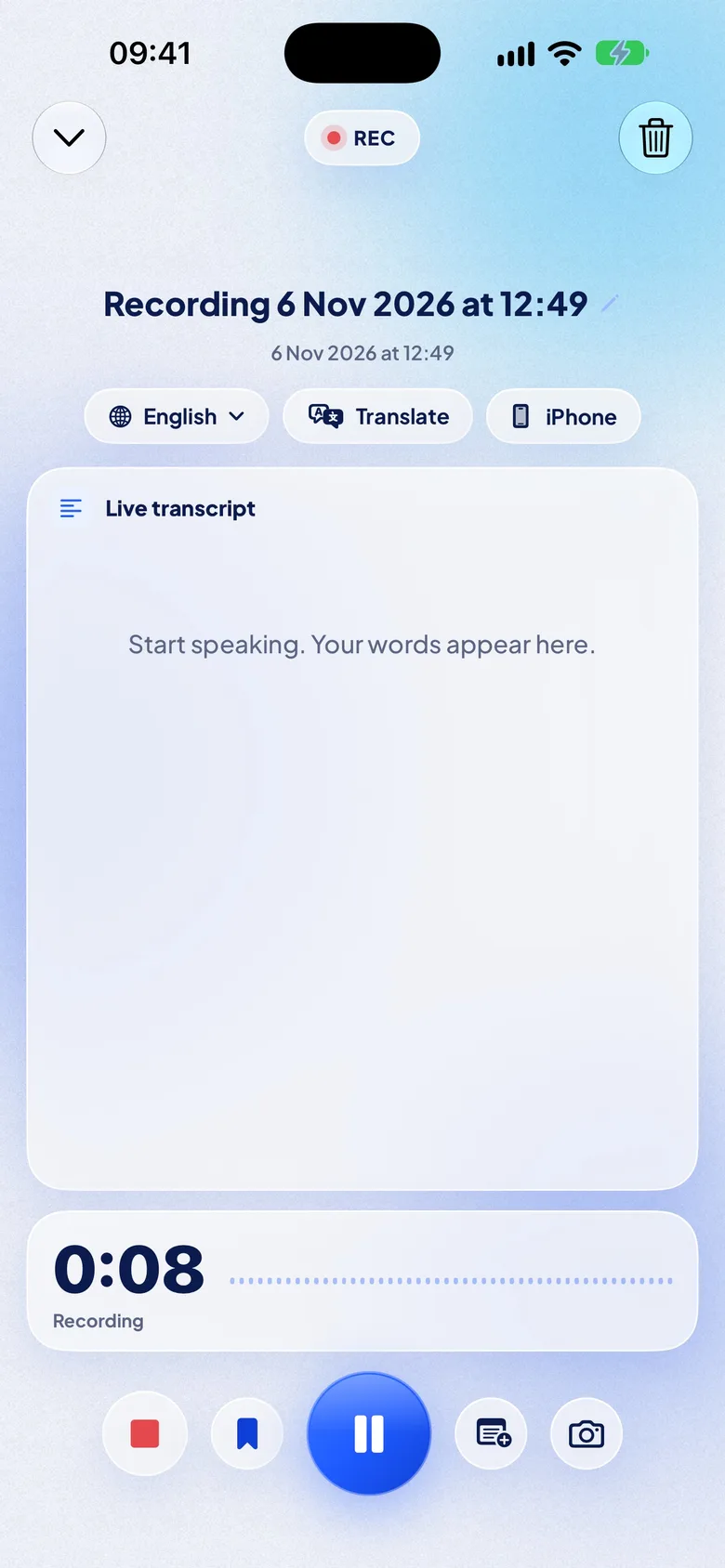
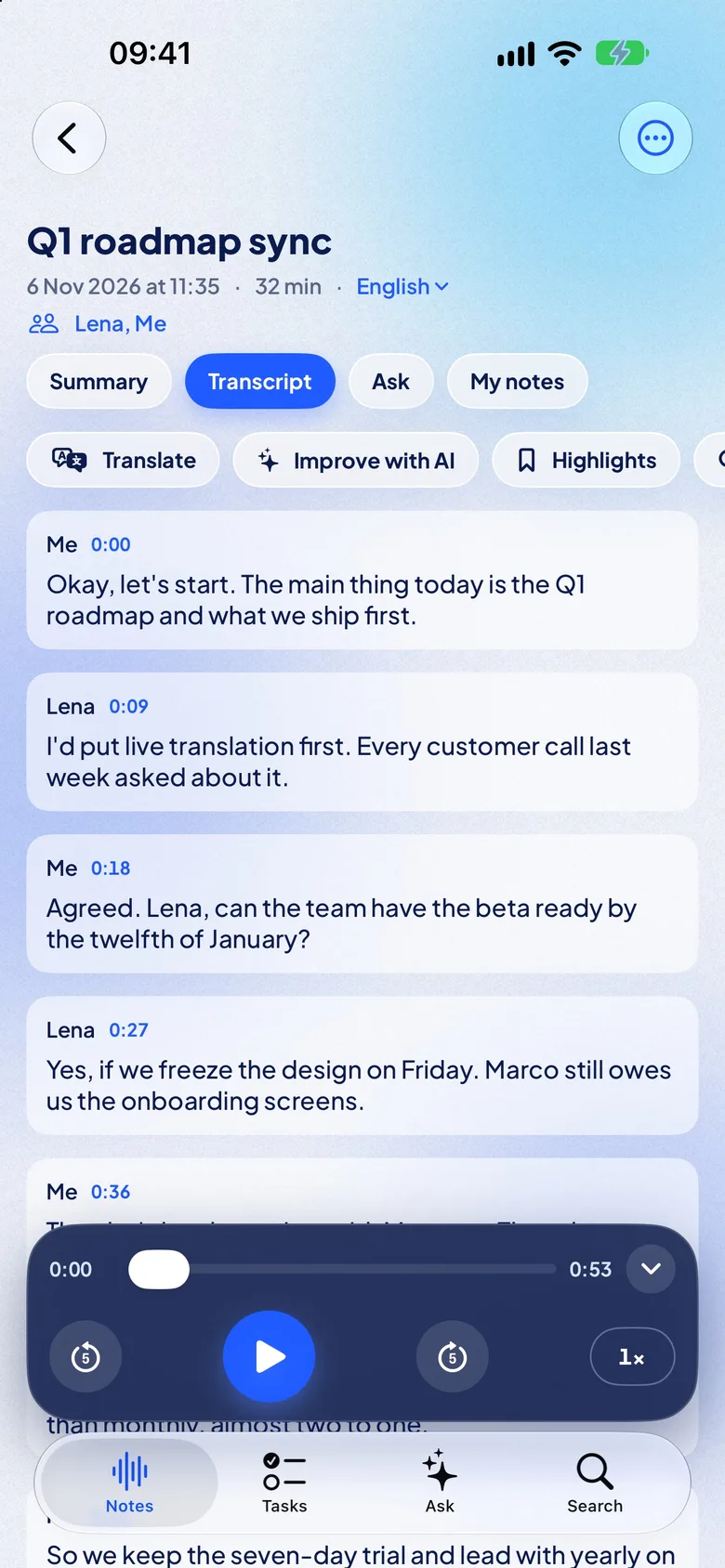
NotizPro est notre app. Elle rédige la transcription sur votre iPhone pendant l’enregistrement, puis la version précise quelques secondes après que vous avez touché Arrêter : ponctuation, paragraphes et horodatage de chaque mot. Touchez un mot pour l’entendre. Il n’y a pas de compte, et l’audio reste sur l’iPhone, sauf si vous l’exportez.
Pour transcrire un mémo que vous avez déjà, ouvrez-le dans Dictaphone, touchez Partager, puis NotizPro. WhatsApp, Telegram, Mail et Fichiers fonctionnent de la même façon quand ils partagent l’enregistrement sous forme de fichier audio ou vidéo, et vous pouvez importer de l’audio ou de la vidéo depuis Fichiers ou Photos.
Elle fonctionne sur iPhone 11 et modèles ultérieurs sous iOS 26, y compris l’iPhone SE (2e génération), et transcrit 21 langues : anglais, allemand, français, espagnol, italien, portugais, néerlandais, polonais, ukrainien, russe, turc, suédois, finnois, japonais, coréen, chinois (mandarin), cantonais, indonésien, malais, thaï et vietnamien. Douze sont intégrées à iOS, sans rien à télécharger ; les neuf autres demandent un téléchargement unique, et le turc, le suédois, le finnois, le malais et le vietnamien demandent un iPhone doté d’au moins 6 Go de mémoire.
La recherche trouve un mot dans toutes vos notes, dans les titres, transcriptions, traductions, intervenants et tâches, et renvoie à la seconde exacte. Chaque note indique aussi ses intervenants avec leur temps de parole, et reçoit un résumé gratuit sur l’iPhone ; voir comment résumer un mémo vocal sur iPhone. Avec Pro, la traduction en direct affiche chaque phrase dans votre langue environ 2 secondes après qu’elle a été prononcée.
| Dictaphone | NotizPro | |
|---|---|---|
| iPhone | iPhone 12 et modèles ultérieurs | iPhone 11 et modèles ultérieurs, sous iOS 26 |
| Langues | 10, listées ci-dessus | 21, dont le néerlandais, le polonais, l’ukrainien, le russe et le turc ; 12 intégrées, 9 avec un téléchargement unique |
| Intervenants | Absents du guide d’Apple sur Dictaphone | Identifiés après l’enregistrement, avec leur temps de parole ; renommage depuis Contacts |
| Anciens mémos | Transcrits à leur ouverture | Partage depuis Dictaphone ; en formule gratuite, imports jusqu’à 30 min par fichier |
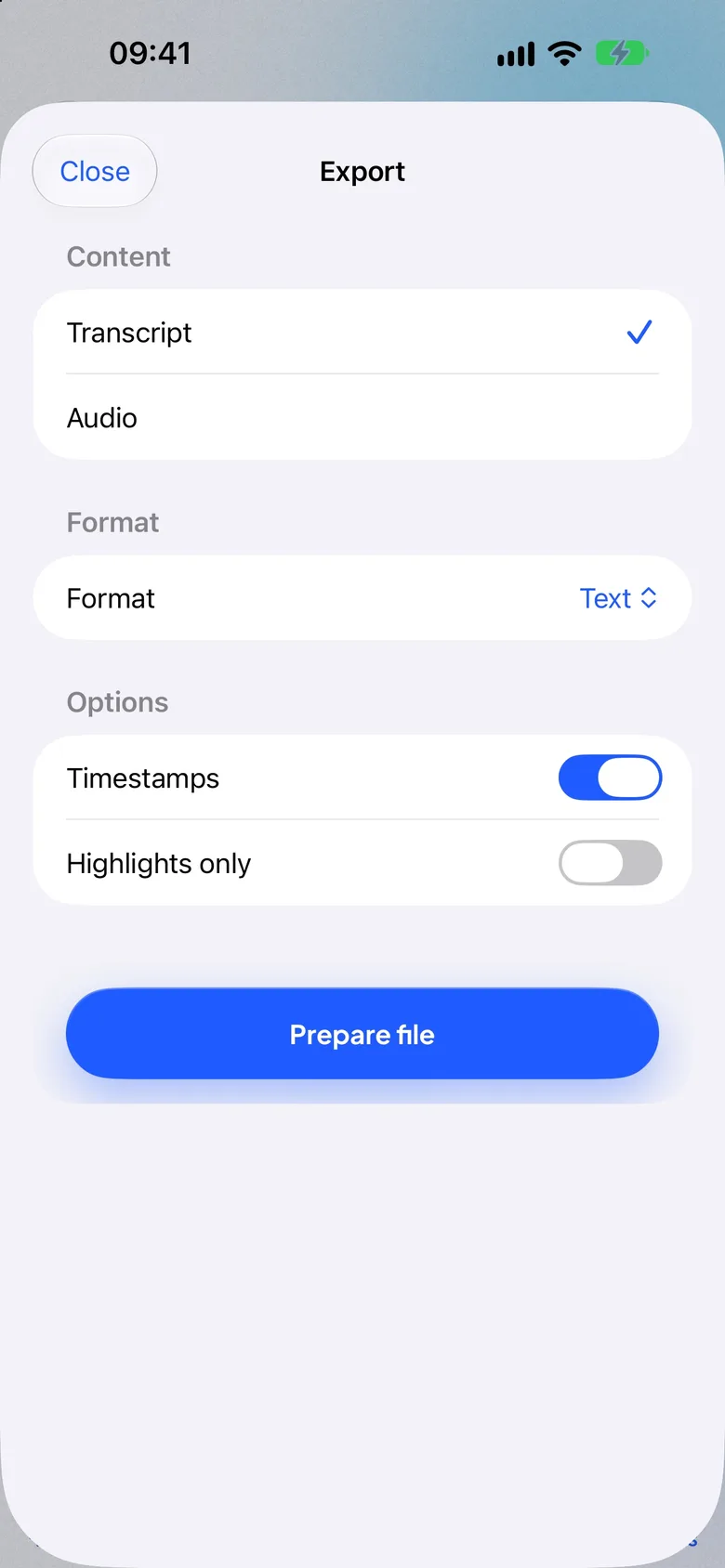
| Horodatage | Absent du texte copié | Chaque mot ; export avec ou sans horodatage |
| Export | Copier, puis Pages pour Word ou PDF | Texte, Markdown, PDF, sous-titres (SRT, VTT), audio ; gratuit pour tout le monde |
| Coût | Gratuit | Gratuit 300 min par mois ; Pro 1,99 $ par semaine, 4,99 $ par mois ou 29,99 $ par an, 7 jours gratuits |
Les limites, sans détour :
- La formule gratuite a des limites. 300 minutes par mois, 30 minutes par enregistrement (puis « Continuer en partie 2 ») et des imports jusqu’à 30 minutes par fichier. Pro n’a pas de limite.
- Certaines langues demandent un téléchargement. Le néerlandais, le polonais, l’ukrainien, le russe, le turc, le suédois, le finnois, le malais et le vietnamien demandent le téléchargement unique d’un modèle vocal ; les cinq derniers demandent un iPhone doté d’au moins 6 Go de mémoire.
- Intervenants après l’enregistrement, pas en direct. Vérifiez les noms dans la note sauvegardée.
- iPhone uniquement. Il faut iOS 26 ou version ultérieure.
- Aucun chiffre de précision publié. Testez-la sur un enregistrement que vous connaissez bien.
FAQ
L’iPhone peut-il transcrire gratuitement les mémos vocaux ?
Oui. Sur iPhone 12 ou modèle ultérieur, sous iOS 18 ou version ultérieure, dans une langue et une région prises en charge, Dictaphone transcrit chaque enregistrement sans frais. Touchez l’enregistrement, touchez Plus, puis « Afficher la transcription ».
Où se trouve la transcription dans Dictaphone ?
Touchez l’enregistrement, puis le bouton Plus (•••), puis « Afficher la transcription ». Pendant l’enregistrement, balayez vers le haut depuis le sommet de la forme d’onde et touchez le bouton Transcription.
Puis-je transcrire un ancien mémo vocal ?
Oui. Selon Apple, Dictaphone transcrit automatiquement les enregistrements réalisés sous iOS 17 ou une version antérieure quand vous les ouvrez, s’ils contiennent de la parole.
La transcription de Dictaphone indique-t-elle qui parle ?
Le guide d’Apple sur Dictaphone ne mentionne pas l’identification des intervenants. Apple ne la documente que pour les appels téléphoniques enregistrés.
Puis-je convertir un mémo vocal en texte sur un iPhone 11 ?
Pas avec Dictaphone, qui nécessite un iPhone 12 ou modèle ultérieur. Partagez l’enregistrement vers une app qui transcrit l’audio. NotizPro le fait sur l’iPhone, sur iPhone 11 et modèles ultérieurs sous iOS 26.
Puis-je exporter la transcription avec les horodatages ?
Pas depuis Dictaphone. NotizPro exporte du texte, du Markdown, du PDF et des sous-titres (SRT, VTT), avec ou sans horodatage, gratuitement pour tout le monde.
La transcription de Dictaphone est-elle confidentielle ?
Le guide d’Apple décrit la transcription comme une fonctionnalité de Dictaphone et ne mentionne aucun envoi. Dès que vous collez le texte dans une autre app ou un assistant IA, ce sont les conditions de cette entreprise qui s’appliquent.
Et si la transcription manque ?
Consultez Transcription absente dans Dictaphone ? pour les vérifications, une par une.