
Memo Vocali scrive una trascrizione gratuita su iPhone 12 e modelli successivi. Su iPhone 15 Pro e successivi, seleziona la trascrizione e riassumila con gli Strumenti di scrittura di Apple Intelligence. Sugli altri iPhone, incolla la trascrizione in un assistente IA. Su un iPhone senza Apple Intelligence, incluso l’iPhone 11, un’app come NotizPro può scrivere sia la trascrizione sia il riassunto sull’iPhone.
Cosa serve al tuo iPhone per una trascrizione e un riassunto
Apple divide il lavoro in due. Memo Vocali trasforma il parlato in una trascrizione, e Apple Intelligence, l’IA integrata di Apple, scrive il riassunto. I due hanno requisiti diversi.
| Trascrizione | Riassunto IA | |
|---|---|---|
| iPhone | iPhone 12 o successivo | iPhone 15 Pro, iPhone 15 Pro Max o iPhone 16 e successivi |
| Lingue | Inglese, spagnolo, portoghese, italiano, francese, tedesco, giapponese, coreano, cinese semplificato e tradizionale | 16 lingue, impostate sia come lingua del dispositivo sia come lingua di Siri |
| Costo | Gratis | Gratis; Apple avverte che potrebbero essere applicati limiti di utilizzo |
| Dove | Non in tutti i paesi o in tutte le zone | Non in tutte le lingue o in tutte le zone |
Fonti: le guide di Apple per visualizzare le trascrizioni dei memo vocali e sugli Strumenti di scrittura, iOS 27.
Anche le registrazioni meno recenti sono incluse. Secondo Apple, quando apri una registrazione fatta con iOS 17 o versioni precedenti, Memo Vocali la trascrive automaticamente, purché contenga del parlato.
Il metodo gratuito: Memo Vocali e Apple Intelligence
Usalo per una registrazione che hai già.
- 1Apri Memo Vocali. Se non è nella schermata Home, cercalo nella cartella Utility.
- 2Tocca la registrazione, tocca il pulsante Altro (•••), poi scegli “Visualizza la trascrizione”.
- 3Seleziona la parte che vuoi riassumere, oppure l’intera trascrizione.
- 4Tocca “Strumenti di scrittura”, poi scegli Riassumi per un breve paragrafo o “Punti chiave” per un elenco puntato.
- 5Copia il risultato in Note o in un messaggio.
Prima di condividere il risultato, confrontalo con la registrazione. Un riassunto IA può tralasciare o riportare male un dettaglio, e Apple non pubblica alcun dato sull’accuratezza. Apple non indica nemmeno una lunghezza massima per gli Strumenti di scrittura, quindi per una lezione di due ore controlla che il riassunto copra anche la fine, non solo l’inizio. Se non lo fa, riassumi la trascrizione a parti.
Registra in Note e ottieni il riepilogo con un tocco
Se non hai ancora registrato, parti da Note. Tiene insieme in una sola nota l’audio, la trascrizione e il riepilogo.
- 1Apri Note e crea una nuova nota.
- 2Tocca il pulsante Allegati (la graffetta), poi “Registra audio”, e avvia la registrazione.
- 3Quando hai finito, tocca la registrazione, poi tocca Riepilogo.
Per copiare o condividere il riepilogo, tocca il pulsante nella sua parte superiore. Se parli più di una lingua, tieni presente un dettaglio della guida di Apple per registrare e trascrivere audio in Note: la trascrizione funziona solo se la lingua del dispositivo è una delle 10 lingue di trascrizione indicate sopra.
Anche le telefonate registrate finiscono in Note, nella cartella “Registrazioni chiamate”, con una trascrizione e, con Apple Intelligence, un riepilogo. Secondo Apple, la trascrizione della chiamata identifica chi parla, ed entrambe le persone sentono un avviso che la chiamata viene registrata. La registrazione delle chiamate non è offerta nell’Unione Europea e in diversi altri paesi, secondo la guida di Apple alla registrazione delle chiamate.
Niente Apple Intelligence? Usa la trascrizione gratuita
Su un iPhone senza Apple Intelligence, come iPhone 13 o iPhone 15, la trascrizione gratuita c’è comunque (vedi come trascrivere i memo vocali su iPhone). Ti serve solo un posto dove riassumerla.
- 1In Memo Vocali, tocca la registrazione, tocca Altro, poi “Copia trascrizione”.
- 2Incollala in un assistente IA di chat che usi già.
- 3Chiedi un risultato preciso, non solo “riassumi questo”.
Il prezzo da pagare è la privacy: l’intera trascrizione va a quell’azienda, alle sue condizioni. Controlla le sue impostazioni sui dati e tieni fuori le registrazioni di lavoro riservate, a meno che il tuo datore di lavoro non consenta lo strumento.
Dove si ferma il metodo gratuito
Per un memo ogni tanto, gli strumenti di Apple possono bastare. Restano indietro in quattro punti:
- Hardware: i riassunti richiedono un iPhone 15 Pro o successivo. Gli altri modelli da iPhone 12 in poi hanno solo la trascrizione, e iPhone 11 e iPhone SE (2ª generazione) non hanno la trascrizione.
- Lingua: la trascrizione copre 10 lingue. L’olandese e il turco, per esempio, sono lingue di Apple Intelligence ma non sono nell’elenco della trascrizione.
- Interlocutori: Apple documenta le etichette di chi parla per le telefonate registrate. Le sue guide alle registrazioni di Memo Vocali e di Note non le menzionano, quindi in un’intervista o in una riunione mettiti in conto di distinguere tu chi parla.
- Struttura: Riassumi dà un riassunto generico. Se vuoi ogni volta la stessa struttura, per esempio panoramica, decisioni e azioni da fare, devi chiederla di nuovo per ogni registrazione.
Quando conviene un’app
Un riassunto vale quanto la trascrizione su cui si basa. Un’app per note vocali si guadagna il posto quando vale una di queste condizioni:
- Il tuo iPhone non ha Apple Intelligence, e vuoi che il riassunto venga scritto sull’iPhone invece che da un assistente online.
- Vuoi sempre la stessa struttura: panoramica, decisioni e attività con chi fa cosa ed entro quando.
- Il tuo iPhone è un iPhone 11 o un iPhone SE (2ª generazione), che non hanno la trascrizione di Memo Vocali.
- La riunione è in una lingua che leggi meno bene, e vuoi la trascrizione nella tua lingua prima di riassumerla.
- Registri riunioni o lezioni più volte a settimana e vuoi poterle cercare tutte in seguito.
- Ti serve la trascrizione come file: PDF, Markdown o sottotitoli, con i timestamp.
Prima di sceglierne una, controlla dove elabora il tuo audio; l’informativa sulla privacy dovrebbe nominare le aziende coinvolte. Poi confronta i minuti gratuiti, se importa le registrazioni di Memo Vocali, cosa esporta e se scrive da sola un riassunto o lo lascia a te.
Con NotizPro
NotizPro è la nostra app. Scrive la trascrizione e il riassunto sull’iPhone, gratis, così non devi copiare il testo in un’altra app.
- 1Registra in NotizPro, oppure apri un memo in Memo Vocali, tocca Condividi, poi NotizPro. Qualsiasi app che condivide un file audio o video funziona allo stesso modo.
- 2Leggi la trascrizione in tempo reale mentre registri. Pochi secondi dopo aver toccato Interrompi arriva la versione accurata, con punteggiatura, paragrafi e l’orario di ogni parola.
- 3Apri la scheda Riepilogo: una panoramica, uno schema con i tempi, le decisioni e le attività con responsabile e scadenza. Tocca Aggiungi a Promemoria per inviare le attività a Promemoria.
- 4Apri la scheda Chiedi e fai una domanda, ad esempio “Cosa abbiamo deciso?”. La risposta mostra il minuto da cui proviene.
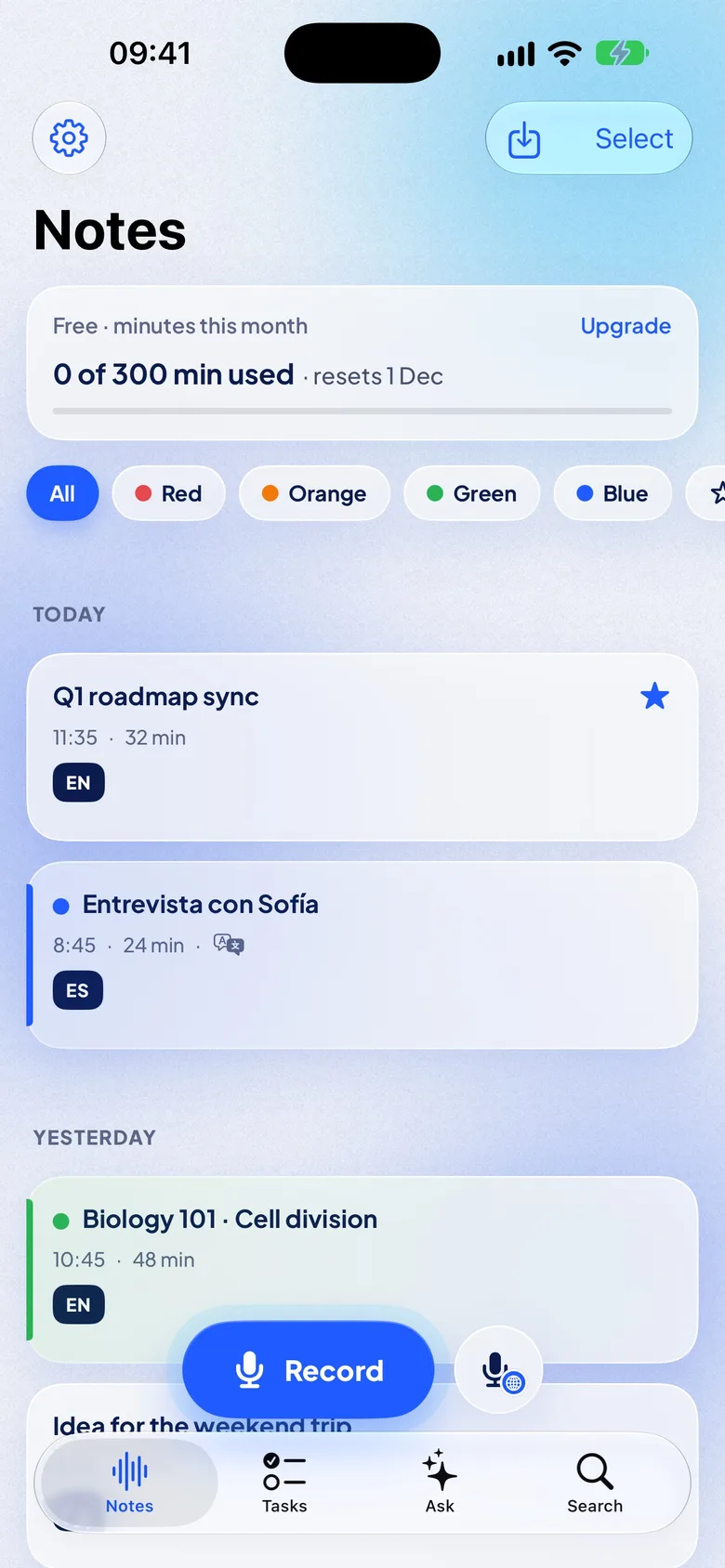
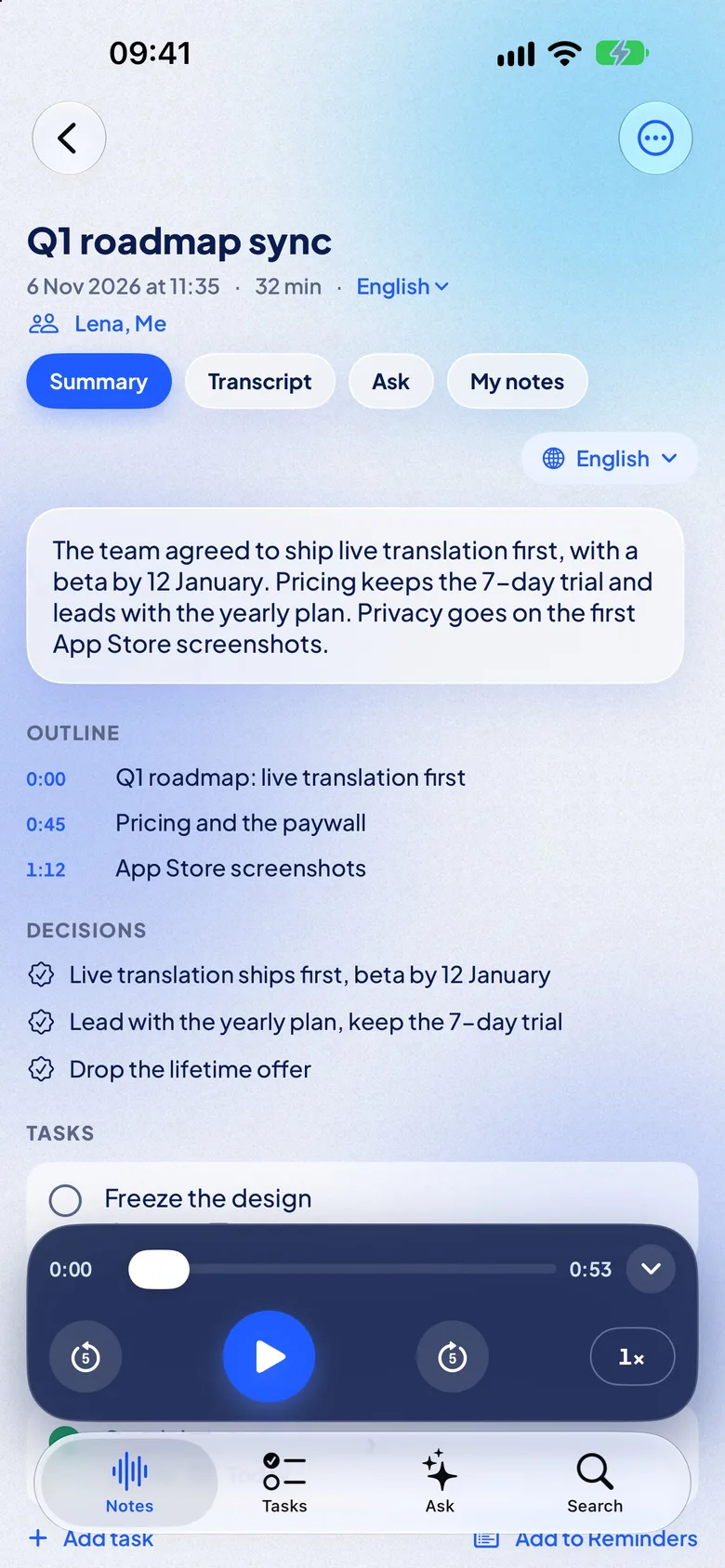
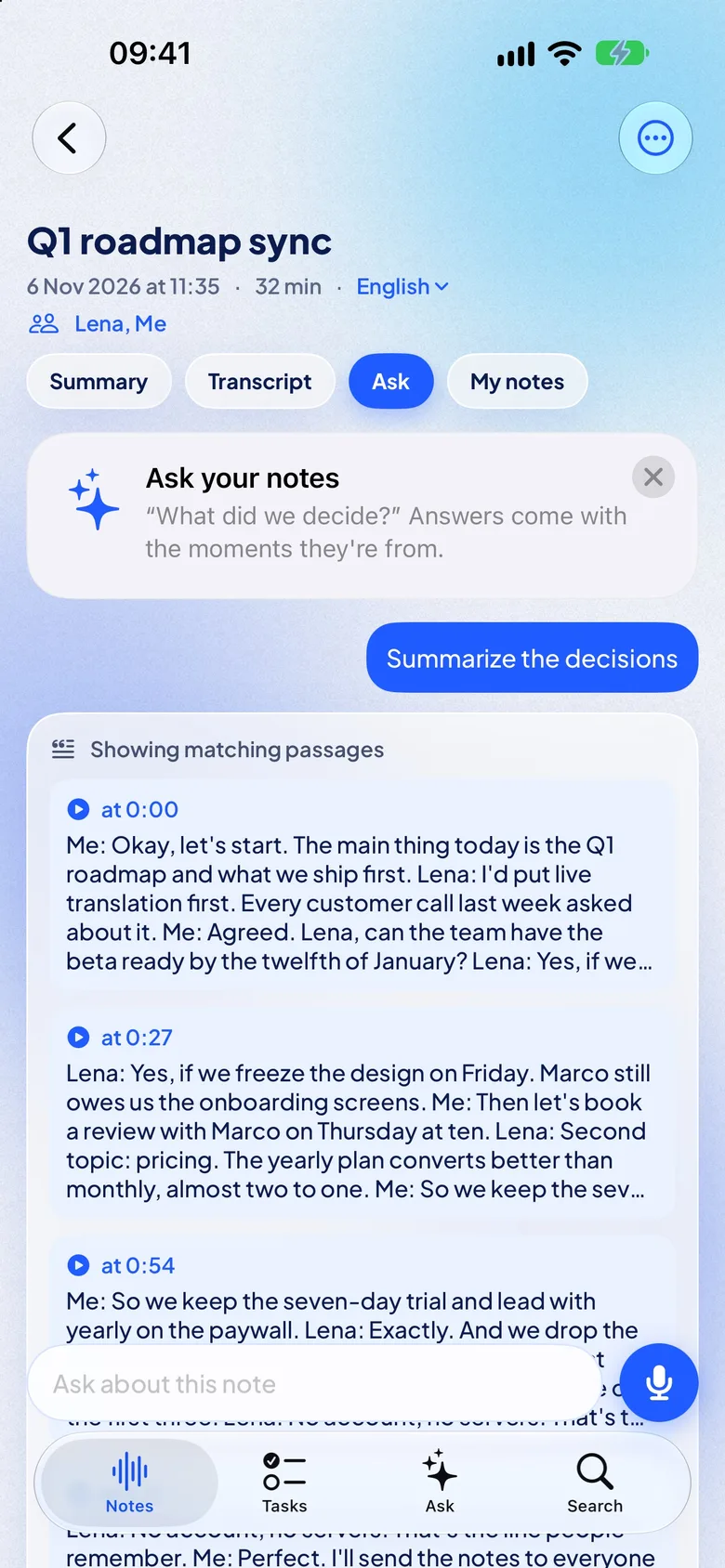
Su iPhone 15 Pro e successivi, NotizPro scrive il riassunto con Apple Intelligence. Gli altri iPhone scaricano una sola volta il pacchetto IA, circa 650 MB. Senza nessuno dei due, ottieni un riassunto fatto delle frasi chiave. Nulla viene inviato a un server.
- Stili: scegli riunione, lezione, intervista o memo vocale, e ottieni il riassunto in un’altra lingua, se vuoi.
- Su tutte le note: Chiedi a NotizPro risponde a partire da tutte le tue note e mostra la nota e il minuto di origine. La scheda Attività raccoglie le attività di ogni nota, con le scadenze.
- Chi parla: la nota elenca chi ha parlato e per quanto tempo; rinomina le persone dai Contatti.
Trascrive sull’iPhone, su iPhone 11 e modelli successivi con iOS 26, in 21 lingue: inglese, tedesco, francese, spagnolo, italiano, portoghese, olandese, polacco, ucraino, russo, turco, svedese, finlandese, giapponese, coreano, cinese (mandarino), cantonese, indonesiano, malese, thailandese e vietnamita. Dodici sono integrate in iOS, senza nulla da scaricare; le altre nove richiedono un unico download, e turco, svedese, finlandese, malese e vietnamita richiedono un iPhone con almeno 6 GB di memoria.
Con Pro, la traduzione in tempo reale mostra ogni frase nella tua lingua circa 2 secondi dopo che è stata pronunciata, e la nota conserva entrambe le lingue. Tradurre una nota già registrata è gratis per tutti.
I limiti, senza giri di parole:
- Il riassunto dipende dal tuo iPhone. Il riassunto a frasi chiave, usato senza Apple Intelligence o il pacchetto IA, è più semplice. Controlla sempre il riassunto confrontandolo con la registrazione.
- Il riassunto resta nell’app. L’esportazione comprende trascrizione e audio; copia il riassunto con Copia riepilogo.
- Il piano gratuito ha dei limiti. 300 minuti al mese, 30 minuti per registrazione (poi Continua come Parte 2) e importazioni fino a 30 minuti per file.
- Solo iPhone. Richiede iOS 26 o versioni successive: iPhone 11 e modelli successivi, iPhone SE (2ª generazione) e modelli successivi.
- Nessun dato pubblicato sull’accuratezza. Provala su una registrazione che conosci bene.
Non serve un account. Trascrizione, riassunto e Chiedi funzionano sull’iPhone, e l’audio resta lì a meno che tu non lo esporti. Con Pro, la sincronizzazione iCloud porta note, trascrizioni, riassunti e attività sugli altri tuoi dispositivi; l’audio resta sull’iPhone che lo ha registrato.
Quale metodo fa per te
| Memo Vocali + Apple Intelligence | NotizPro | |
|---|---|---|
| Costo | Gratis | Gratis 300 min al mese; Pro 1,99 $ a settimana, 4,99 $ al mese o 29,99 $ all’anno, 7 giorni gratis |
| Riassunto | Strumenti di scrittura, su iPhone 15 Pro e successivi | Gratis, nell’app: Apple Intelligence su iPhone 15 Pro e successivi, il pacchetto IA (circa 650 MB) sugli altri iPhone |
| Decisioni e attività | Da chiedere ogni volta | In ogni riassunto, attività con responsabile e scadenza; Aggiungi a Promemoria |
| Domande | — | Chiedi a una nota o a tutte le note; le risposte mostrano la nota e il minuto |
| Trascrizione su | iPhone 12 e successivi | iPhone 11 e successivi, con iOS 26 |
| Lingue | Inglese, spagnolo, portoghese, italiano, francese, tedesco, giapponese, coreano, cinese | 21 lingue, tra cui olandese, polacco, ucraino, russo e turco; 12 integrate, 9 con un unico download |
| Traduzione in tempo reale | — | Pro, circa 2 s dopo ogni frase |
| Registrazioni lunghe | Riassunto a parti | Gratis: 30 min, poi Parte 2; Pro: nessun limite |
| Esportazione | Copia del testo, senza timestamp | Testo, Markdown, PDF, SRT, VTT, audio, con o senza timestamp; copia del riassunto |
FAQ
Un iPhone può riassumere un memo vocale senza un’app?
Sì, se supporta Apple Intelligence: apri la trascrizione in Memo Vocali e usa gli Strumenti di scrittura. Sugli altri iPhone, copia la trascrizione gratuita in un assistente IA.
Perché non vedo una trascrizione in Memo Vocali?
Le trascrizioni richiedono un iPhone 12 o successivo, una lingua supportata e un paese o una zona supportati. Per le registrazioni in Note, Apple richiede anche che la lingua del dispositivo sia una di quelle supportate. La nostra guida alla risoluzione dei problemi ha l’elenco completo dei controlli.
Quali iPhone possono riassumere i memo vocali?
Con iOS 27: iPhone 15 Pro, iPhone 15 Pro Max e iPhone 16 o successivi, con Apple Intelligence attivo.
Posso riassumere un vecchio memo vocale?
Sì. Secondo Apple, Memo Vocali trascrive le registrazioni fatte con iOS 17 o versioni precedenti quando le apri, se contengono del parlato. Poi usa gli Strumenti di scrittura. Puoi anche condividere il memo con NotizPro, che lo trascrive e lo riassume sull’iPhone.
Memo Vocali distingue chi parla?
La guida di Apple a Memo Vocali non menziona le etichette di chi parla. Apple le documenta solo per le telefonate registrate.
Riassumere un memo vocale è privato?
Secondo Apple, molte richieste ad Apple Intelligence vengono elaborate sul dispositivo, e quelle complesse vanno a Private Cloud Compute, dove i dati non vengono conservati né resi accessibili ad Apple. Vedi Apple Intelligence e privacy. NotizPro trascrive e riassume sull’iPhone, non invia nulla a un server e non richiede un account. Gli assistenti IA elaborano il tuo testo sui loro server, quindi leggi le loro informative sulla privacy.
NotizPro riassume le registrazioni?
Sì, gratis, sull’iPhone: una panoramica, uno schema con i tempi, le decisioni e le attività con responsabile e scadenza. Usa Apple Intelligence su iPhone 15 Pro e successivi e il pacchetto IA (circa 650 MB) sugli altri iPhone; senza nessuno dei due, riassume le frasi chiave.
Come faccio a estrarre il file audio da Memo Vocali?
Tocca la registrazione, tocca Altro, tocca Condividi, poi “Salva su File”. Di default ottieni un file .m4a, secondo la guida di Apple all’esportazione.